
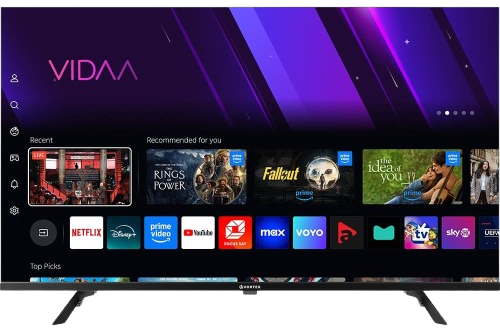
Paso 1: Descarga la aplicación correcta.
BY popular demands, there was no way I would have forgotten about our non-android Smart TV devices. For this example, we’re using an LG Smart TV with WebOS. For other devices like Samsung or Toshiba, steps are basically the same.
Ve a tu Tienda de aplicaciones de Samsung o LG.
Buscar “Ibo Player”.

 Importante: Existen muchas versiones falsas de esta aplicación.
Make Sur to download from official app stores
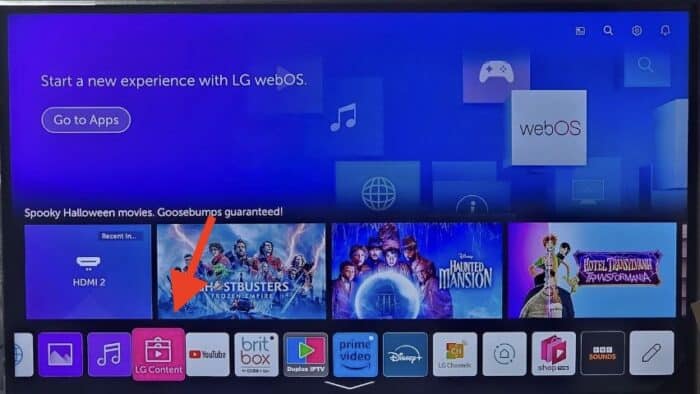
1- Open LG Content Store.
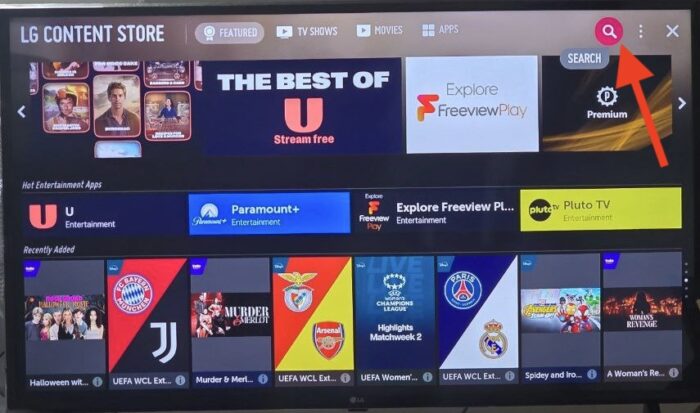
2- From the top right corner, click the magnifier icon to search.

3- Type-in IBO Player to look for this app.

4- In the results, choose the right application as shown above. You might see other variations with similar names, disregard them and only focus on “Ibo Player”.

5- Click Install to initiate the installation.

6- Select Launch to open up IBO player.

7- After a successful installation, a welcome message will pop up for the first time.
- You will need the Mac address and activation code in order to add the playlist.
1. Abre la App Store en tu dispositivo y busca Vu Player Pro.

2. Dentro de la aplicación Vu Player Pro, ve a la sección de configuración o perfil. Allí encontrarás tu dirección MAC y el código del dispositivo mostrados en la aplicación.
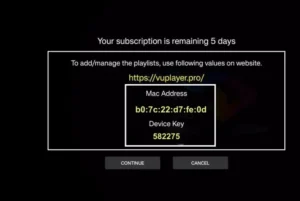
3. Now go to the website: https://vuplayer.pro/login
e introduzca la dirección MAC (ID del dispositivo) y la clave del dispositivo (Clave del dispositivo).
4. Seleccione el enlace M3u o el código Xtream para cargar sus datos. Los datos se enviarán a su dirección de correo electrónico.
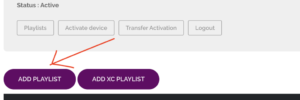
5. ¡Reinicia tu aplicación y disfruta!
1. Abre la App Store en tu dispositivo y busca Hot Player.

2. Dentro de la aplicación Hot Player, ve a la sección de configuración o perfil. Allí encontrarás tu dirección MAC mostrada dentro de la aplicación.
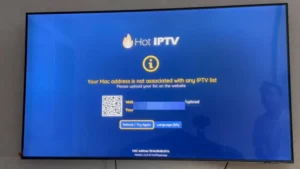
3. Ahora ve al sitio web: https://hotplayer.app/upload
E introduzca la dirección MAC (ID del dispositivo).
4. Seleccione el enlace M3u para cargar sus datos. Los datos se enviarán a su dirección de correo electrónico.
5. ¡Reinicia tu aplicación y disfruta!
Paso 1: Descarga la aplicación correcta.
Ve a tu Tienda de aplicaciones de Samsung o LG.
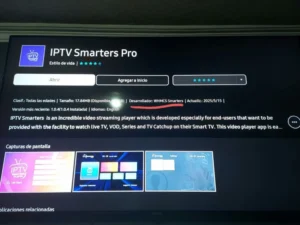
Buscar “IPTV Smarters Pro”.
 Importante: Existen muchas versiones falsas de esta aplicación.
Asegúrese de que Revelador es WHMCS Smarters (Ver captura de pantalla a continuación).
Paso 2 – Elige el método de inicio de sesión
Cuando se abra la aplicación, seleccione API de XTREAM Codes (recomendado).
Esto evita tener que introducir manualmente enlaces m3u largos.
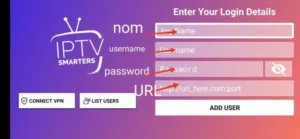
Paso 3 – Introduce tus datos
Introduce los datos de acceso que te enviamos por correo electrónico:
Nombre de la lista de reproducción → Puedes escribir cualquier nombre, por ejemplo, MI TELEVISIÓN
Nombre de usuario
Contraseña
URL del servidor/portal
Prensa AÑADIR USUARIO para conectar.
 Ya puedes empezar a ver televisión en directo, películas y series.
1. Instala Set TV desde la App Store en tu Smart TV.

2. Abra la aplicación IPTV Player y marque la casilla debajo de la dirección MAC que aparece en la pantalla.
3. Ve a la página de activación de SetIPTV e introduce tu dirección MAC.
https://setsysteme.com/set.app
4. Introduzca la dirección MAC y haga clic en el icono de la almohadilla para confirmar.
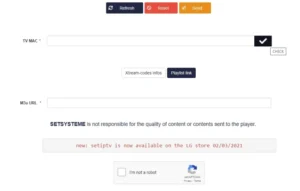
5. Tras la verificación, introduzca la URL M3U asociada a su proveedor de IPTV.
6. A continuación, haga clic en Enviar para descargar la URL M3U a su dispositivo.
7. Reinicia la aplicación y reproduce vídeos desde tu proveedor de IPTV.

How to install IBO Player on Android phones and tablets?
The installation on these devices is very easy since we have quick access to the browser and can easily download and install the file.

1- Either from IBO player official website or from our application download center, get the installation file.

2- No wonder why you are warned about this, the file is downloaded from outside of your android device app store. However it’s safe. Click Download Anyway.
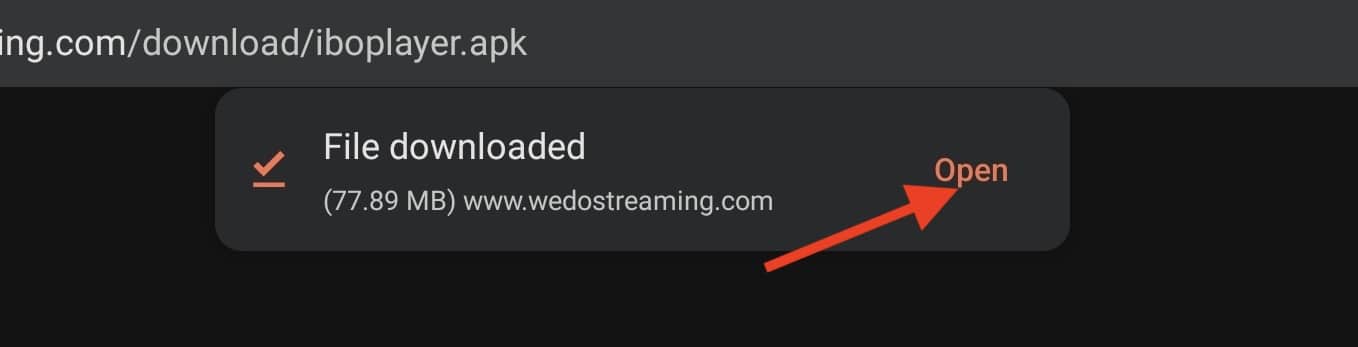
3- Open the file.
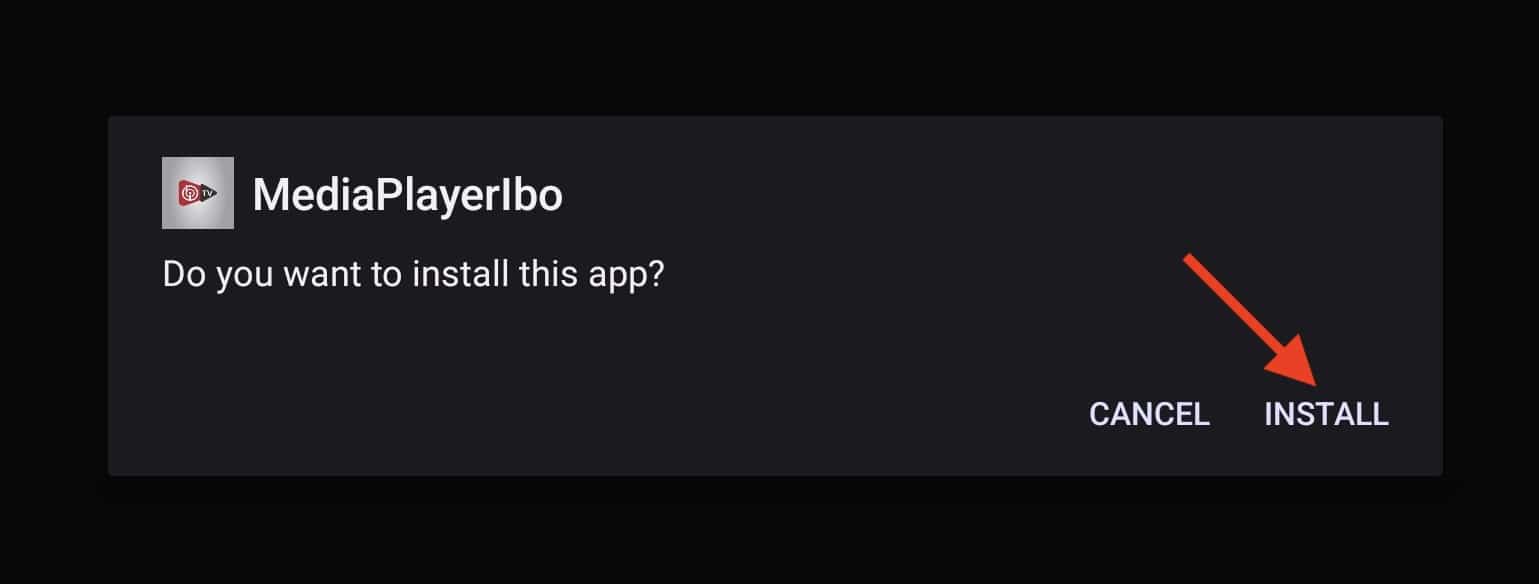
4- Click Install.

5- IBO Player is installed, now you can open it.
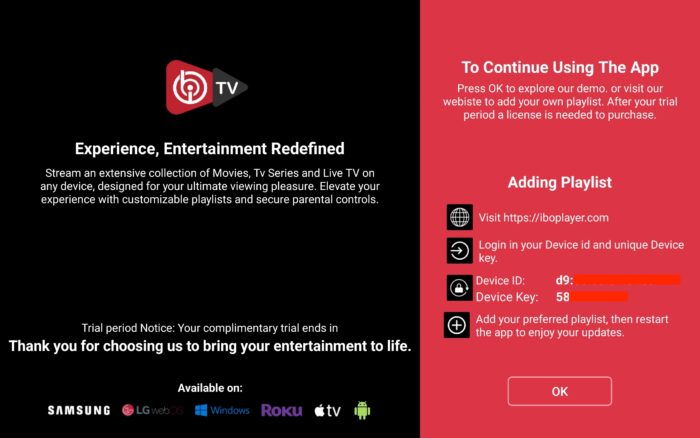
6- Right after opening the app for the first time, you will be presented with this introductory page. It’s actually very informative and clarifies what should be done. We will cover the playlist addition , just contact our support team.

7- It’s loaded and ready for action.
1. Abre tu Play Store y busca TiviMate IPTV Player.

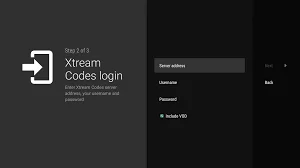
1. Abre la Play Store en tu dispositivo y busca Hot Player.
2. Dentro de la aplicación Hot Player, ve a la sección de configuración o perfil. Allí encontrarás tu dirección MAC mostrada dentro de la aplicación.
3. Ahora ve al sitio web: https://hotplayer.app/upload
E introduzca la dirección MAC (ID del dispositivo).
4. Seleccione el enlace M3u para cargar sus datos. Los datos se enviarán a su dirección de correo electrónico.
5. ¡Reinicia tu aplicación y disfruta!

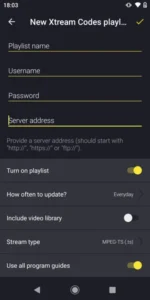
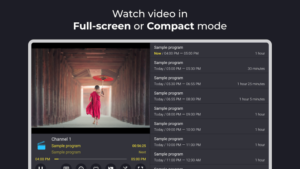
9xtream es una aplicación freemium. Incluye anuncios, pero puedes eliminarlos por 5 € al año.
1. Abre tu Play Store y busca 9Xtream.

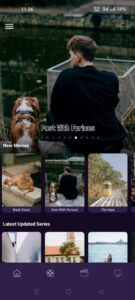

1. Abre la App Store en tu dispositivo y busca Vu Player Pro.
2. Dentro de la aplicación Vu Player Pro, ve a la sección de configuración o perfil. Allí encontrarás tu dirección MAC y el código del dispositivo mostrados en la aplicación.
3. Now go to the website: https://vuplayer.pro/login
e introduzca la dirección MAC (ID del dispositivo) y la clave del dispositivo (Clave del dispositivo).
4. Seleccione el enlace M3u o el código Xtream para cargar sus datos. Los datos se enviarán a su dirección de correo electrónico.
5. ¡Reinicia tu aplicación y disfruta!
1. Abre la App Store en tu dispositivo y busca Hot Player.
2. Dentro de la aplicación Hot Player, ve a la sección de configuración o perfil. Allí encontrarás tu dirección MAC mostrada dentro de la aplicación.
3. Ahora ve al sitio web: https://hotplayer.app/upload
E introduzca la dirección MAC (ID del dispositivo).
4. Seleccione el enlace M3u para cargar sus datos. Los datos se enviarán a su dirección de correo electrónico.
5. ¡Reinicia tu aplicación y disfruta!
La aplicación en sí es Descarga gratuita Incluye una amplia gama de funciones de reproducción y gestión, como búsqueda global, EPG, reproducción a la carta, imagen en imagen, descargas, VPN, control parental, edición avanzada de listas de reproducción y mucho más, todo ello sin coste alguno.
1- Descarga la aplicación “UHF IPTV” desde la tienda de aplicaciones.
2- Elija conectarse con la API de códigos XTREAM.
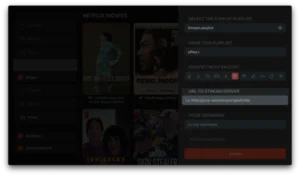
3- Introduzca sus datos de acceso (nombre de usuario, contraseña y URL) y pulse Aceptar para conectarse.
¡Espera a que la aplicación cargue los datos y disfruta de la transmisión!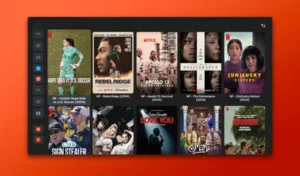
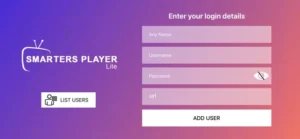
1- Descarga la aplicación IPTV Smarters Lite desde la tienda de aplicaciones, asegúrate de que sea la UN POCO versión no Pro.

2- Elija conectarse con la API de códigos XTREAM para evitar ingresar todos los archivos m3u.
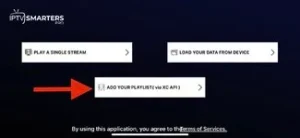
3- Introduce tus datos de inicio de sesión y pulsa AÑADIR USUARIO para conectarte.
How to install IBO Player on macOS?
If you want to run IBO player on devices like Macbook or iMAC, you need to install the macOS version.

1- Open IBO Player official website and from their download section get the macOS version.

2- Open the downloaded file and then drag-and-drop the icon into the application folder.

3- After 10 seconds, IBO player is installed on your macOS. Open Launchpad and click the app icon.

4- As you can see, since we installed the app from outside of app store, launching it is rejected.
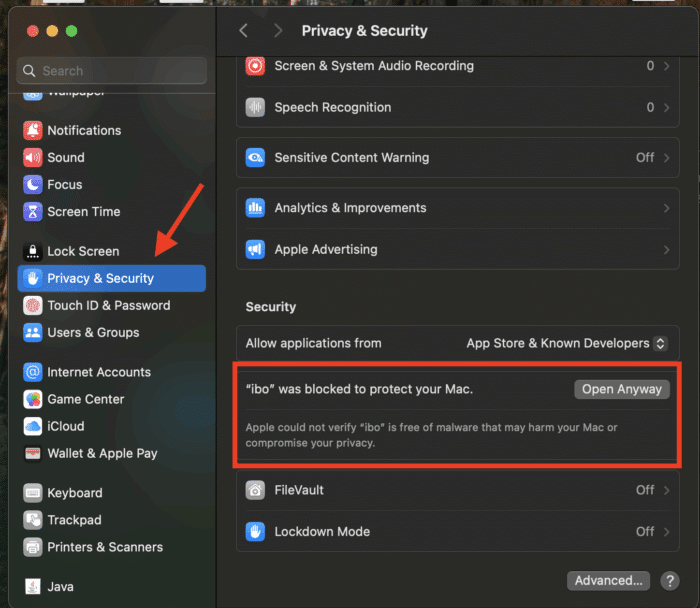
5- From the top left side on the toolbar, click the Apple icon, then choose System Settings. When it’s loaded, from left column, scroll down to Privacy & Security. Click that and from right side, scroll down until you see the application security section.
IBO Player is blocked and requires our manual intervention for launching. Click Open Anyway..

6- Choose Open Anyway. This choice is permanent and on later launch of the app it will open straightaway.

7- Application is ready for use. I will explain how to sort this later in this tutorial.
How to install IBO Player on LG and Samsung TV?
BY popular demands, there was no way I would have forgotten about our non-android Smart TV devices. For this example, we’re using an LG Smart TV with WebOS. For other devices like Samsung or Toshiba, steps are basically the same.
1- Open LG Content Store.
2- From the top right corner, click the magnifier icon to search.
3- Type-in IBO Player to look for this app.
4- In the results, choose the right application as shown above. You might see other variations with similar names, disregard them and only focus on “Ibo Player”.
5- Click Install to initiate the installation.
6- Select Launch to open up IBO player.
7- After a successful installation, a welcome message will pop up for the first time. Follow the guide below to add a playlist.
How to install IBO Player on Windows?
If you have a Windows PC, that’s laptop or any personal computer, you can also utilize this application for your streaming purposes. Key note is that it only works on Windows 10 and above and the file provided is for 64 bit systems.

1- First of all, download the windows installer. We do provide links for that both from IBO dev website and our host.

2- Windows security should pop up and stop the installation as the file is downloaded from our side the Microsoft store. Click More Info.

3- Now you can proceed with installation of IBO Player. Click Run Anyway.

4- Click Next.

5- If you want, tick the checkbox to have an icon of the app on the dashboard, then click Next.

6- Finalize the installation by clicking Install.

7- Click finish to open the IBO Player app.
1. Abre la App Store en tu dispositivo y busca Vu Player Pro.
2. Dentro de la aplicación Vu Player Pro, ve a la sección de configuración o perfil. Allí encontrarás tu dirección MAC y el código del dispositivo mostrados en la aplicación.
3. Now go to the website: https://vuplayer.pro/login
e introduzca la dirección MAC (ID del dispositivo) y la clave del dispositivo (Clave del dispositivo).
4. Seleccione el enlace M3u o el código Xtream para cargar sus datos. Los datos se enviarán a su dirección de correo electrónico.
5. ¡Reinicia tu aplicación y disfruta!
1. Abre la App Store en tu dispositivo y busca Hot Player.
2. Dentro de la aplicación Hot Player, ve a la sección de configuración o perfil. Allí encontrarás tu dirección MAC mostrada dentro de la aplicación.
3. Ahora ve al sitio web: https://hotplayer.app/upload
E introduzca la dirección MAC (ID del dispositivo).
4. Seleccione el enlace M3u para cargar sus datos. Los datos se enviarán a su dirección de correo electrónico.
5. ¡Reinicia tu aplicación y disfruta!
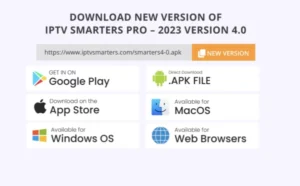
1- Abre tu navegador Chrome, Firefox o Apple Safari y ve a este enlace: https://www.iptvsmarters.com
2. Dependiendo del sistema operativo de tu PC (Mac, Windows, etc.), haz clic en "Descargar" y espera a que finalice la descarga. A continuación, instala la aplicación.
3- Introduce tus datos de acceso recibidos por correo electrónico y pulsa AÑADIR USUARIO para conectarte.
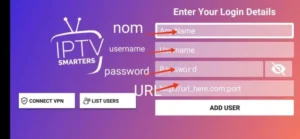
1- Open your Chrome, Firefox or Apple Safari browser and go to this link: https://iptvstreamplayer.com/
2. Dependiendo del sistema operativo de tu PC (Mac, Windows, etc.), haz clic en "Descargar" y espera a que finalice la descarga. A continuación, instala la aplicación.
3- Ahora abre la aplicación y haz clic en “Iniciar sesión con una nueva cuenta de usuario”.
4- Introduce tus datos de acceso y pulsa Iniciar sesión para conectarte.
Installing IBO Player on Amazon Fire TV Stick

1- From the dashboard of the Amazon Fire TV Stick, move over on the magnifier icon, then click down to highlight the search field. After that click OK.

2- We need to install an application called Downloader which enables us to side-load and install applications from outside of Amazon App Store. When the virtual keyboard pops up, click D. Then you should see the first suggestion as Downloader, move over to it and click OK.

3-Choose the app by selecting it. This will initiate the installation.
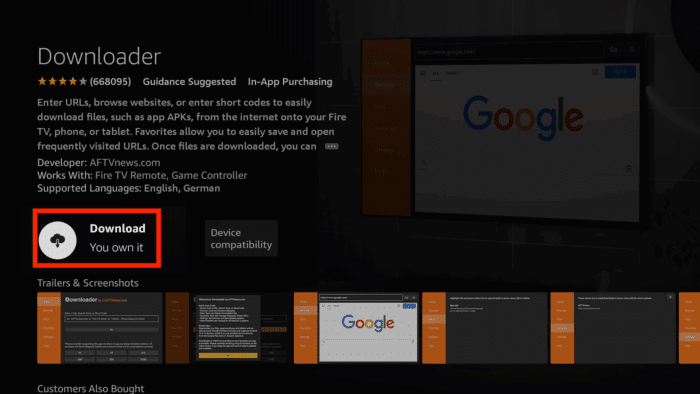
4- Fulfill this step by clicking Download.

5- A pop up message should show up prompting you to grant media access to Downloader. Click Allow.

6- Once the app is loaded. Move the selection to the search field on top of yellow Go button and press OK on the remote.

7- The official Downloader code for IBO Player android version is 511693. Type this in and click Go.

8- IBO Player is being downloaded from the official website. You can also notice that from the left column, we are now on Browser section. Do not touch anything until this step sorts itself.

9- Wait while download is in progress.

10- Amazon security bumps the installation since the file is from out side of amazon app store. We need to enable the installation permission for Downloader. Click Settings.

11- Click Install Unknown Apps.
Note: If you do not see the above section and Developer option is not visible, move the selection on About and press OK button on the remote 7 times. After that Developer Options should appear. Then select it and follow the steps.
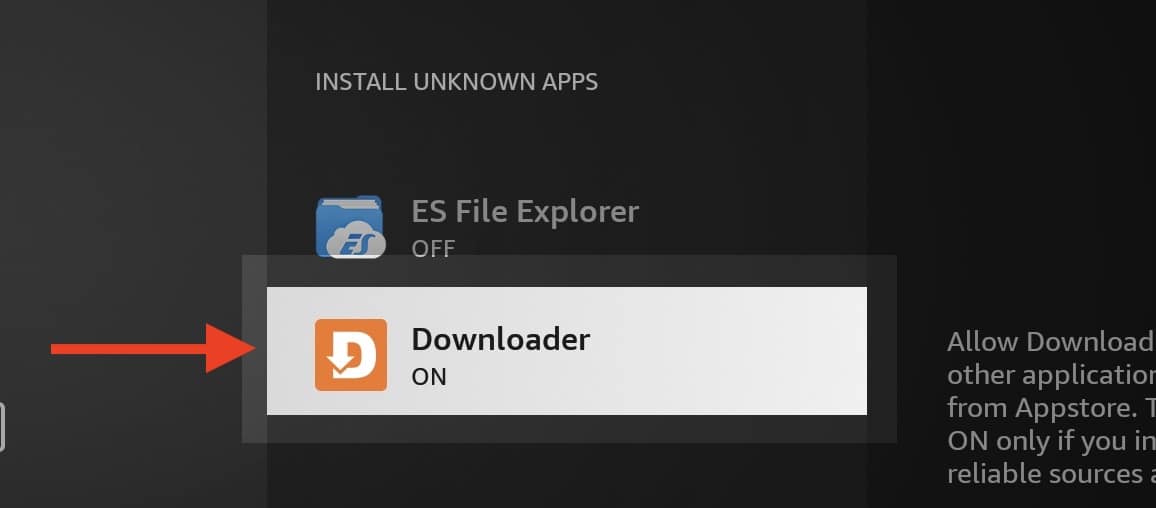
12- Select Downloader and click OK button so the OFF changes to ON.

13- Now we can proceed with installation of IBO player on Fire Stick which is pretty normal with few Next and OK.

14- Once the app is installed, above should be the first message popping. Click OK.

15- App is ready.
1. Primero instalamos el Descargador aplicación
Esta aplicación te ayudará a descargar IPTV Smarter en FireStick (ya que no se permiten descargas desde el navegador).
2. Haga clic en el Buscar > Buscar Opción en la pantalla de inicio de FireStick
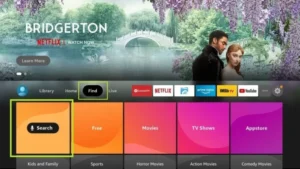
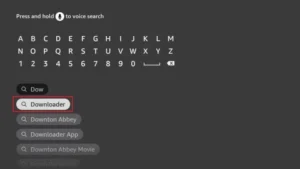
3. Ingrese el nombre de la aplicación (esto es Descargador)
Haga clic en el Descargador opción cuando se muestra en los resultados de búsqueda
Elige el indicado Descargador Haz clic en el icono de la siguiente pantalla y descarga e instala la aplicación.
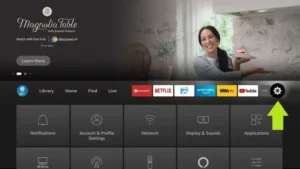
4. Después de instalar la aplicación de descarga, regresa a la pantalla de inicio de FireStick.
Haga clic en la barra de menú Ajustes.
5. En Configuración, seleccione la opción Mi Fire TV.
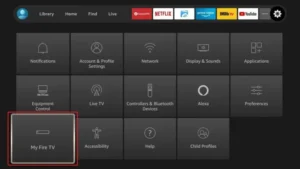
6. Cuando aparezcan las siguientes opciones en la siguiente pantalla, haga clic en Opciones de desarrollador
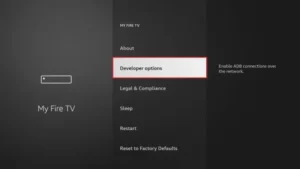
7. hacer clic en Instalar desde aplicaciones desconocidas.
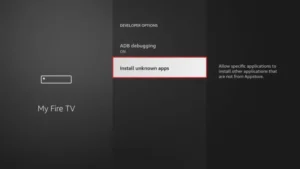
8. hacer clic en Descargador cambiar el estado a EN
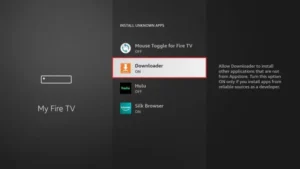
Ya has configurado los ajustes de FireStick para que sea posible instalar IPTV Smarters y otras aplicaciones de terceros. Sigue los pasos que se indican a continuación:
9. Ahora puedes ver Descargador ¡Aplicación!
Cuando inicie esta aplicación por primera vez, verá una serie de mensajes. Ignórelos hasta que vea la siguiente pantalla.
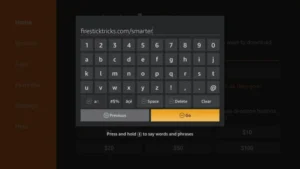
En esta pantalla debe hacer clic en el cuadro de texto URL del lado derecho (asegúrese de Página principal La opción está seleccionada en el menú de la izquierda) donde dice 'http://'
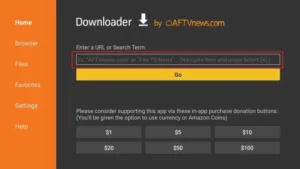
10. En esta ventana, introduzca el siguiente código: 6468112
hacer clic en IR
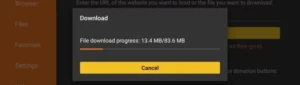
11. Espera uno o dos minutos para que IPTV Smarter se descargue en tu FireStick.
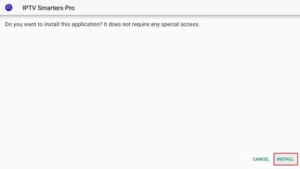
12. Una vez completada la descarga, la aplicación de descarga ejecutará el archivo APK y comenzará la instalación.
hacer clic en Instalar
13. Espere a que se complete la instalación.
14. La instalación se completa con esto Aplicación instalada Informe
Ahora puedes hacer clic en ABRIR y empezar a usar IPTV Smarters.
Recomiendo elegir HECHO Por lo tanto, primero puedes eliminar el archivo APK para ahorrar espacio de almacenamiento en FireStick.
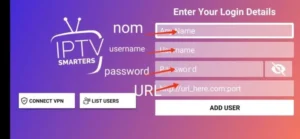
15. Elija conectarse con la API de códigos XTREAM para evitar ingresar todos los archivos m3u.
16- Introduce tus datos de acceso recibidos por correo electrónico y pulsa AÑADIR USUARIO para conectarte.
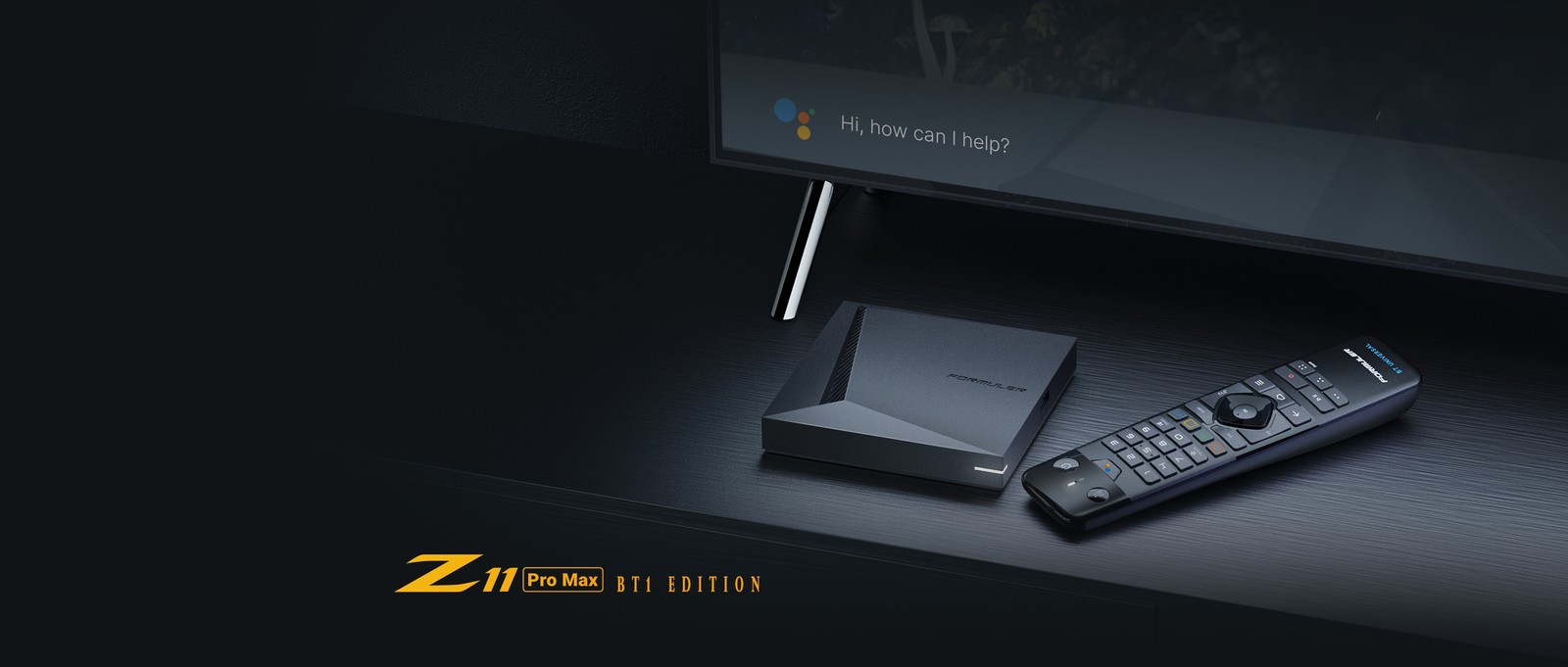
1. Dirígete a la parte posterior de tu Formuler Z, donde se indica la dirección MAC.
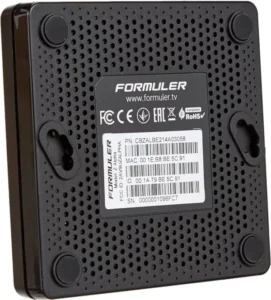
2. Asegúrese de proporcionarnos el ID de Mac al realizar su pedido. El ID de Mac generalmente comienza con 00:1A…
También puedes encontrarlo en la aplicación MyTvOnline.
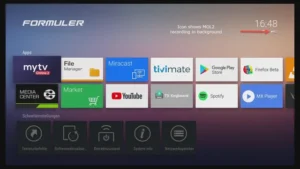
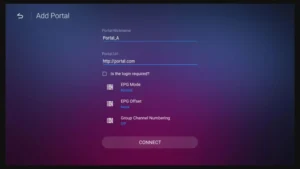
3. Una vez que recibamos su pedido con la dirección MAC, le enviaremos la URL del portal. Asegúrese de ingresar la URL del portal en la aplicación MyTvOnline (no se requiere nombre de usuario ni contraseña).
1. Ve a la parte posterior de tu Mag, donde se indica el ID de Mac (o la dirección MAC).
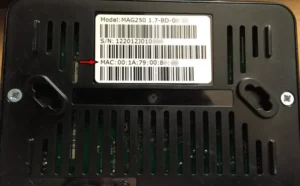
2. Asegúrese de proporcionarnos el ID de Mac al realizar su pedido. El ID de Mac generalmente comienza con 00:1A….
3. Ve a Configuración, luego a Configuración del sistema, luego a Servidores y, por último, a Portal.
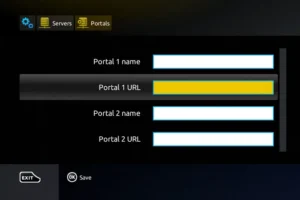
4. Introduzca la URL del portal que le enviamos por correo electrónico.
Tras completar todos los pasos anteriores, pulse «SALIR» dos veces en el mando a distancia para reiniciar la puerta. Ahora ya está todo listo para ver la televisión en directo…