
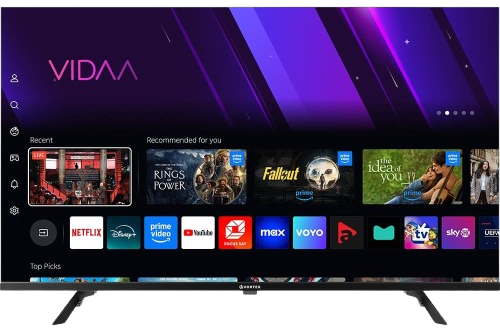
Étape 1 – Téléchargez l'application appropriée
BY popular demands, there was no way I would have forgotten about our non-android Smart TV devices. For this example, we’re using an LG Smart TV with WebOS. For other devices like Samsung or Toshiba, steps are basically the same.
Allez sur votre Boutique d'applications Samsung ou LG.
Rechercher “Ibo Player”.

 Important: Il existe de nombreuses versions contrefaites de cette application.
Make Sur to download from official app stores
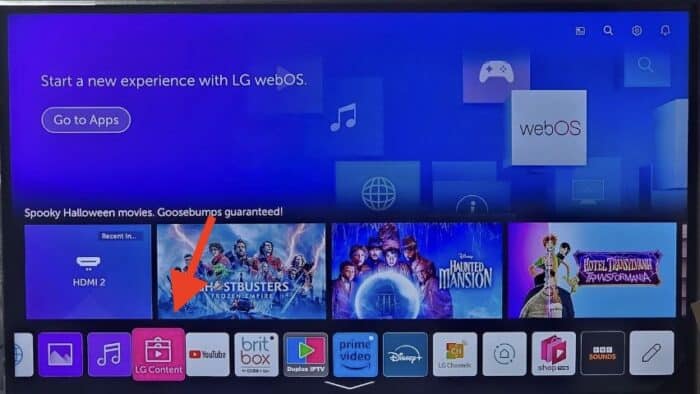
1- Open LG Content Store.
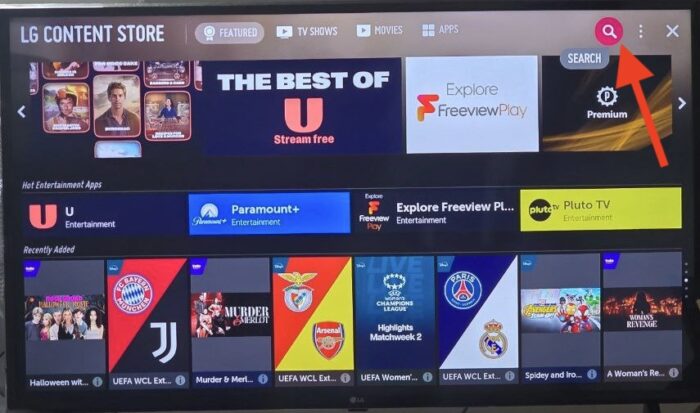
2- From the top right corner, click the magnifier icon to search.

3- Type-in IBO Player to look for this app.

4- In the results, choose the right application as shown above. You might see other variations with similar names, disregard them and only focus on “Ibo Player”.

5- Click Install to initiate the installation.

6- Select Launch to open up IBO player.

7- After a successful installation, a welcome message will pop up for the first time.
- You will need the Mac address and activation code in order to add the playlist.
1. Ouvrez l'App Store sur votre appareil et recherchez Vu Player Pro.

2. Dans l'application Vu Player Pro, accédez à la section des paramètres ou du profil. Vous y trouverez votre adresse MAC et votre code d'appareil affichés.
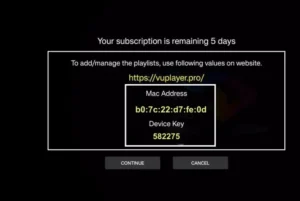
3. Now go to the website: https://vuplayer.pro/login
et saisissez l'adresse Mac (ID de l'appareil) et la clé de l'appareil (Clé de l'appareil).
4. Sélectionnez le lien M3U ou le code Xtream pour télécharger vos données. Celles-ci seront envoyées à votre adresse électronique.
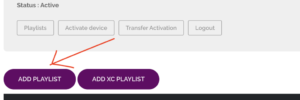
5. Redémarrez votre application et profitez-en !
1. Ouvrez l'App Store sur votre appareil et recherchez Hot Player.

2. Dans l'application Hot Player, accédez aux paramètres ou à la section profil. Vous y trouverez votre adresse MAC affichée.
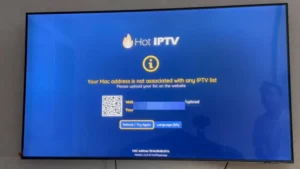
3. Maintenant, rendez-vous sur le site web : https://hotplayer.app/upload
Saisissez ensuite l'adresse Mac (identifiant de l'appareil).
4. Sélectionnez le lien M3u pour télécharger vos données. Celles-ci seront envoyées à votre adresse électronique.
5. Redémarrez votre application et profitez-en !
Étape 1 – Téléchargez l'application appropriée
Allez sur votre Boutique d'applications Samsung ou LG.
Rechercher « IPTV Smarters Pro ».
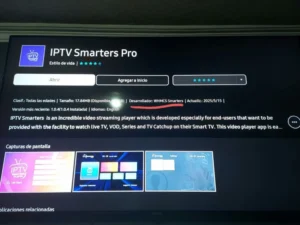
 Important: Il existe de nombreuses versions contrefaites de cette application.
Assurez-vous que Promoteur est WHMCS Smarters (voir la capture d'écran ci-dessous).
Étape 2 – Choisir une méthode de connexion
Lorsque l'application s'ouvre, sélectionnez API XTREAM Codes (recommandé).
Cela évite de saisir manuellement de longs liens m3u.
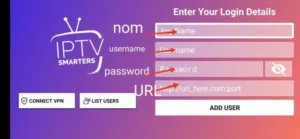
Étape 3 – Saisissez vos informations
Veuillez saisir les informations de connexion que nous vous avons envoyées par courriel :
Nom de la playlist → Vous pouvez saisir n'importe quel nom, par exemple, MA TÉLÉVISION
Nom d'utilisateur
Mot de passe
URL du serveur/portail
Presse AJOUTER UN UTILISATEUR se connecter.
 Vous êtes maintenant prêt à regarder la télévision en direct, des films et des séries.
1. Installez Set TV depuis l'App Store sur votre Smart TV.

2. Ouvrez l'application IPTV Player et cochez la case correspondant à l'adresse MAC affichée à l'écran.
3. Accédez à la page d'activation de SetIPTV et saisissez votre adresse MAC.
https://setsysteme.com/set.app
4. Saisissez l'adresse MAC et cliquez sur l'icône dièse pour confirmer.
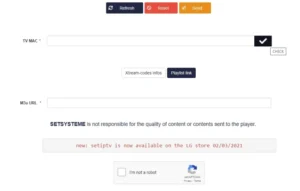
5. Après vérification, saisissez l'URL M3U associée à votre fournisseur IPTV.
6. Cliquez ensuite sur Soumettre pour télécharger l'URL M3U sur votre appareil.
7. Relancez l'application et diffusez les vidéos de votre fournisseur IPTV.

How to install IBO Player on Android phones and tablets?
The installation on these devices is very easy since we have quick access to the browser and can easily download and install the file.

1- Either from IBO player official website or from our application download center, get the installation file.

2- No wonder why you are warned about this, the file is downloaded from outside of your android device app store. However it’s safe. Click Download Anyway.
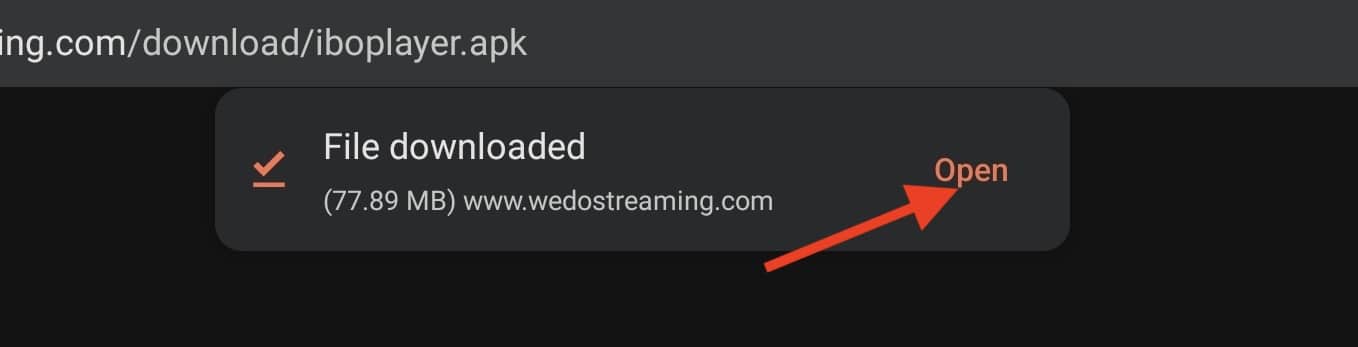
3- Open the file.
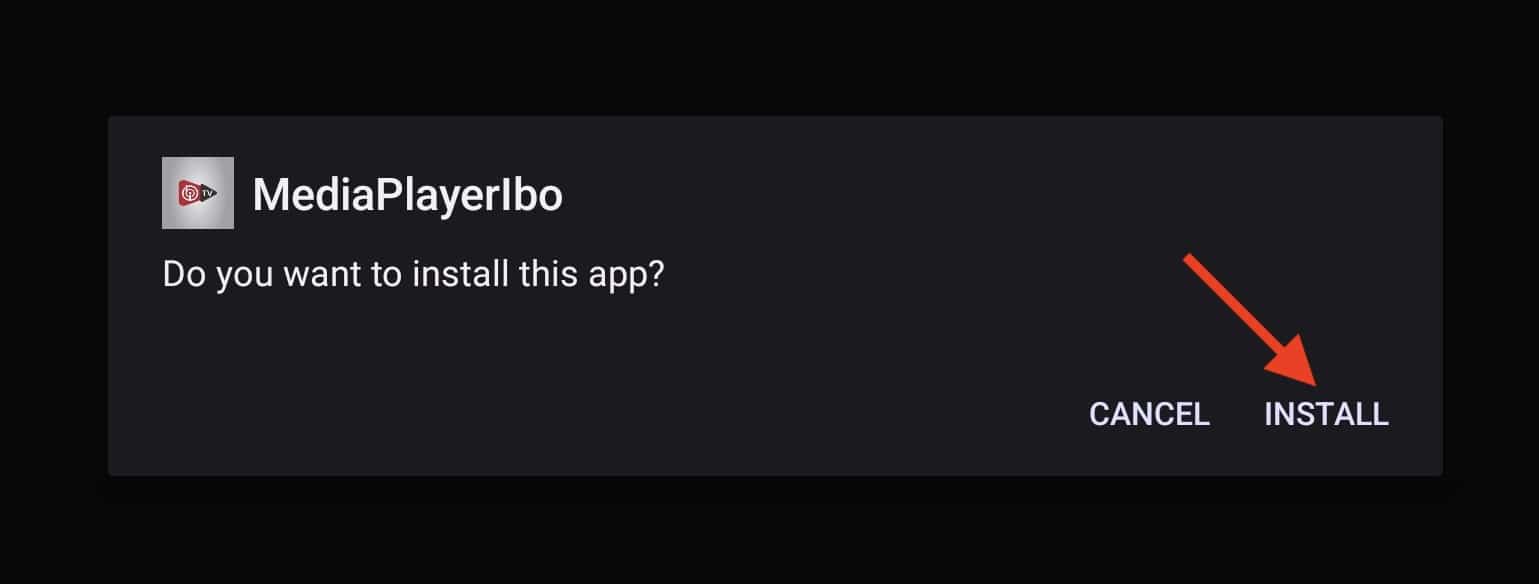
4- Click Install.

5- IBO Player is installed, now you can open it.
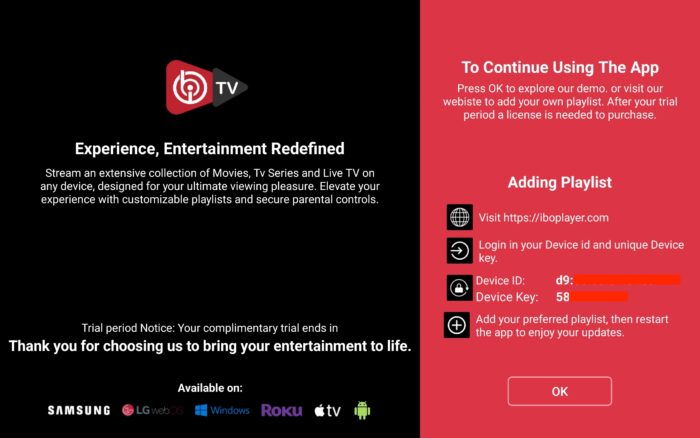
6- Right after opening the app for the first time, you will be presented with this introductory page. It’s actually very informative and clarifies what should be done. We will cover the playlist addition , just contact our support team.

7- It’s loaded and ready for action.
1. Ouvrez le Play Store et recherchez TiviMate IPTV Player.

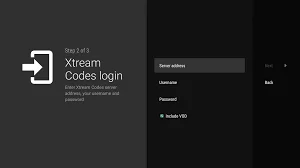
1. Ouvrez le Play Store sur votre appareil et recherchez Hot Player.
2. Dans l'application Hot Player, accédez aux paramètres ou à la section profil. Vous y trouverez votre adresse MAC affichée.
3. Maintenant, rendez-vous sur le site web : https://hotplayer.app/upload
Saisissez ensuite l'adresse Mac (identifiant de l'appareil).
4. Sélectionnez le lien M3u pour télécharger vos données. Celles-ci seront envoyées à votre adresse électronique.
5. Redémarrez votre application et profitez-en !

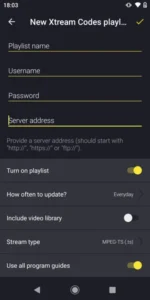
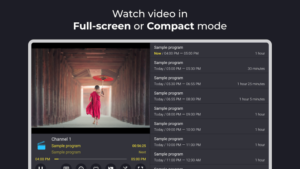
9xtream est une application freemium. Elle contient des publicités, mais vous pouvez les supprimer pour 5 € par an.
1. Ouvrez le Play Store et recherchez 9Xtream.

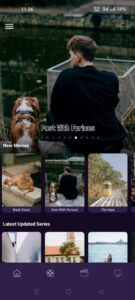

1. Ouvrez l'App Store sur votre appareil et recherchez Vu Player Pro.
2. Dans l'application Vu Player Pro, accédez à la section des paramètres ou du profil. Vous y trouverez votre adresse MAC et votre code d'appareil affichés.
3. Now go to the website: https://vuplayer.pro/login
et saisissez l'adresse Mac (ID de l'appareil) et la clé de l'appareil (Clé de l'appareil).
4. Sélectionnez le lien M3U ou le code Xtream pour télécharger vos données. Celles-ci seront envoyées à votre adresse électronique.
5. Redémarrez votre application et profitez-en !
1. Ouvrez l'App Store sur votre appareil et recherchez Hot Player.
2. Dans l'application Hot Player, accédez aux paramètres ou à la section profil. Vous y trouverez votre adresse MAC affichée.
3. Maintenant, rendez-vous sur le site web : https://hotplayer.app/upload
Saisissez ensuite l'adresse Mac (identifiant de l'appareil).
4. Sélectionnez le lien M3u pour télécharger vos données. Celles-ci seront envoyées à votre adresse électronique.
5. Redémarrez votre application et profitez-en !
L'application elle-même est téléchargement gratuit et comprend un large éventail de fonctionnalités de lecture et de gestion telles que la recherche globale, le guide électronique des programmes (EPG), le visionnage en différé, le mode image dans l'image, les téléchargements, le VPN, le contrôle parental, l'édition avancée des listes de lecture, et bien plus encore — le tout gratuitement
1- Téléchargez l’application « UHF IPTV » depuis l’App Store.
2- Choisissez de vous connecter à l'API des codes XTREAM.
3- Saisissez vos identifiants de connexion (nom d'utilisateur, mot de passe et URL) et appuyez sur OK pour vous connecter.
Attendez que l'application charge les données, et profitez du streaming !
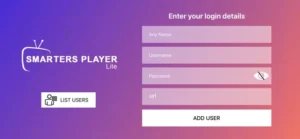
1- Téléchargez l'application IPTV Smarters Lite depuis l'App Store, assurez-vous qu'il s'agit bien de l'application IPTV Smarters Lite. UN PEU version non Pro.

2- Choisissez de vous connecter à l'API XTREAM codes pour éviter de saisir tous les fichiers m3u.
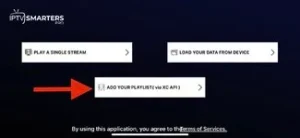
3- Saisissez vos identifiants de connexion et appuyez sur AJOUTER UN UTILISATEUR pour vous connecter.
How to install IBO Player on macOS?
If you want to run IBO player on devices like Macbook or iMAC, you need to install the macOS version.

1- Open IBO Player official website and from their download section get the macOS version.

2- Open the downloaded file and then drag-and-drop the icon into the application folder.

3- After 10 seconds, IBO player is installed on your macOS. Open Launchpad and click the app icon.

4- As you can see, since we installed the app from outside of app store, launching it is rejected.
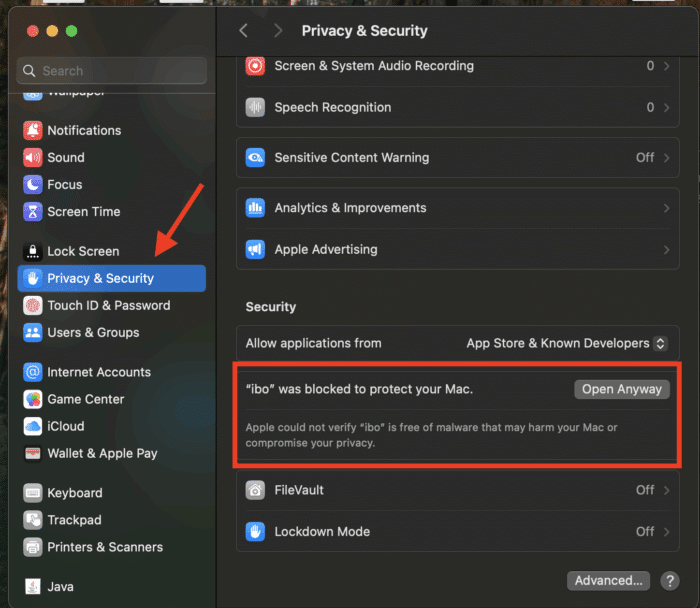
5- From the top left side on the toolbar, click the Apple icon, then choose System Settings. When it’s loaded, from left column, scroll down to Privacy & Security. Click that and from right side, scroll down until you see the application security section.
IBO Player is blocked and requires our manual intervention for launching. Click Open Anyway..

6- Choose Open Anyway. This choice is permanent and on later launch of the app it will open straightaway.

7- Application is ready for use. I will explain how to sort this later in this tutorial.
How to install IBO Player on LG and Samsung TV?
BY popular demands, there was no way I would have forgotten about our non-android Smart TV devices. For this example, we’re using an LG Smart TV with WebOS. For other devices like Samsung or Toshiba, steps are basically the same.
1- Open LG Content Store.
2- From the top right corner, click the magnifier icon to search.
3- Type-in IBO Player to look for this app.
4- In the results, choose the right application as shown above. You might see other variations with similar names, disregard them and only focus on “Ibo Player”.
5- Click Install to initiate the installation.
6- Select Launch to open up IBO player.
7- After a successful installation, a welcome message will pop up for the first time. Follow the guide below to add a playlist.
How to install IBO Player on Windows?
If you have a Windows PC, that’s laptop or any personal computer, you can also utilize this application for your streaming purposes. Key note is that it only works on Windows 10 and above and the file provided is for 64 bit systems.

1- First of all, download the windows installer. We do provide links for that both from IBO dev website and our host.

2- Windows security should pop up and stop the installation as the file is downloaded from our side the Microsoft store. Click More Info.

3- Now you can proceed with installation of IBO Player. Click Run Anyway.

4- Click Next.

5- If you want, tick the checkbox to have an icon of the app on the dashboard, then click Next.

6- Finalize the installation by clicking Install.

7- Click finish to open the IBO Player app.
1. Ouvrez l'App Store sur votre appareil et recherchez Vu Player Pro.
2. Dans l'application Vu Player Pro, accédez à la section des paramètres ou du profil. Vous y trouverez votre adresse MAC et votre code d'appareil affichés.
3. Now go to the website: https://vuplayer.pro/login
et saisissez l'adresse Mac (ID de l'appareil) et la clé de l'appareil (Clé de l'appareil).
4. Sélectionnez le lien M3U ou le code Xtream pour télécharger vos données. Celles-ci seront envoyées à votre adresse électronique.
5. Redémarrez votre application et profitez-en !
1. Ouvrez l'App Store sur votre appareil et recherchez Hot Player.
2. Dans l'application Hot Player, accédez aux paramètres ou à la section profil. Vous y trouverez votre adresse MAC affichée.
3. Maintenant, rendez-vous sur le site web : https://hotplayer.app/upload
Saisissez ensuite l'adresse Mac (identifiant de l'appareil).
4. Sélectionnez le lien M3u pour télécharger vos données. Celles-ci seront envoyées à votre adresse électronique.
5. Redémarrez votre application et profitez-en !
1- Ouvrez votre navigateur Chrome, Firefox ou Apple Safari et rendez-vous sur ce lien : https://www.iptvsmarters.com
2- Selon votre système d'exploitation (Mac, Windows, etc.), cliquez sur « Télécharger » et attendez la fin du téléchargement. Installez ensuite l'application.
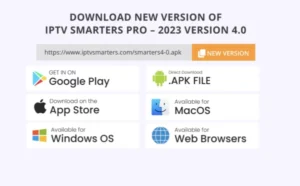
3- Saisissez vos identifiants de connexion reçus par e-mail et cliquez sur AJOUTER UN UTILISATEUR pour vous connecter.
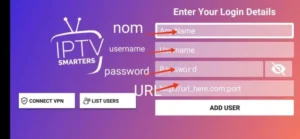
1- Open your Chrome, Firefox or Apple Safari browser and go to this link: https://iptvstreamplayer.com/
2- Selon votre système d'exploitation (Mac, Windows, etc.), cliquez sur « Télécharger » et attendez la fin du téléchargement. Installez ensuite l'application.
3- Ouvrez maintenant l'application et cliquez sur « Se connecter avec un nouveau compte utilisateur ».
4- Saisissez vos identifiants de connexion et appuyez sur « Se connecter ».
Installing IBO Player on Amazon Fire TV Stick

1- From the dashboard of the Amazon Fire TV Stick, move over on the magnifier icon, then click down to highlight the search field. After that click OK.

2- We need to install an application called Downloader which enables us to side-load and install applications from outside of Amazon App Store. When the virtual keyboard pops up, click D. Then you should see the first suggestion as Downloader, move over to it and click OK.

3-Choose the app by selecting it. This will initiate the installation.
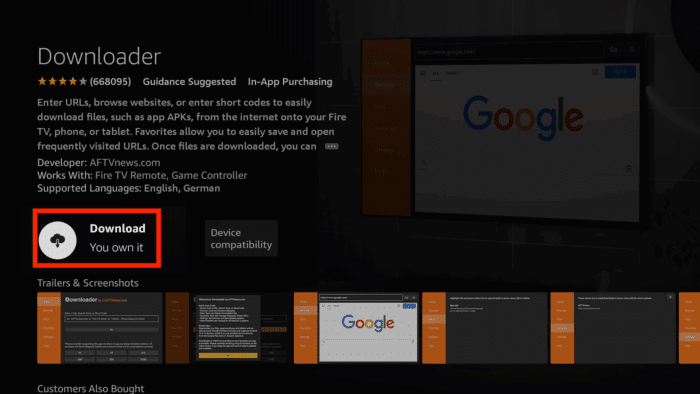
4- Fulfill this step by clicking Download.

5- A pop up message should show up prompting you to grant media access to Downloader. Click Allow.

6- Once the app is loaded. Move the selection to the search field on top of yellow Go button and press OK on the remote.

7- The official Downloader code for IBO Player android version is 511693. Type this in and click Go.

8- IBO Player is being downloaded from the official website. You can also notice that from the left column, we are now on Browser section. Do not touch anything until this step sorts itself.

9- Wait while download is in progress.

10- Amazon security bumps the installation since the file is from out side of amazon app store. We need to enable the installation permission for Downloader. Click Settings.

11- Click Install Unknown Apps.
Note: If you do not see the above section and Developer option is not visible, move the selection on About and press OK button on the remote 7 times. After that Developer Options should appear. Then select it and follow the steps.
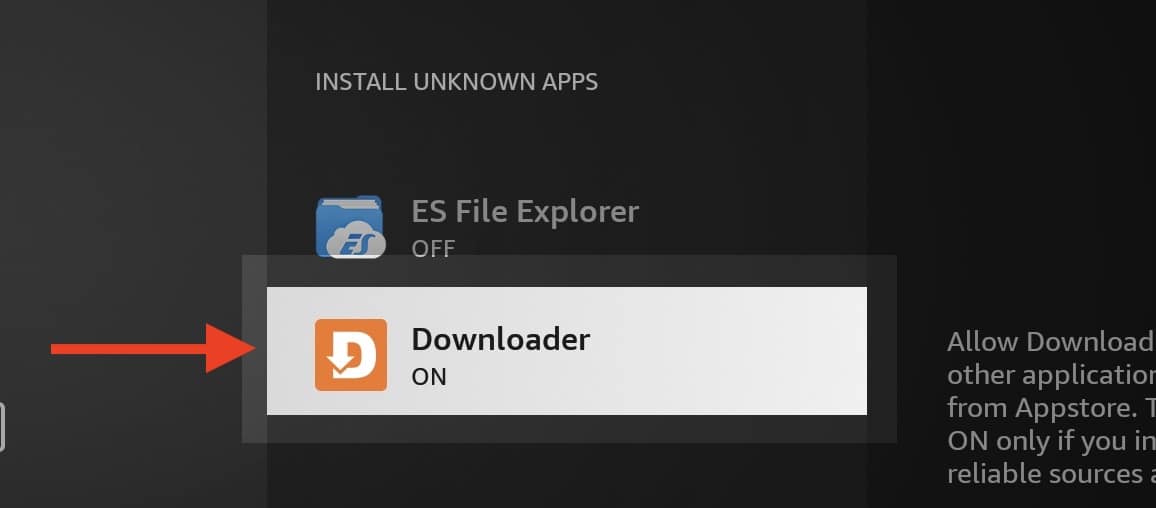
12- Select Downloader and click OK button so the OFF changes to ON.

13- Now we can proceed with installation of IBO player on Fire Stick which is pretty normal with few Next and OK.

14- Once the app is installed, above should be the first message popping. Click OK.

15- App is ready.
1. Nous installons d'abord le Téléchargeur application
Cette application vous permettra de télécharger IPTV Smarter sur FireStick (car les téléchargements via navigateur ne sont pas autorisés).
2. cliquez sur le Rechercher > Rechercher Option sur l'écran d'accueil du FireStick
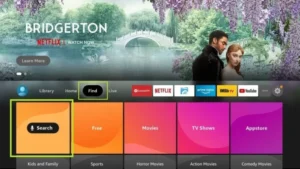
3. Saisissez le nom de l'application (il s'agit de Téléchargeur)
cliquez sur le Téléchargeur option affichée dans les résultats de recherche
Choisissez-en un Téléchargeur Cliquez sur l'icône sur l'écran suivant, puis téléchargez et installez l'application.
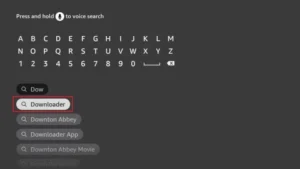
4. Après avoir installé l'application de téléchargement, retournez à l'écran d'accueil de votre FireStick.
Cliquez dans la barre de menu Paramètres.
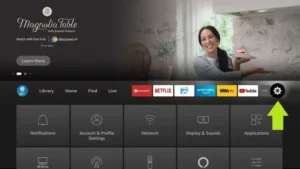
5. Dans les paramètres, sélectionnez l'option Ma Fire TV.
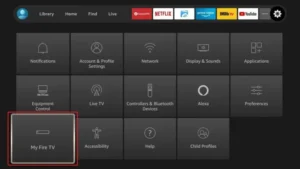
6. Lorsque les options suivantes apparaissent sur l'écran suivant, cliquez Options pour développeurs
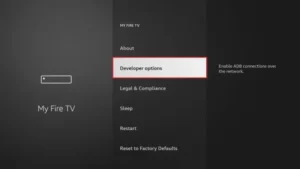
7. cliquer sur Installer depuis des applications inconnues.
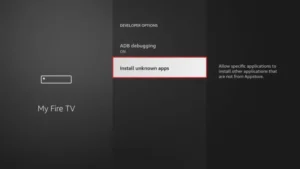
8. cliquer sur Téléchargeur changer le statut en SUR
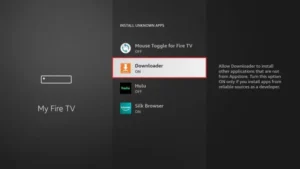
Vous avez maintenant configuré les paramètres de votre FireStick pour permettre l'installation d'applications IPTV et autres applications tierces. Suivez les étapes ci-dessous :
9. Vous pouvez maintenant voir Téléchargeur application !
Au premier lancement de cette application, vous verrez une série de messages. Ignorez-les jusqu'à l'affichage de l'écran suivant.
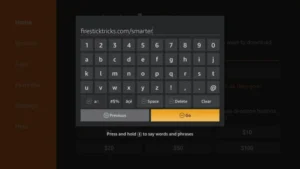
Sur cet écran, vous devez cliquer sur la zone de texte URL située à droite (assurez-vous de bien la sélectionner). Page d'accueil l'option est sélectionnée dans le menu de gauche) où il est indiqué 'http://'
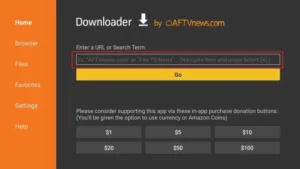
10. Dans cette fenêtre, saisissez le code suivant : 6468112
cliquer sur ALLER
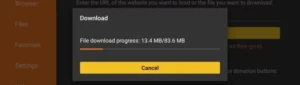
11. Patientez une minute ou deux le temps que l'application IPTV Smarter se télécharge sur votre FireStick.
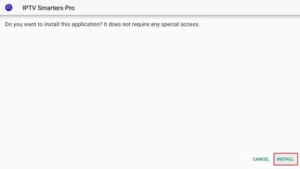
12. Une fois le téléchargement terminé, l'application de téléchargement exécutera le fichier APK et l'installation commencera.
cliquer sur Installer
13. Veuillez patienter jusqu'à la fin de l'installation.
14. L'installation est terminée avec ceci Application installée Rapport
Vous pouvez maintenant cliquer sur OUVRIR et commencer à utiliser IPTV Smarters.
Je recommande de choisir FAIT Vous pouvez donc commencer par supprimer le fichier APK pour économiser de l'espace de stockage sur votre FireStick.
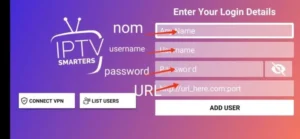
15. Choisissez de vous connecter à l'API XTREAM codes pour éviter de saisir tous les fichiers m3u.
16- Saisissez vos identifiants de connexion reçus par e-mail et cliquez sur AJOUTER UN UTILISATEUR pour vous connecter.
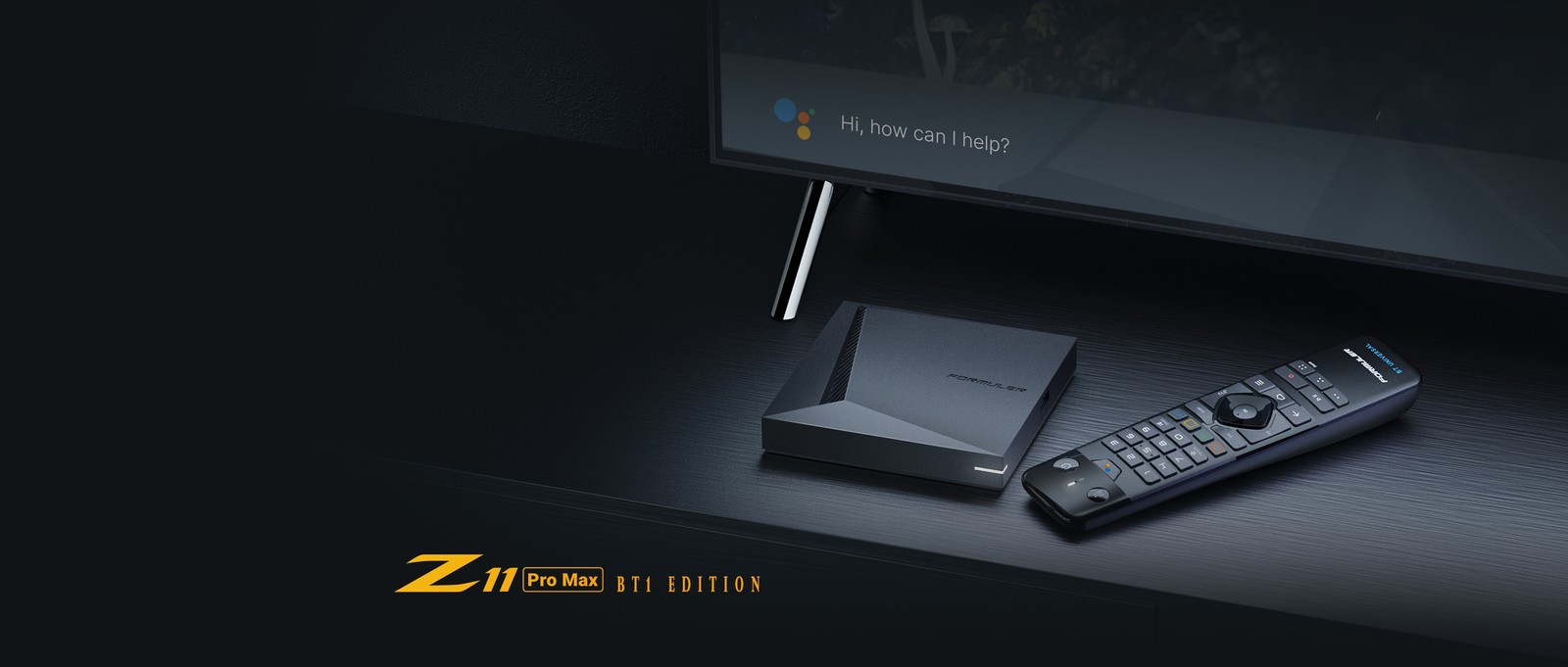
1. Rendez-vous à l'arrière de votre Formuler Z où l'identifiant Mac est indiqué.
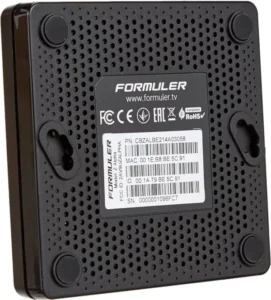
2. N'oubliez pas de nous communiquer l'identifiant MAC lors de votre commande. L'identifiant MAC commence généralement par 00:1A…
Vous pouvez également le trouver sur l'application MyTvOnline.
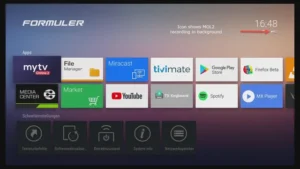
3. Dès réception de votre commande et de votre identifiant Mac, nous vous enverrons l'URL du portail. Veuillez saisir cette URL dans l'application MyTvOnline (aucun nom d'utilisateur ni mot de passe requis).
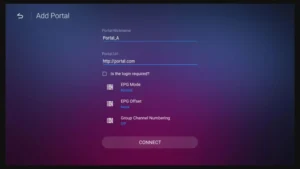
1. Rendez-vous au dos de votre Mag où l'identifiant Mac (ou adresse Mac) est indiqué.
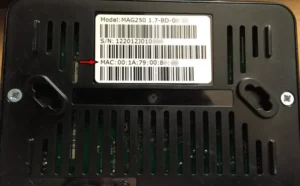
2. Veuillez nous fournir l'identifiant MAC lors de votre commande. L'identifiant MAC commence généralement par 00:1A….
3. Allez dans Paramètres, puis Paramètres système, puis Serveurs, puis Portail.
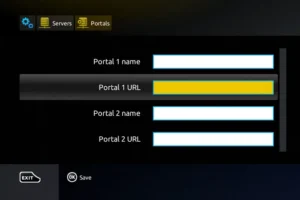
4. Veuillez saisir l'URL du portail que nous vous avons envoyée par courriel.
Une fois toutes les étapes précédentes terminées, appuyez deux fois sur la touche « EXIT » de la télécommande pour redémarrer le portail. Vous pouvez maintenant regarder la télévision en direct.