
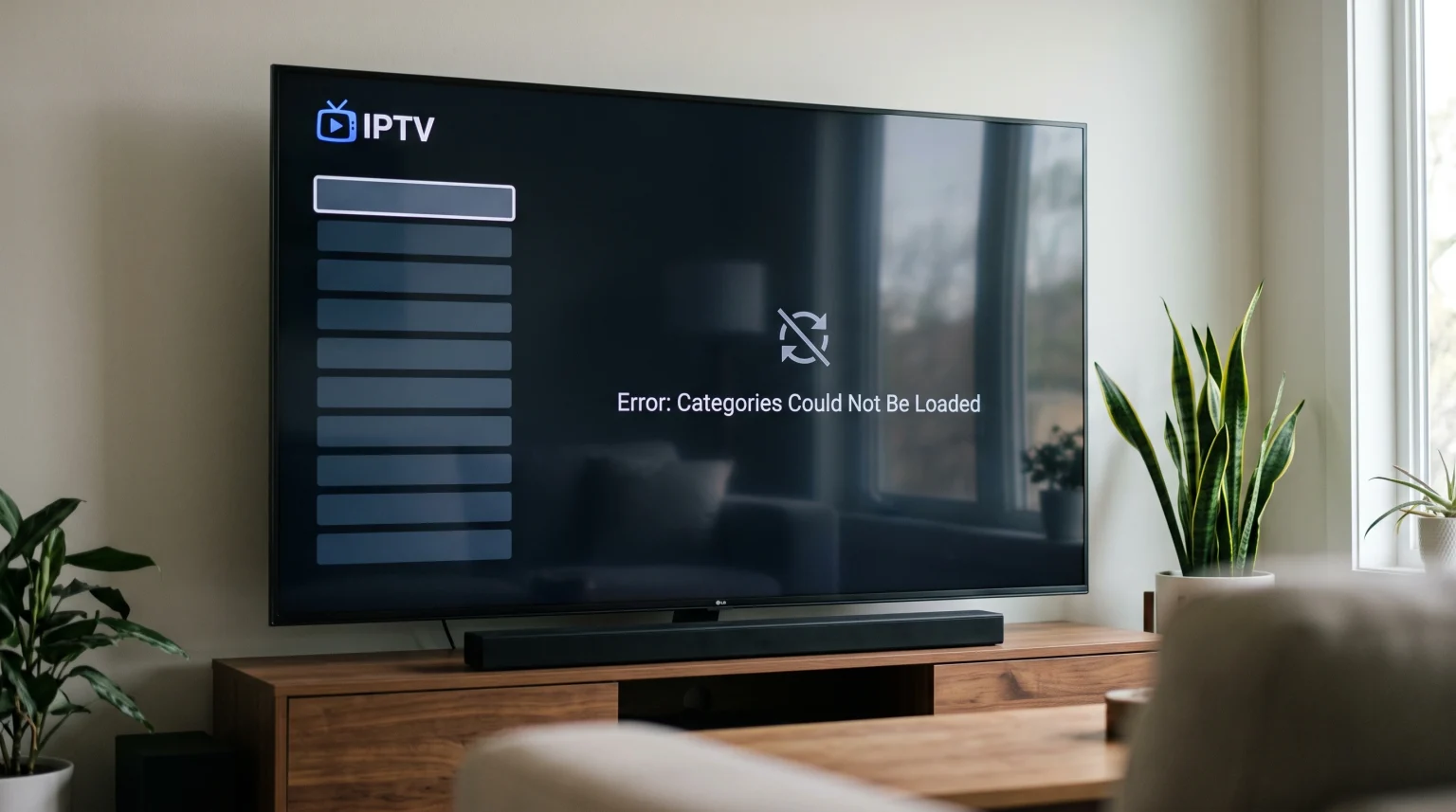
Mange IPTV-brugere ser meddelelsen “Kategorierne kunne ikke indlæses” på deres tv-skærm. Denne fejl forhindrer IPTV-afspilleren i at vise live-tv-kanaler, film og serier. IPTV-afspilleren forbliver tom, fordi den ikke kan organisere indholdet. Dette problem kan opstå på alle enheder, herunder Smart TV'er, Android TV-bokse og smartphones. Denne artikel forklarer, hvorfor denne fejl opstår, og hvordan du kan løse den.
Hurtigt svar
Fejlmeddelelsen “IPTV-kategorier kunne ikke indlæses” betyder, at din IPTV-app ikke kan hente kanallisten fra serveren. Dette problem opstår normalt, fordi URL’en til M3U-afspilningslisten er indtastet forkert, serveren er midlertidigt offline, eller din internetforbindelse er ustabil. For at løse denne fejl skal du først kontrollere din internetforbindelse. Kontroller derefter, at dit M3U-link eller dine Xtream Codes-loginoplysninger er helt korrekte. Hvis problemet fortsætter, bør du rydde cachen i din IPTV-app eller genstarte dit fjernsyn.
Almindelige årsager til fejl ved indlæsning af kategorier
Når IPTV-afspilleren ikke kan indlæse kategorier, kan applikationen ikke oprette forbindelse til indholdsdatabasen. Der er fire hovedårsager til denne forbindelsesfejl.
1. Forkerte loginoplysninger
Den mest almindelige årsag er en tastefejl. Hvis du bruger en M3U-URL, vil et enkelt forkert bogstav eller tal gøre, at linket ikke virker. Hvis du bruger Xtream Codes API, vil et forkert brugernavn eller en forkert adgangskode blokere din adgang. IPTV-afspilleren vil afvise forbindelsen, og kategorierne vil ikke blive indlæst.
2. Serverproblemer
Nogle gange ligger problemet ikke i din enhed. Den server, der hoster IPTV-tjenesten, kan være taget ud af drift på grund af vedligeholdelse. Hvis serveren er taget ud af drift, kan din IPTV-afspiller ikke hente kategorilisten. Du skal vente, indtil serveren er online igen.
3. Problemer med internetforbindelsen
Din IPTV-afspiller skal have en stabil internetforbindelse for at kunne hente kanallisten. Hvis dit Wi-Fi-signal er svagt, vil downloadprocessen mislykkes. Appen vil holde op med at forsøge og vise fejlmeddelelsen “Kategorierne kunne ikke indlæses”.
4. Fejl i applikationscachen
IPTV-applikationer gemmer midlertidige filer i et system, der kaldes en cache. Nogle gange bliver disse midlertidige filer beskadiget. Når cachen er beskadiget, kan IPTV-applikationen ikke indlæse nye data korrekt.
Sådan løses fejlen: Trin for trin
Du kan som regel løse denne fejl på få minutter. Følg disse trin i den angivne rækkefølge.
Trin 1: Kontroller din netværksforbindelse
Prøv først at tjekke din internetforbindelse. Åbn et andet program på dit Smart TV, f.eks. YouTube. Hvis YouTube ikke indlæses, er problemet din internetforbindelse. Genstart din internetrouter. Vent tre minutter, og prøv derefter at åbne dit IPTV-program igen.
Trin 2: Bekræft dit M3U-link eller dine Xtream-koder
Åbn indstillingsmenuen i din IPTV-app. Se på M3U-URL’en eller oplysningerne fra Xtream Codes. Sammenlign disse oplysninger med de oplysninger, du har fået fra TV Shadow IPTV eller din udbyder. Sørg for, at der ikke er ekstra mellemrum. Sørg for, at alle store og små bogstaver er korrekte.
Trin 3: Ryd applikationscachen
Hvis dit internet fungerer, og dine loginoplysninger er korrekte, skal du rydde appens cache. Gå til indstillingsmenuen på dit Smart TV. Find listen over installerede apps. Vælg din IPTV-app, og vælg “Ryd cache”. Vælg ikke “Ryd data”, medmindre du ønsker at slette dine loginoplysninger.
Trin 4: Opdater IPTV-applikationen
Softwarefejl kan forårsage indlæsningsfejl. Tjek din tv-app-butik for opdateringer. Hvis der er en opdatering tilgængelig til din IPTV-afspiller, skal du installere den med det samme. Genstart dit tv, når opdateringen er færdig.
M3U-link kontra Xtream Codes API
Du kan oprette forbindelse til en IPTV-tjeneste ved hjælp af et M3U-link eller Xtream Codes API. Begge metoder kan give anledning til fejlen ved indlæsning af kategorier, men de opfører sig forskelligt.
| Funktion | M3U-link | Xtream Codes API |
| Formattype | En lang webadresse | Server-URL, brugernavn og adgangskode |
| Let at skrive på | Det er svært at skrive på et tv | Nem at skrive på et tv |
| Indlæsningshastighed for kategorier | Normalt langsommere | Normalt hurtigere |
| Fejlfrekvens | Høj (på grund af tastefejl) | Lav (nemmere at kontrollere) |
For at få den bedste oplevelse bør du bruge Xtream Codes API, hvis din IPTV-afspiller understøtter denne funktion. Denne metode er hurtigere og mindsker risikoen for tastefejl.
Begrænsninger ved Smart TV og IPTV-apps
Den enhed, du bruger, kan have indflydelse på, hvor hurtigt din IPTV-afspiller indlæser kategorier. Smart-tv’er har begrænset hukommelse sammenlignet med computere eller mobiltelefoner.
Hvis du bruger et Smart TV, er det fjernsynets operativsystem, der styrer hukommelsen. Hvis fjernsynet har meget lidt ledig hukommelse, kan IPTV-appen muligvis ikke indlæse en stor kanalliste. Hvis du sammenligner fjernsyn med henblik herpå, kan du finde vores guide til Det bedste Smart TV-operativsystem til IPTV i 2026 forklarer forskellene mellem Tizen, Google TV, og webOS.
Nogle gange er selve IPTV-afspillerappen problemet. Nogle apps er dårligt programmeret og har svært ved at håndtere store afspilningslister. Hvis du hele tiden får fejlmeddelelsen “Kategorierne kunne ikke indlæses”, kan du prøve at installere en anden IPTV-afspiller fra dit fjernsyns app-butik.
Hvordan denne fejl påvirker visningen af fodboldkampe i direkte tv
Denne fejl er meget frustrerende, når man gerne vil se fodbold live. Live-sport kræver øjeblikkelig adgang til den rigtige kanalkategori. Hvis kategorierne ikke indlæses, kan man ikke vælge sportskanalen.
For at undgå dette problem inden en vigtig fodboldkamp bør du opdatere din afspilningsliste en time før kampstart. Så har du tid til at rette eventuelle fejl.
Tænk også på, hvilken type netværksforbindelse du har. Til live-fodbold er en kablet Ethernet-forbindelse altid bedre end en trådløs Wi-Fi-forbindelse. Ethernet sikrer en stabil datastrøm. Det forhindrer, at IPTV-afspilleren mister forbindelsen til serveren under kampen. Hvis du vil have den bedste billedkvalitet til sport, kan du læse vores artikel om Hvorfor ser IPTV sløret ud på et nyt 4K-tv? for at optimere dine tv-indstillinger.
Konklusion
Fejlmeddelelsen “IPTV-kategorierne kunne ikke indlæses” er et almindeligt problem, der har en logisk forklaring. Fejlen opstår, når applikationen ikke kan kommunikere med databasen. Ved at kontrollere din internetforbindelse, tjekke, at dine loginoplysninger er korrekte, og rydde applikationens cache, kan du som regel løse problemet hurtigt. TV Shadow IPTV anbefaler, at man bruger Xtream Codes API-loginmetoden i stedet for et langt M3U-link for at minimere tastefejl. Sørg altid for at holde din IPTV-app opdateret for at sikre den bedste ydeevne.
Ofte stillede spørgsmål
Hvorfor viser min IPTV-afspiller en meddelelse om, at kategorierne ikke kunne indlæses?
Denne fejl betyder, at dit IPTV-program ikke kan hente kanallisten fra serveren. Dette skyldes som regel en forkert M3U-URL, en server, der er offline, eller en svag internetforbindelse.
Hvordan opdaterer jeg mine IPTV-kategorier?
De fleste IPTV-applikationer har en knap med teksten “Opdater” eller “Opdater afspilningsliste” i hovedmenuen eller indstillingerne. Når man trykker på denne knap, tvinges applikationen til at hente kategorierne igen.
Kan en langsom internetforbindelse forårsage kategorifejl?
Ja. Hvis din internetforbindelse er meget langsom, vil IPTV-appen gå i timeout, før den når at hente den fulde liste over kategorier.
Skal jeg bruge M3U eller Xtream Codes?
Du bør bruge Xtream Codes, hvis din applikation understøtter det. Xtream Codes adskiller server-URL’en, brugernavnet og adgangskoden. Det mindsker risikoen for tastefejl.
Hvorfor går min IPTV-app ned, når kategorierne indlæses?
Din IPTV-app kan gå ned, hvis afspilningslisten er for stor i forhold til enhedens hukommelse. Dette sker ofte på ældre Smart-tv’er. Du kan løse problemet ved at rydde appens cache.
Har jeg brug for et VPN for at kunne indlæse IPTV-kategorier?
Nogle gange blokerer internetudbydere IPTV-servere. Hvis din internetudbyder blokerer serveren, vil kategorierne ikke blive indlæst. Ved at bruge et VPN kan du omgå denne blokering og sikre, at kategorierne indlæses korrekt.