
Wenn Sie sich kürzlich dazu entschlossen haben, sich vom herkömmlichen Kabelfernsehen zu trennen, sind Sie wahrscheinlich schon einmal auf den Begriff “IPTV.” Und direkt dahinter, meist in Foren oder Einrichtungsanleitungen versteckt, taucht das verwirrende Akronym auf: M3U-Link.
Wenn Sie sich fragen, was ein IPTV-M3U-Link eigentlich ist und wie Sie ihn nutzen können, um Live-Fernsehen zu schauen, sind Sie hier genau richtig. Lassen Sie uns den Fachjargon in verständliche Sprache übersetzen.
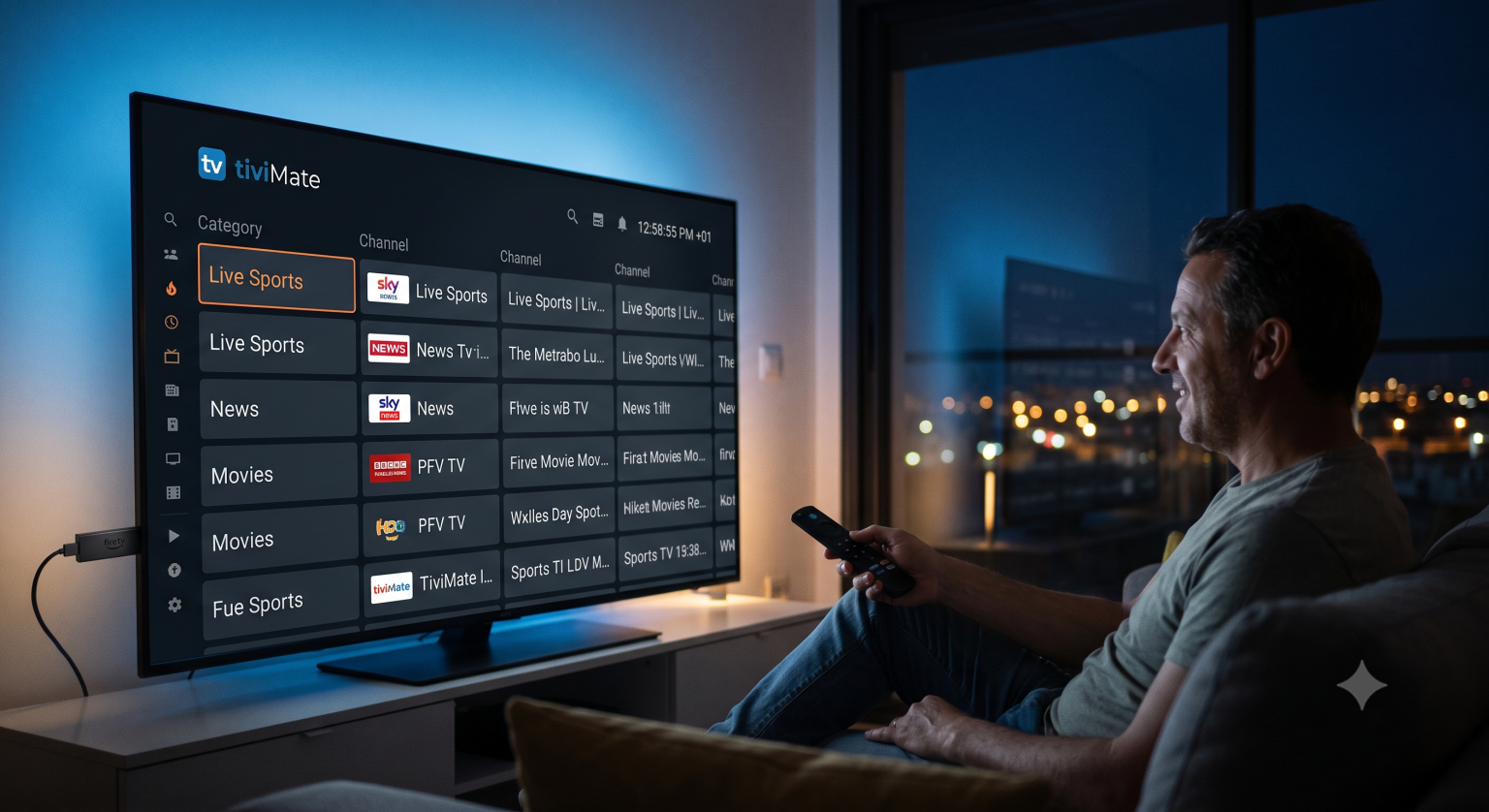
Die kurze Antwort: Was ist ein M3U-Link?
Im Kern ist ein M3U-Link (was für „MP3-URL“ steht) ist im Grunde ein digitaler Fernsehprogrammführer.
Es handelt sich um ein einfaches Textdateiformat, das die Webadressen (URLs) von Audio- und Videostreams enthält. Wenn Sie einen IPTV-Dienst, der Anbieter stellt Ihnen keine App mit vorinstallierten Kanälen zur Verfügung. Stattdessen erhalten Sie einen M3U-Link. Wenn Sie diesen Link in einen kompatiblen Mediaplayer eingeben, liest die Software die Textdatei, ermittelt die Streaming-Server und ordnet diese auf Ihrem Bildschirm zu einer übersichtlichen, anklickbaren Kanalliste an.
Wie funktioniert eine M3U-Playlist eigentlich?
Ursprünglich wurden M3U-Dateien schon zu Zeiten von Winamp erstellt, um Audio-Playlists zu organisieren. Heute sind sie das Rückgrat des Internetfernsehens.
Wenn Sie einen M3U-Link auf Ihrem Computer mit einem einfachen Texteditor wie „Notepad“ öffnen würden, würde er überhaupt nicht wie ein Video aussehen. Er sieht einfach nur wie Codezeilen aus. Hier ist ein vereinfachtes Beispiel dafür, was in diesem Link enthalten ist:
Ursprünglich wurden M3U-Dateien schon zu Zeiten von Winamp erstellt, um Audio-Playlists zu organisieren. Heute sind sie das Rückgrat des Internetfernsehens.
Wenn Sie einen M3U-Link auf Ihrem Computer mit einem einfachen Texteditor wie „Notepad“ öffnen würden, würde er überhaupt nicht wie ein Video aussehen. Er sieht einfach nur wie Codezeilen aus. Hier ist ein vereinfachtes Beispiel dafür, was in diesem Link enthalten ist:
Klartext
#EXTM3U
#EXTINF:-1 tvg-id="CNN" tvg-logo="cnn.png" group-title="Nachrichten", CNN Live
http://server-address.com/live/username/password/1234.ts
Lassen Sie uns das einmal entschlüsseln:
#EXTM3U: Dieser Tag teilt der Software lediglich mit: “Hey, das ist eine M3U-Datei.”
#EXTINF: Diese Zeile enthält die Metadaten. Sie legt den Sendernamen, die Kategorie, zu der der Sender gehört (z. B. “Nachrichten” oder “Sport”), und sogar das kleine Senderlogo fest, das Sie auf Ihrem Fernsehbildschirm sehen.
Die URL (http://…): Dies ist die tatsächliche Adresse des Live-Videostreams, der auf dem Server des IPTV-Anbieters gehostet wird.
Ihr Mediaplayer übernimmt die Hauptarbeit und wandelt diesen Rohtext in eine ansprechende TV-Benutzeroberfläche um.
M3U-Datei vs. M3U-Link: Was ist der Unterschied?
Man hört oft, dass diese beiden Begriffe synonym verwendet werden, doch es gibt einen kleinen Unterschied, der für Ihre Konfiguration von Bedeutung ist.
| Format | So funktioniert es | Am besten geeignet für |
| M3U-Datei | Ein statisches .m3u Datei, die Sie auf Ihr Gerät herunterladen und manuell auf Ihren Player hochladen. | Offline-Konfigurationen oder stark individuell angepasste persönliche Wiedergabelisten. |
| M3U-Link (URL) | Eine Webadresse, die Sie in Ihren Player einfügen. Sie stellt dynamisch eine Verbindung zum Server des Anbieters her. | Die meisten Nutzer. Die App wird automatisch aktualisiert, wenn der Anbieter neue Kanäle hinzufügt oder fehlerhafte Streams behebt. |
Entscheiden Sie sich immer für die URL-Link sofern Ihr Anbieter beides anbietet. Wenn ein Kanal offline geht und der Anbieter den Server wechselt, wird ein M3U-Link automatisch aktualisiert, sobald Sie Ihre App das nächste Mal öffnen. Hätten Sie eine statische Datei heruntergeladen, müssten Sie sich mit nicht mehr verfügbaren Kanälen begnügen, bis Sie manuell eine neue Datei heruntergeladen hätten.
So verwenden Sie einen M3U-Link
Die Einrichtung Ihrer Kanäle ist überraschend einfach. Sie müssen nicht programmieren können; Sie benötigen lediglich die richtige Software.
Holen Sie sich ein IPTV-Player: Laden Sie einen speziellen IPTV-Player auf Ihr Gerät herunter. Beliebte Optionen sind beispielsweise Smarters Pro, TiviMate (sehr empfehlenswert für Android TV) oder der VLC Media Player für den PC.
Neue Wiedergabeliste hinzufügen: Öffne die App und suche nach einer Option mit der Bezeichnung “Playlist hinzufügen”, “M3U hinzufügen” oder “Mit M3U-URL anmelden”.”
Füge den Link ein: Geben Sie die genaue URL ein, die Ihnen Ihr IPTV-Anbieter per E-Mail zugesandt hat. Achten Sie auf Tippfehler – diese Links sind bekanntermaßen lang und unterscheiden zwischen Groß- und Kleinschreibung.
Laden und ansehen: Klicken Sie auf „Speichern“. Die App benötigt einen Moment, um die Senderliste und den elektronischen Programmführer (EPG) herunterzuladen. Sobald dies abgeschlossen ist, können Sie das Programmangebot wie beim herkömmlichen Kabelfernsehen durchsuchen und Sendungen ansehen.
Ein paar Worte zu Sicherheit und Rechtmäßigkeit
Es ist wichtig zu beachten, dass ein M3U-Link lediglich ein Mittel zur Bereitstellung von Inhalten ist – das Dateiformat selbst ist 100%-konform. Es unterscheidet sich nicht von einer leeren CD.
Allerdings, was Was du über diesen Link streamst, spielt eine Rolle. Viele Premium- IPTV-Anbieter Nutzen Sie M3U-Links, um vollkommen legale, lizenzierte Inhalte bereitzustellen. Umgekehrt verkaufen Tausende von nicht überprüften Anbietern günstigen Zugang zu raubkopierten Sport- und Filmkanälen. Informieren Sie sich stets gründlich über den Anbieter, der Ihnen den Link zur Verfügung stellt, und ziehen Sie die Nutzung eines zuverlässigen VPN Wenn Sie Inhalte von Drittanbietern streamen, um Ihre Privatsphäre zu schützen und zu verhindern, dass Ihr Internetanbieter Ihre Internetgeschwindigkeit drosselt.
Das Fazit
Lassen Sie sich von dem technisch klingenden Namen nicht einschüchtern. Ein IPTV-M3U-Link ist einfach die Verbindung zwischen Ihrem Fernsehbildschirm und den Sendeservern Ihres Anbieters. Sobald Sie ihn kopiert und in einen guten Mediaplayer eingefügt haben, müssen Sie sich den Link nie wieder ansehen – Sie können sich einfach zurücklehnen und durch die Kanäle zappen.