
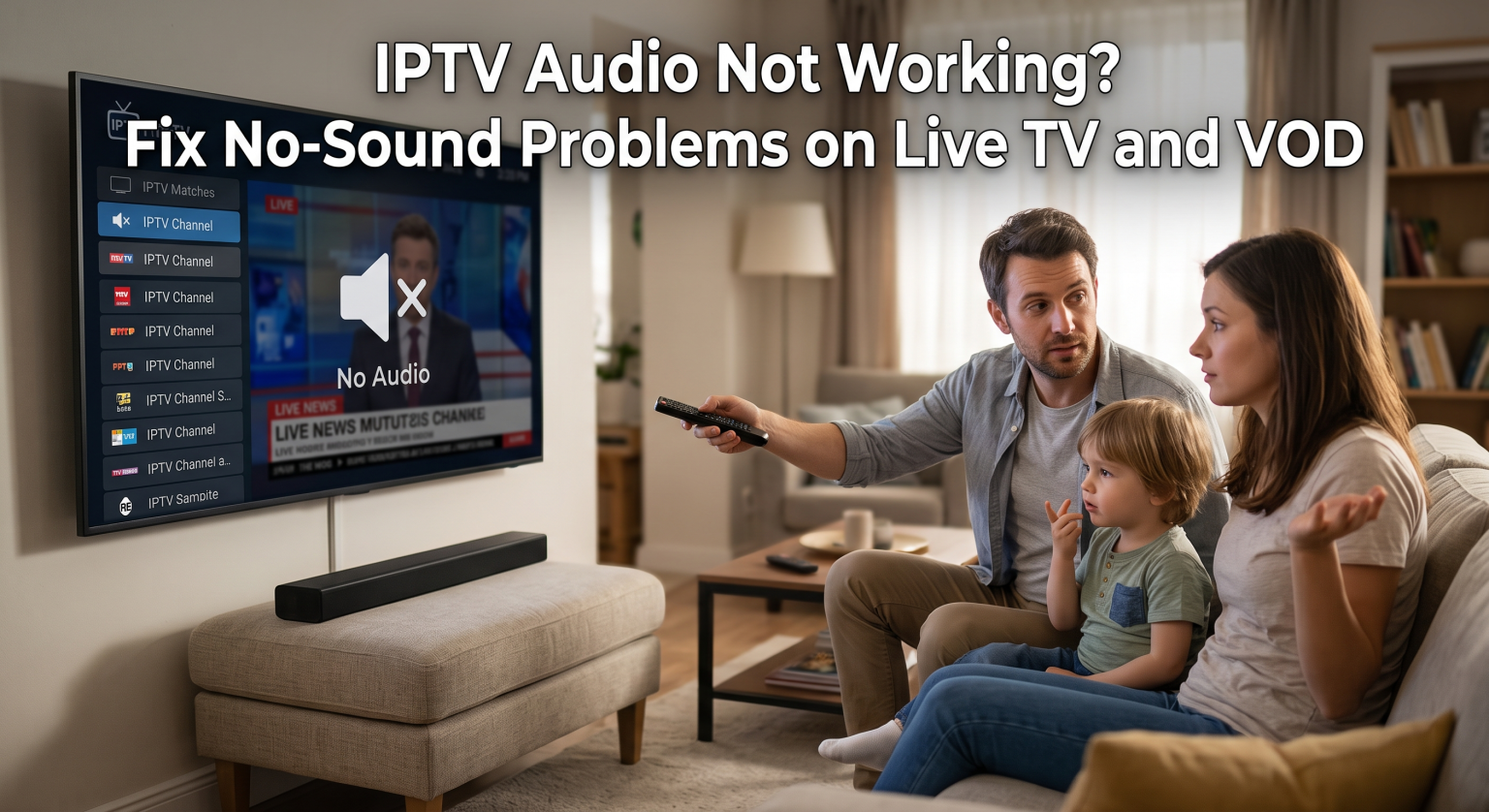
No hay nada más frustrante que acomodarse para ver una película y darte cuenta de que el sonido de los diálogos está completamente silenciado. Si te encuentras con un IPTV sin sonido Si te ocurre esto, no estás solo. Este problema de silencio afecta a miles de usuarios y arruina la experiencia de streaming tanto en los canales en directo como en las bibliotecas de vídeo bajo demanda (VOD). Afortunadamente, la mayoría de los fallos de sonido se pueden solucionar fácilmente sin necesidad de llamar al servicio técnico. Veamos cuáles son los mejores pasos para solucionar el problema y recuperar el volumen.
Causas habituales del error de falta de sonido en la IPTV
¿Por qué se queda en silencio tu transmisión de repente? La causa de un IPTV sin sonido El problema suele reducirse a tres causas principales. En primer lugar, una configuración incorrecta del dispositivo o un hardware silenciado pueden hacer que el audio deje de funcionar al instante. ¡Comprueba siempre primero los mandos a distancia!
En segundo lugar, incompatible códecs de audio En la aplicación de IPTV, a menudo se bloquea el sonido en determinadas películas de vídeo bajo demanda. Por último, las conexiones físicas defectuosas, como un cable suelto, Cable HDMI puede impedir que la señal de audio llegue al televisor.
Pasos rápidos para solucionar problemas con el audio de la televisión en directo
Cuando los canales en directo pierdan el sonido, empieza por las soluciones de software y hardware más sencillas. Prueba estas soluciones rápidas antes de meterte en configuraciones complejas:
Comprueba el volumen y el estado del silencio: Puede parecer obvio, pero asegúrate de que el televisor, la barra de sonido y el dispositivo de streaming no estén en silencio. Utiliza el mando a distancia original del televisor, no solo el de la IPTV.
Cambiar pistas de audio: Muchos canales internacionales emiten en varios idiomas. Pulsa el botón “Audio” de tu reproductor para cambiar de pista y restablecer la señal de audio.
Reinicia tu red: A veces, una conexión a Internet débil pierde los paquetes de audio antes que los de vídeo. Cómo optimizar la red de streaming de tu hogar puede ayudarte a estabilizar tus velocidades.
Solucionar problemas de sincronización de audio en el vídeo bajo demanda (VOD) y la falta de sonido
Los archivos de vídeo bajo demanda (VOD) suelen utilizar formatos digitales complejos, como Dolby Digital o DTS. Si tu aplicación no cuenta con el formato adecuado vídeo bajo demanda, audio Si no hay descodificador, la película se reproduce sin sonido.
Para solucionarlo, entra en los ajustes de tu reproductor de IPTV y cambia el decodificador de audio de «Hardware (HW)» a «Software (SW)». Esto obliga a la aplicación a procesar el sonido internamente. Como alternativa, prueba a reproducir el contenido bajo demanda (VOD) a través de un reproductor externo como VLC o MX Player. Estas aplicaciones externas cuentan con decodificadores integrados capaces de reproducir casi cualquier error de reproducción de audio en streaming.
Tabla de resolución de problemas de audio
Comparemos los problemas de audio más habituales para ayudarte a identificar rápidamente la solución adecuada. Utiliza esta guía de fácil consulta para encontrar la solución que se ajuste a tu problema.
| El problema | Causa principal | La mejor solución rápida |
| Silencio total en todos los canales | El dispositivo está en silencio o la conexión HDMI está suelta | Activa el sonido de todos los dispositivos y vuelve a conectar los cables HDMI |
| No se oye el sonido en una película de vídeo bajo demanda | Códec de audio no compatible con la aplicación | Cambia el decodificador de hardware a software, o utiliza VLC |
| El audio no está sincronizado con el vídeo | Retrasos en el funcionamiento de las aplicaciones o conexión a Internet lenta | Pausa la transmisión durante 10 segundos o borra la caché de la aplicación |
Comprobaciones de hardware: cables, barras de sonido y televisores
Si los ajustes de software no dan resultado, es hora de revisar la configuración física. Un dispositivo dañado Cable HDMI Puede transmitir vídeo perfectamente, pero la señal de audio se pierde por completo. Cámbialo por un cable de repuesto para comprobar la conexión.
A continuación, comprueba tus dispositivos de audio externos. Asegúrate de que tu conexión de la barra de sonido está correctamente emparejado con la entrada óptica o Bluetooth adecuada. Si utilizas los altavoces estándar del televisor, revisa la configuración de salida de audio interna del televisor. Asegúrate de que la salida digital esté configurada en PCM en lugar de Bitstream. Cómo configurar los ajustes de audio de un Smart TV
¿Estás listo para mejorar tu experiencia de streaming?
No dejes que un persistente IPTV sin sonido No dejes que un error te arruine tus planes de pasar el fin de semana viendo series sin parar. Si compruebas los códecs, los cables y la configuración de la aplicación, normalmente podrás recuperar el audio en cuestión de minutos. Sin embargo, si tu proveedor actual tiene problemas constantes con cortes en el audio y el buffering, quizá sea hora de cambiar.
¿Estás harto de resolver problemas? Echa un vistazo hoy mismo a nuestros planes de suscripción premium y disfruta de un sonido nítido, amplias bibliotecas de vídeo bajo demanda y transmisiones de televisión en directo de gran fiabilidad. ¡Regístrate ahora y vuelve a disfrutar de un streaming sin interrupciones!
Preguntas frecuentes (FAQ)
¿Por qué solo un canal en directo no tiene sonido?
Si solo se ha silenciado un canal, el problema casi siempre se debe a la emisora. Es posible que el servidor no esté recibiendo la señal de audio, o quizá tengas que cambiar la pista de audio del canal en la configuración de tu aplicación.
¿Se solucionan los problemas de audio al borrar la caché de la aplicación?
Sí. Con el tiempo, tu aplicación de IPTV acumula archivos temporales que pueden afectar a la reproducción. Borrar la caché de la aplicación libera memoria y, a menudo, resuelve los problemas repentinos problemas de sincronización de audio o los que abandonan los estudios.
¿Por qué el audio no está sincronizado con el vídeo?
El desincronizado del audio suele deberse a una conexión a Internet lenta o a un cuello de botella en el procesador del dispositivo de streaming. Poner en pausa la transmisión durante unos segundos para que se cargue el búfer suele hacer que el audio y el vídeo se vuelvan a sincronizar.