
Er is niets zo frustrerend als lekker gaan zitten om een film te kijken, om er vervolgens achter te komen dat het geluid van de dialogen helemaal is uitgeschakeld. Als je te maken hebt met een Geen geluid bij IPTV Als je deze foutmelding krijgt, ben je niet de enige. Dit geluidsprobleem treft duizenden gebruikers en verpest de streamervaring, zowel bij livekanalen als bij Video on Demand (VOD)-bibliotheken. Gelukkig zijn de meeste geluidsproblemen eenvoudig op te lossen zonder dat je de technische ondersteuning hoeft te bellen. Laten we eens kijken naar de beste stappen om je volume weer terug te krijgen.
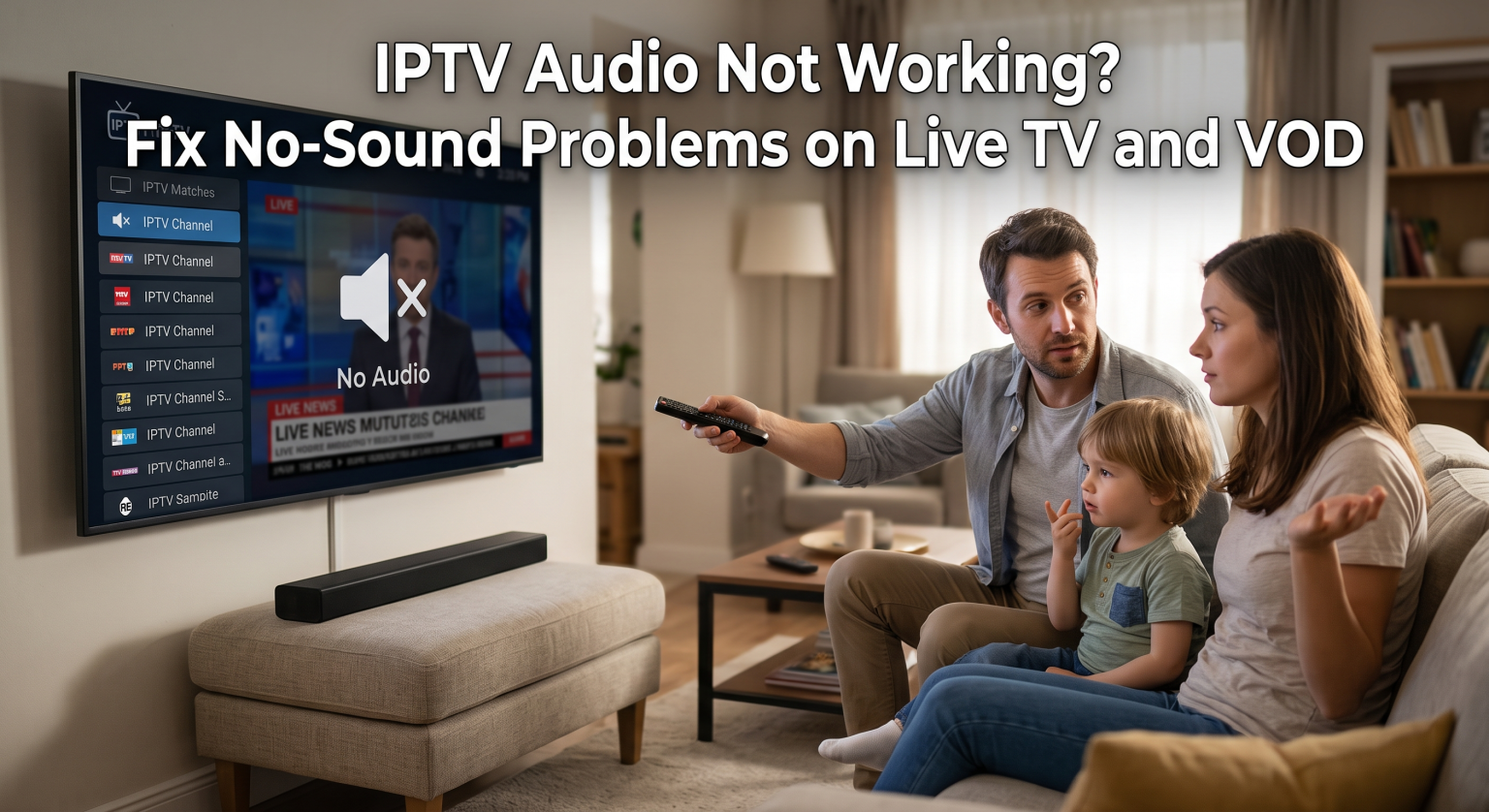
Veelvoorkomende oorzaken van een 'geen geluid'-fout bij IPTV
Waarom valt je stream plotseling stil? De oorzaak van een Geen geluid bij IPTV Het probleem komt meestal neer op drie belangrijke oorzaken. Ten eerste kunnen verkeerde apparaatinstellingen of gedempte hardware ervoor zorgen dat het geluid meteen wegvalt. Controleer altijd eerst je fysieke afstandsbedieningen!
Ten tweede, onverenigbaar audiocodecs in de IPTV-app wordt het geluid bij bepaalde VOD-films vaak geblokkeerd. Tot slot kunnen defecte fysieke verbindingen, zoals een losse HDMI-kabel kan ervoor zorgen dat het audiosignaal je televisie niet bereikt.
Snelle stappen voor het oplossen van problemen met het geluid van live-tv
Als livekanalen geen geluid meer hebben, begin dan met de eenvoudigste software- en hardwareoplossingen. Probeer deze snelle oplossingen eerst, voordat je je in ingewikkelde instellingen stort:
Controleer het volume en de dempingsstatus: Het klinkt misschien voor de hand liggend, maar zorg ervoor dat het geluid van je tv, soundbar en streamingbox is ingeschakeld. Gebruik de originele afstandsbediening van de tv, niet alleen die van de IPTV.
Van audiotrack wisselen: Veel internationale zenders zenden in meerdere talen uit. Druk op de knop “Audio” op uw speler om van spoor te wisselen en het geluid weer in te schakelen.
Start je netwerk opnieuw op: Soms gaan bij een zwakke internetverbinding de audiopakketten eerder verloren dan de videopakketten. Hoe u uw streamingnetwerk thuis kunt optimaliseren kan je helpen je snelheden stabiel te houden.
Problemen met de audiosynchronisatie bij VOD en ontbrekend geluid oplossen
Video on Demand (VOD)-bestanden maken vaak gebruik van complexe digitale formaten zoals Dolby Digital of DTS. Als je app niet over de juiste video-on-demand-audio decoder; de film wordt zonder geluid afgespeeld.
Om dit op te lossen, ga je naar de instellingen van je IPTV-speler en wijzig je de audiodecoder van Hardware (HW) naar Software (SW). Hierdoor wordt de app gedwongen het geluid intern te verwerken. Je kunt ook proberen de VOD af te spelen via een externe speler zoals VLC of MX Player. Deze externe apps beschikken over ingebouwde decoders die vrijwel elk fout bij het streamen van geluid.
Matrix voor het oplossen van audioproblemen
Laten we de meest voorkomende audioproblemen eens vergelijken, zodat je snel de juiste oplossing kunt vinden. Gebruik deze overzichtelijke gids om je symptoom aan de juiste oplossing te koppelen.
| Het probleem | Hoofdoorzaak | De beste snelle oplossing |
| Volledige stilte op alle kanalen | Apparaat op stil gezet of losse HDMI-aansluiting | Schakel het geluid van alle apparaten weer in en steek de HDMI-kabels opnieuw in |
| Geen geluid bij een enkele VOD-film | Niet-ondersteunde audiocodec in de app | Schakel de decoder over van hardware naar software, of gebruik VLC |
| Het geluid loopt niet synchroon met de video | Vertraging bij het verwerken van apps of een trage internetverbinding | Zet de stream 10 seconden op pauze of wis de cache van de app |
Hardwarecontroles: snoeren, soundbars en tv’s
Als het aanpassen van de software niet helpt, is het tijd om je fysieke installatie te controleren. Een beschadigde HDMI-kabel kan het videosignaal perfect doorgeven, terwijl het audiosignaal volledig wegvalt. Vervang de kabel door een reservekabel om de verbinding te testen.
Controleer vervolgens je externe audioapparaten. Zorg ervoor dat je aansluiting van de soundbar is correct gekoppeld aan de juiste optische of Bluetooth-ingang. Als u de standaardluidsprekers van de tv gebruikt, controleer dan de instellingen voor de interne audio-uitgang van uw tv. Zorg ervoor dat de digitale uitgang is ingesteld op PCM in plaats van Bitstream. De audio-instellingen van een smart-tv configureren
Klaar om je streamingervaring naar een hoger niveau te tillen?
Laat je niet van de wijs brengen door een hardnekkige Geen geluid bij IPTV Een storing kan je plannen voor een weekend vol binge-watching in de war sturen. Door je codecs, kabels en app-instellingen te controleren, kun je het geluid meestal binnen enkele minuten weer aan de praat krijgen. Als je huidige provider echter voortdurend kampt met storingen in de geluidsstroom en buffering, is het misschien tijd voor een verandering.
Ben je het oplossen van problemen beu? Bekijk vandaag nog onze premium-abonnementen en geniet van kristalhelder geluid, enorme VOD-bibliotheken en betrouwbare live-tv-uitzendingen. Meld je nu aan en geniet weer van naadloos streamen!
Veelgestelde vragen (FAQ)
Waarom is er bij slechts één livekanaal geen geluid?
Als slechts één kanaal gedempt is, ligt het probleem vrijwel altijd bij de uitzender. Mogelijk ontvangt de server de audiofeed niet, of moet je de audiotrack van het kanaal wijzigen in de instellingen van je app.
Helpt het wissen van de cache van de app bij het oplossen van geluidsproblemen?
Ja. Na verloop van tijd verzamelen zich in je IPTV-app tijdelijke bestanden die het afspelen kunnen verstoren. Door de cache van de app te wissen, maak je geheugen vrij en worden plotselinge problemen met de audiosynchronisatie of schoolverlaters.
Waarom loopt het geluid niet synchroon met de video?
Een synchronisatiefout bij het geluid wordt meestal veroorzaakt door een trage internetverbinding of een bottleneck in de processor van je streamingapparaat. Als je de stream een paar seconden pauzeert om hem te laten bufferen, zorgt dat er meestal voor dat het geluid en het beeld weer synchroon lopen.