
Ben je het beu om je favoriete live sportwedstrijden of late avonduitzendingen te missen? Uitzoeken hoe je IPTV kunt opnemen is een echte gamechanger voor moderne cord-cutters in de VS en Canada. Met de juiste instellingen voor de TiviMate DVR kun je tijdzoneverschillen moeiteloos omzeilen en op je eigen tijdstip genieten van premium-content.
In deze uitgebreide gids zetten we alles wat je moet weten voor 2026 op een rijtje. We gaan in op externe opslagoplossingen, netwerkstations en ingebouwde functies van providers.
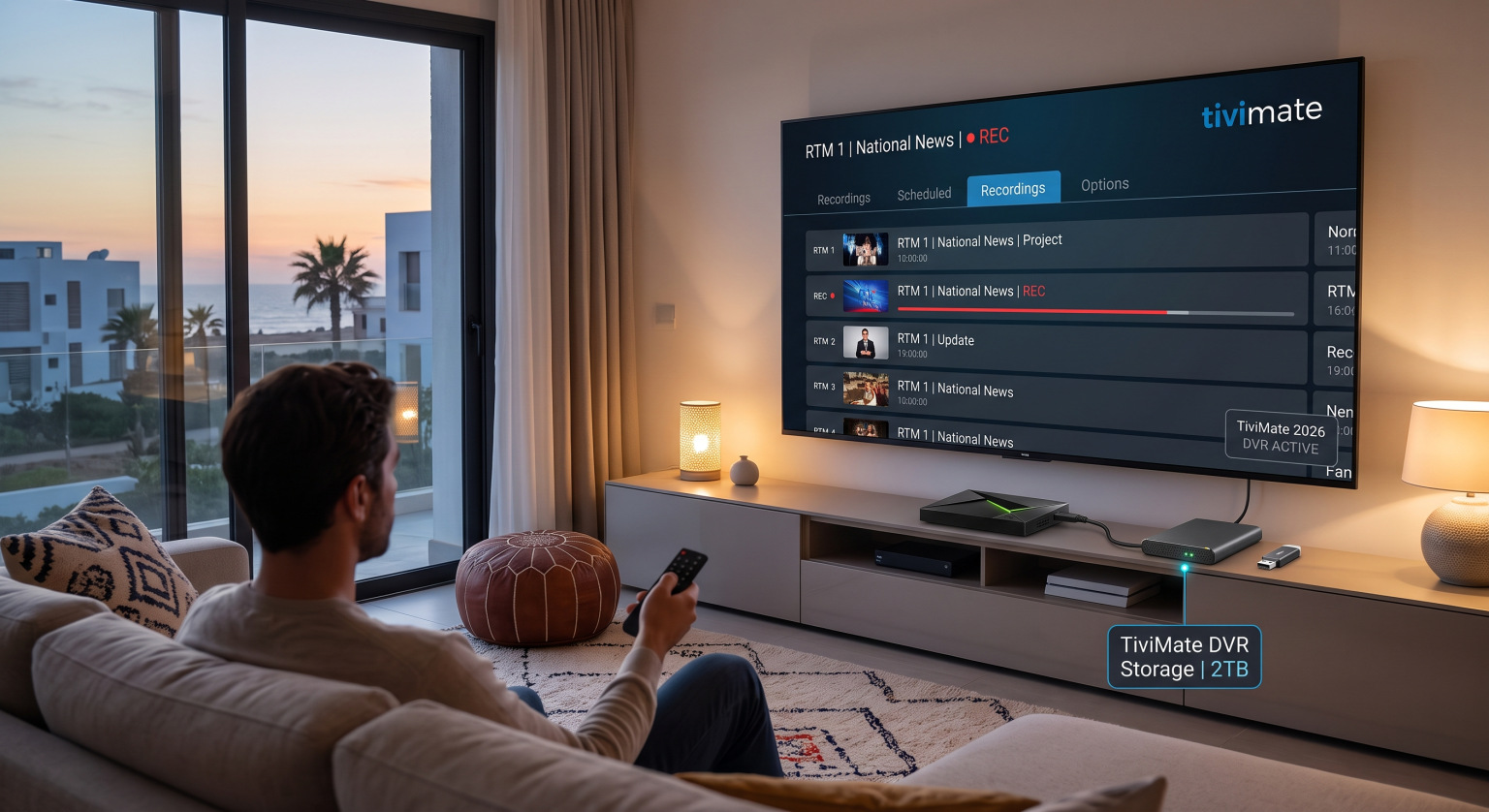
Waarom het in de VS en Canada essentieel is om te leren hoe je IPTV kunt opnemen
Kijkers in Noord-Amerika hebben te maken met unieke uitdagingen op het gebied van streaming, variërend van strenge regionale uitzendbeperkingen voor sportwedstrijden tot enorme tijdszoneverschillen van kust tot kust (van EST naar PST). Wanneer je dit onder de knie hebt hoe je IPTV kunt opnemen, heb je de volledige controle over je kijkgedrag. Je hoeft niet langer tot 2 uur ’s nachts op te blijven om een live internationale voetbalwedstrijd of een ijshockeywedstrijd aan de westkust te kunnen zien.
Bovendien kunnen internetproviders (ISP’s) de bandbreedte tijdens de avondspits soms beperken. Door gebruik te maken van een betrouwbare Instellingen voor opnames met TiviMate, kun je je dagelijkse programma’s lokaal opslaan en ze later zonder buffering afspelen.
Inzicht in uw opslagopties: USB versus SMB versus Catch-Up
Voordat we ingaan op de precieze technische stappen, is het van cruciaal belang om de juiste DVR-opslagoplossingen. De meeste gebruikers van moderne streamingdiensten maken gebruik van een van de volgende drie methoden om hun favoriete media op te slaan.
Hieronder vind je een kort overzicht om je te helpen bepalen welke methode het beste bij je past streamingmediaspeler instellingen:
Vergelijking van opnamemethoden voor IPTV
| Functie | Lokale USB-/OTG-schijf | Netwerkschijf voor het MKB (NAS) | Aanbieder van Catch-Up TV |
| Moeilijkheidsgraad van de installatie | Eenvoudig (Plug & Play) | Gevorderd (pc/router vereist) | Geen installatie nodig (ingebouwd) |
| Opslagcapaciteit | Beperkt door de capaciteit van de USB-stick | Vrijwel onbeperkt (terabytes) | Aan de serverzijde (meestal 24-72 uur) |
| Flexibiliteit van het apparaat | Gebonden aan één apparaat | Te bekijken op elk apparaat in het thuisnetwerk | Cloudgebaseerd op ondersteunde apps |
| Meest geschikt voor | Betaalbaar live tv-opname | Home cinema-systemen voor meerdere kamers | Gewoon het nieuws van gisteren nog eens bekijken |
Stap voor stap: IPTV opnemen op TiviMate via USB/OTG
TiviMate blijft de toonaangevende app voor gebruikers van Android TV en Firestick. Als je een Firestick 4K Max gebruikt, is het aansluiten van een OTG-kabel (On-The-Go) op een USB-stick de meest gangbare manier om lokale opslagruimte toe te voegen.
Zodra je je USB-stick hebt aangesloten, gaat het precies zo hoe je IPTV kunt opnemen lokaal:
Formatteer je schijf: Zorg ervoor dat je USB-stick is geformatteerd als FAT32 of exFAT, zodat je Android-apparaat deze kan lezen.
Stel het bestandspad in: Open TiviMate en ga naar Instellingen > Overig > Opname.
Selecteer de map: Klik op Map ‘Opnames’, kies Map selecteren, en zoek je zojuist aangesloten USB-stick (Systeemkiezer).
Om een handmatige opname te starten, speel je gewoon het gewenste livekanaal af en druk je op de OMHOOG knop om de afspeelknoppen weer te geven, en klik op de Record pictogram. Je kunt opnames ook rechtstreeks vanuit de elektronische programmagids (EPG) door een toekomstige uitzending lang ingedrukt te houden.
Een netwerkdelingsmap in een MKB-omgeving instellen voor IPTV
Als je je opnames vanaf meerdere tv’s in huis wilt kunnen bekijken, is het instellen van een SMB-share (Server Message Block) de ultieme oplossing. Hierdoor kan je TiviMate-app streams rechtstreeks opnemen in een gedeelde map op je pc of een speciale NAS-schijf.
Om dit in te stellen, ga je naar de opname-instellingen van TiviMate en selecteer je SMB-configuratie. Je moet je lokale IP-adres invoeren (bijvoorbeeld, smb://192.168.1.X), samen met de door u gekozen gebruikersnaam en het wachtwoord. Zodra je bent ingelogd, hoef je alleen maar te bladeren en de gedeelde mediamap op je pc te selecteren om al je toekomstige opnames daar op te slaan.
Begin vandaag nog met het samenstellen van je ultieme streamingopstelling
Inzicht hoe je IPTV kunt opnemen verandert de manier waarop je digitale media consumeert volledig. Kijkers over de hele VS en Canada kunnen eindelijk afscheid nemen van gemiste afleveringen, frustrerend bufferen tijdens piekuren en vervelende uitzendbeperkingen bij sportwedstrijden.
Ben je klaar om het volledige potentieel van je streamingapparaat te benutten? Upgrade vandaag nog naar TiviMate Premium om toegang te krijgen tot alle geavanceerde DVR-functies, en koop een USB-stick met een grote opslagcapaciteit om te beginnen met het opbouwen van je permanente offline mediabibliotheek!
Veelgestelde vragen (PAA)
Kan ik IPTV opnemen terwijl ik naar een ander kanaal kijk?
Ja, maar alleen als je IPTV-abonnement meerdere aansluitingen omvat. Als je slechts voor één verbinding betaalt, leidt het gelijktijdig bekijken van één livezender en het opnemen van een andere tot afspeelfouten of een blokkering van je account.
Waarom stoppen mijn TiviMate-opnames steeds na 1 minuut?
Dit wordt bijna altijd veroorzaakt door een opslagfout, een onstabiele internetverbinding of een niet-geformatteerde USB-stick. Zorg ervoor dat je het systeembestandspad correct hebt toegewezen aan je externe schijf, aangezien de opslagruimte op het interne apparaat ongelooflijk snel vol raakt.
Wat is Catch-up TV en heb ik daarvoor een DVR nodig?
Catch-up is een functie die rechtstreeks door je IPTV-dienst wordt aangeboden en waarmee de live-uitzendingen van de afgelopen 24 tot 72 uur automatisch op hun cloudservers worden opgeslagen. Als je provider Catch-up aanbiedt, heb je geen externe opslagruimte nodig om die specifieke recente uitzendingen terug te kijken.