
Hast du es satt, deine Lieblings-Live-Sportübertragungen oder Spätabend-Sendungen zu verpassen? Herauszufinden, So nehmen Sie IPTV auf ist ein echter Meilenstein für moderne „Cord-Cutter“ in der USA und Kanada. Mit der richtigen Konfiguration Ihres TiviMate-DVRs können Sie Zeitunterschiede mühelos überwinden und Premium-Inhalte ganz nach Ihrem eigenen Zeitplan genießen.
In diesem umfassenden Leitfaden erklären wir Ihnen alles, was Sie für das Jahr 2026 wissen müssen. Wir behandeln dabei externe Speicherlösungen, Netzlaufwerke und integrierte Anbieterfunktionen.
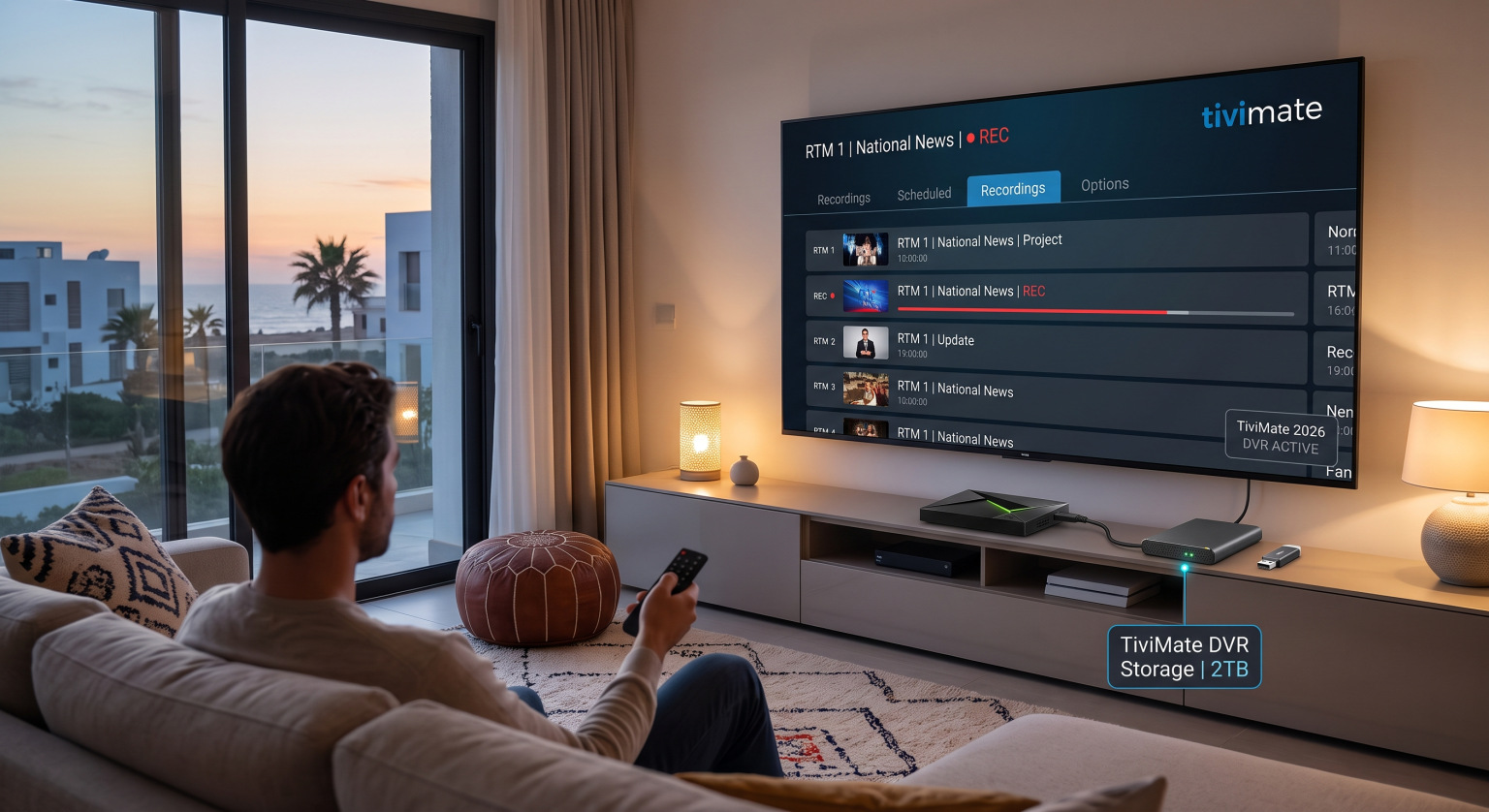
Warum es in den USA und Kanada unerlässlich ist, zu lernen, wie man IPTV aufzeichnet
Zuschauer in Nordamerika stehen vor ganz besonderen Herausforderungen beim Streaming – von strengen regionalen Übertragungssperren für Sportveranstaltungen bis hin zu enormen Zeitunterschieden von Küste zu Küste (EST zu PST). Wenn Sie diese Herausforderungen meistern, So nehmen Sie IPTV auf, haben Sie die volle Kontrolle über Ihre Fernsehgewohnheiten. Sie müssen nicht mehr bis 2 Uhr morgens wach bleiben, nur um ein internationales Fußballspiel oder ein Eishockeyspiel an der Westküste live zu verfolgen.
Zudem können Internetdienstanbieter (ISPs) die Bandbreite zu den abendlichen Spitzenzeiten gelegentlich drosseln. Durch den Einsatz einer zuverlässigen Einrichtung der TiviMate-Aufzeichnung, können Sie Ihre täglichen Sendungen lokal aufzeichnen und später ohne Pufferung wiedergeben.
Ihre Speicheroptionen im Überblick: USB vs. SMB vs. Catch-Up
Bevor wir uns mit den genauen technischen Schritten befassen, ist es unerlässlich, die richtige Wahl zu treffen DVR-Speicherlösungen. Die meisten Nutzer moderner Streaming-Dienste greifen auf eine von drei Methoden zurück, um ihre Lieblingsmedien zu speichern.
Im Folgenden finden Sie eine kurze Übersicht, die Ihnen bei der Entscheidung helfen soll, welche Methode am besten zu Ihren Bedürfnissen passt: Streaming-Media-Player Einrichtung:
IPTV-Aufzeichnungsmethoden im Vergleich
| Funktion | Lokales USB-/OTG-Laufwerk | SMB-Netzwerkfreigabe (NAS) | Anbieter von Catch-Up-TV |
| Schwierigkeitsgrad bei der Einrichtung | Einfach (Plug & Play) | Fortgeschritten (erfordert PC/Router) | Zero Setup (integriert) |
| Speicherkapazität | Begrenzt durch die Kapazität des USB-Sticks | Praktisch unbegrenzt (Terabyte) | Serverseitig (in der Regel 24–72 Stunden) |
| Geräteflexibilität | An ein einzelnes Gerät gebunden | Auf jedem Gerät im Heimnetzwerk abspielbar | Cloud-basiert auf unterstützten Apps |
| Am besten geeignet für | Preiswert Live-TV-Aufzeichnung | Heimkino-Systeme für mehrere Räume | Einfach die Nachrichten von gestern noch einmal anschauen |
Schritt für Schritt: So nehmen Sie IPTV mit TiviMate über USB/OTG auf
TiviMate ist nach wie vor die App der Wahl für Nutzer von Android TV und Firestick. Wenn Sie einen Firestick 4K Max verwenden, ist das Anschließen eines OTG-Kabels (On-The-Go) an einen USB-Stick die gängigste Methode, um lokalen Speicher hinzuzufügen.
Sobald Ihr USB-Stick angeschlossen ist, geht es genau so weiter So nehmen Sie IPTV auf lokal:
Formatieren Sie Ihr Laufwerk: Stellen Sie sicher, dass Ihr USB-Stick als FAT32 oder exFAT formatiert ist, damit Ihr Android-Gerät darauf zugreifen kann.
Legen Sie den Dateipfad fest: Öffnen Sie TiviMate und navigieren Sie zu Einstellungen > Sonstiges > Aufzeichnung.
Wählen Sie den Ordner aus: Klicken Sie auf Ordner „Aufnahmen“, wählen Sie Ordner auswählen, und suchen Sie Ihr neu angeschlossenes USB-Laufwerk (Systemauswahl).
Um eine manuelle Aufzeichnung zu starten, spielen Sie einfach den gewünschten Live-Kanal ab und drücken Sie die NACH OBEN Schaltfläche, um die Wiedergabesteuerung einzublenden, und klicken Sie auf die Aufzeichnung Symbol. Sie können Aufnahmen auch direkt über die elektronischer Programmführer (EPG) durch langes Drücken einer zukünftigen Sendung.
Einrichten einer SMB-Netzwerkfreigabe für IPTV
Wenn Sie von mehreren Fernsehern im Haus aus auf Ihre Aufnahmen zugreifen möchten, ist die Einrichtung einer SMB-Freigabe (Server Message Block) die optimale Lösung. Auf diese Weise kann Ihre TiviMate-App Streams direkt in einen freigegebenen Ordner auf Ihrem PC oder einem dedizierten NAS-Laufwerk aufzeichnen.
Um dies zu konfigurieren, rufen Sie die Aufnahmeeinstellungen von TiviMate auf und wählen Sie SMB-Einrichtung. Sie müssen Ihre lokale IP-Adresse eingeben (z. B., smb://192.168.1.X), zusammen mit Ihrem zugewiesenen Benutzernamen und Passwort. Sobald Sie sich angemeldet haben, suchen Sie einfach den freigegebenen Medienordner auf Ihrem PC aus, um dort alle Ihre zukünftigen Aufnahmen zu speichern.
Beginnen Sie noch heute mit dem Aufbau Ihres ultimativen Streaming-Setups
Verständnis So nehmen Sie IPTV auf verändert die Art und Weise, wie Sie digitale Medien nutzen, grundlegend. Zuschauer in der ganzen USA und Kanada kann sich endlich von verpassten Folgen, frustrierendem Puffern zu Spitzenzeiten und lästigen Sportübertragungssperren verabschieden.
Sind Sie bereit, das volle Potenzial Ihres Streaming-Geräts auszuschöpfen? Wechseln Sie noch heute zu TiviMate Premium, um alle erweiterten DVR-Funktionen nutzen zu können, und besorgen Sie sich einen USB-Stick mit großer Speicherkapazität, um mit dem Aufbau Ihrer permanenten Offline-Medienbibliothek zu beginnen!
„Das fragen andere Nutzer auch“ (PAA)
Kann ich IPTV aufnehmen, während ich einen anderen Sender schaue?
Ja, aber nur, wenn Ihr IPTV-Abonnement mehrere Anschlüsse umfasst. Wenn Sie nur für eine Verbindung bezahlen, führt der Versuch, einen Live-Kanal anzusehen, während Sie einen anderen aufnehmen, zu Wiedergabefehlern oder zur Sperrung Ihres Kontos.
Warum werden meine TiviMate-Aufnahmen immer wieder nach einer Minute unterbrochen?
Dies wird fast immer durch einen Speicherfehler, eine instabile Internetverbindung oder einen nicht formatierten USB-Stick verursacht. Stellen Sie sicher, dass Sie den Systemdateipfad korrekt auf Ihr externes Laufwerk verweisen, da der interne Speicherplatz unglaublich schnell voll wird.
Was ist Catch-up-TV und brauche ich dafür einen DVR?
„Catch-up“ ist eine Funktion, die direkt von Ihrem IPTV-Anbieter bereitgestellt wird und die Live-Sendungen der letzten 24 bis 72 Stunden automatisch auf dessen Cloud-Servern speichert. Wenn Ihr Anbieter „Catch-up“ anbietet, benötigen Sie keinen externen Speicher, um diese bestimmten Sendungen aus der jüngsten Vergangenheit erneut anzusehen.