
Ben je het beu om elke keer dat er een nieuwe aflevering begint de ondertiteling handmatig in te schakelen? Als je De ondertitels van IPTV worden steeds opnieuw ingesteld Bij elke aflevering geldt: je bent niet de enige. Deze frustrerende vicieuze cirkel verstoort je binge-watching-ervaring, maar het is ontzettend eenvoudig op te lossen. Laten we je ondertitelingsvoorkeuren voor eens en voor altijd instellen.
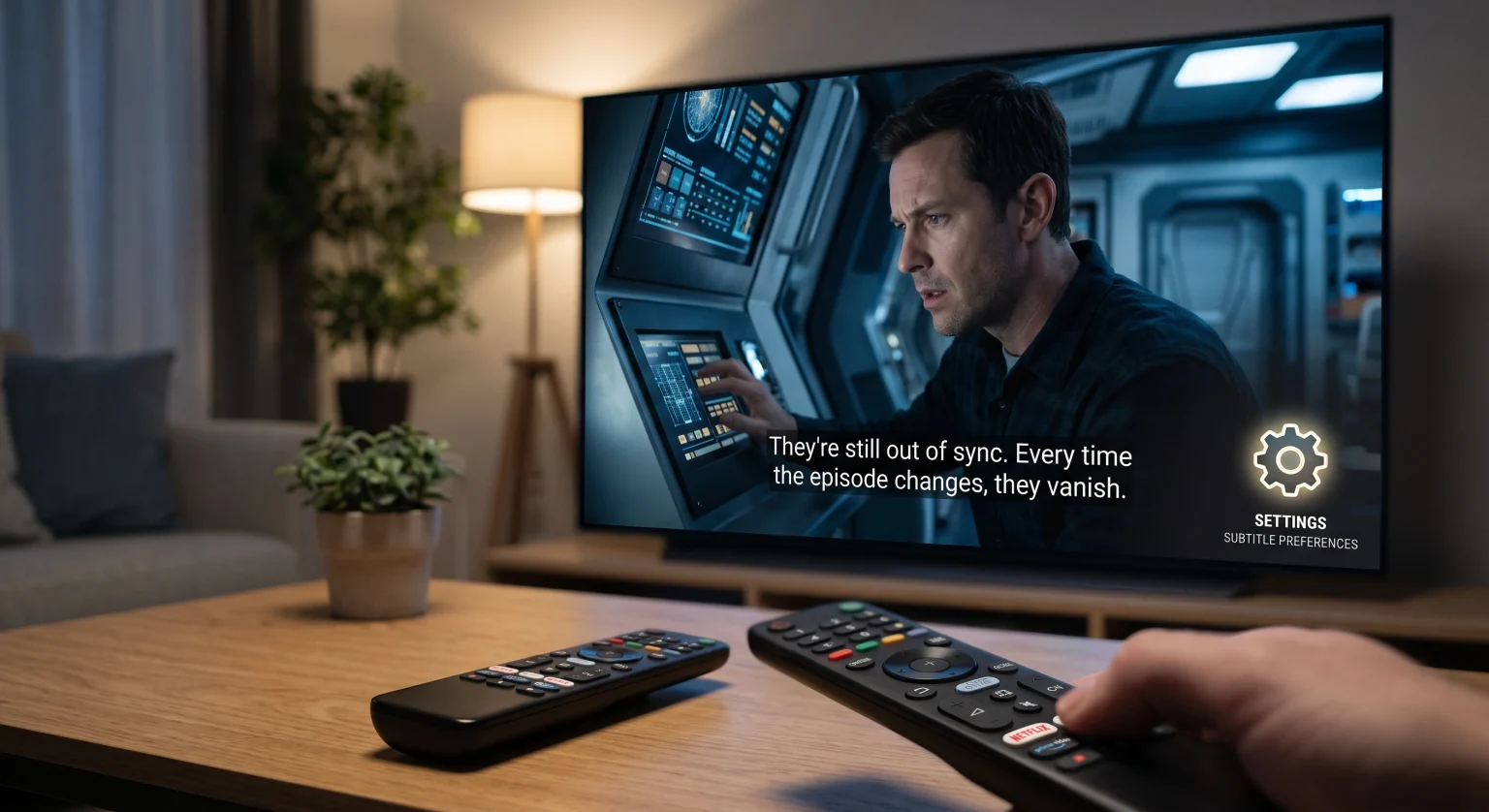
Waarom de ondertitels van je IPTV steeds opnieuw worden ingesteld
De meeste mediaspelers behandelen live-tv en Video on Demand (VOD) op verschillende manieren. Standaard passen veel streamingapps de algemene ondertitelingsinstellingen niet toe op een afspeellijst.
In plaats daarvan onthouden ze je voorkeuren per stream. Dit betekent dat wanneer een nieuwe aflevering wordt geladen, de speler het standaardvideobestand ophaalt zonder je eerdere instellingen over te nemen. Gelukkig kun je je kerninstellingen aanpassen spelersinstellingen zal dit meteen oplossen.
Hoe je instellingen kunt opslaan bij de populairste IPTV-spelers
Om dit probleem te verhelpen, moet je je streamingondertitels op het niveau van de globale toepassing. Door een standaardtaal in te stellen, wordt voorkomen dat het systeem terugkeert naar de fabrieksinstellingen.
Hieronder wordt uitgelegd hoe de populairste apps omgaan met algemene ondertitelingsinstellingen.
Vergelijking van ondertitelingsfuncties in mediaspelers
| Spelers-app | Pad naar algemene instellingen | VOD-ondertitels automatisch inschakelen | Ondersteuning voor externe ondertitels |
| TiviMate | Instellingen > Afspelen > Ondertitels | Ja (Standaardtaal instellen) | Hoog (integratie met OpenSubtitles) |
| IPTV Smarters Pro | Instellingen > Spelerinstellingen | Gedeeltelijk (moet per sessie worden opgeslagen) | Medium (alleen lokale bestanden) |
| IBO Speler | Instellingen > Ondertitelingsinstellingen | Ja (automatische ondertitels in- of uitschakelen) | Laag (afhankelijk van de stroming) |
TiviMate-ondertitelconfiguratie
TiviMate biedt enkele van de meest robuuste wereldwijde opties op de markt. Om problemen op te lossen waarbij je De ondertitels van IPTV worden steeds opnieuw ingesteld, ga naar Instellingen > Afspelen.
Kies daar vervolgens je standaardinstelling taal van de ondertitels opslaan en schakel de optie in om ze automatisch in te schakelen voor VOD-inhoud.
IPTV Smarters Pro: instellingen
Gebruikers van Smarters Pro moeten hun voorkeuren aanpassen in het hoofdmenu ‘Spelerinstellingen’. Zorg ervoor dat je de gewenste taal selecteert voordat je een serie start.
Als je last hebt van synchronisatie van ondertitels problemen kunt u de vertragingstijd ook rechtstreeks via het afspeelmenu op het scherm aanpassen.
Tips van experts om je ondertitelingsinstellingen vast te zetten
Soms ligt de fout niet bij de applicatie zelf. Als je instellingen nog steeds dalen, controleer dan deze cruciale factoren:
Controleer de instellingen van je apparaat: Besturingssystemen zoals Android TV, Google TV en Amazon Firestick beschikken over instellingen voor ondertiteling op systeemniveau. Zorg ervoor dat deze zijn ingeschakeld om compatibiliteit te garanderen.
Werk je app bij: Er zijn vaak fouten in verouderde versies van je favoriete apps, waardoor gegevens niet worden opgeslagen instellingen voor de mediaspeler. Zorg ervoor dat je altijd de nieuwste firmware gebruikt.
Zoek naar vast geprogrammeerde opties: Sommige premium IPTV-aanbieders bieden VOD-bibliotheken aan met vast ingebouwde ondertitels, waardoor het helemaal niet meer nodig is om deze in de speler in of uit te schakelen.
Stop met worstelen met je streams
Klaar voor een vlekkeloze kijkervaring zonder buffering, waarbij je instellingen ook echt worden opgeslagen? Doe geen moeite meer met onhandige apps en verouderde afspeellijsten. Bekijk vandaag nog onze premium IPTV-abonnementen om te genieten van naadloze VOD-streaming, automatische ondertiteling en ongeëvenaarde betrouwbaarheid!
Veelgestelde vragen (FAQ)
Waarom verdwijnen de ondertitels als je op IPTV op pauze drukt?
Dit komt meestal doordat er een korte onderbreking in de verbinding met de server optreedt wanneer het afspelen wordt hervat. Als je de knop “terugspoelen” 10 seconden ingedrukt houdt, wordt de stream meestal gedwongen om opnieuw te synchroniseren, waardoor de ondertitels weer verschijnen.
Kan ik voor alle IPTV-apps een standaardtaal voor ondertitels instellen?
Bij de meeste moderne apps, zoals TiviMate en OTT Navigator, kun je een algemene standaardtaal instellen. Bij oudere apps kan het echter nog steeds nodig zijn om deze instelling voor elk nieuw videobestand handmatig in te schakelen.
Hoe los ik het probleem op dat de ondertitels niet synchroon lopen?
Open het afspeelmenu in je streaming-app en zoek naar de functie “Ondertitelingverschuiving” of “Audio/video-synchronisatie”. Je kunt de ondertitels met milliseconden vooruit of achteruit verschuiven totdat ze synchroon lopen met de audio.