
Mis je je favoriete live sportwedstrijden of programma’s omdat de TiviMate EPG verkeerd moment brengt je programma steeds in de war? Je bent niet de enige. Als je tv-gids achterloopt of vooruitloopt, kun je de instellingen voor tijdverschuiving en tijdzone sneller aanpassen dan je denkt. Laten we je gids perfect synchroniseren.
Of je nu naar lokale nieuwsuitzendingen in de Verenigde Staten kijkt of naar internationale evenementen, een verkeerd afgestemd tv-programma is ontzettend frustrerend. Gelukkig kan dit veelvoorkomende IPTV-probleem worden opgelost met een paar eenvoudige aanpassingen aan je instellingen.
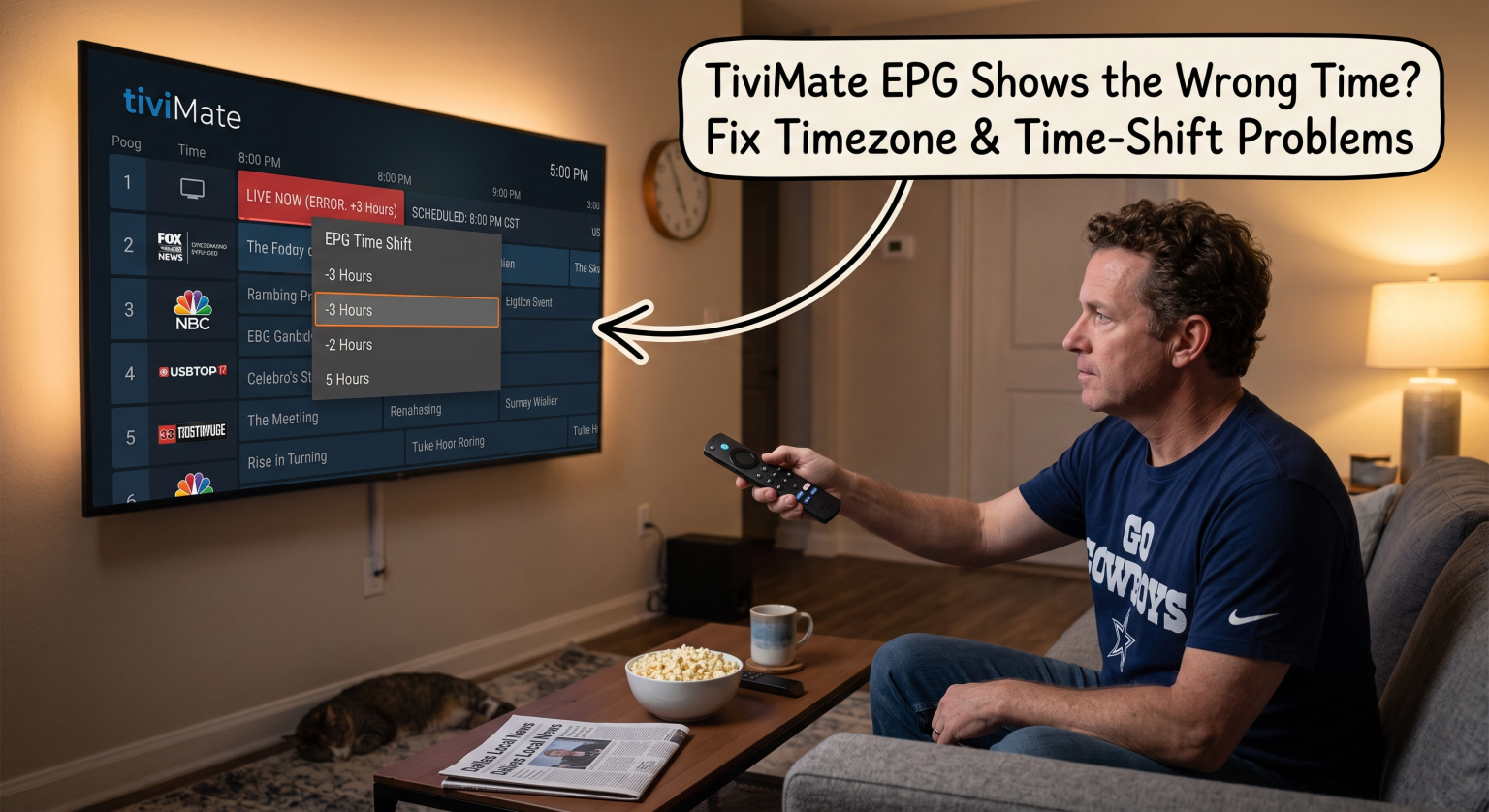
Waarom treedt het probleem met de verkeerde tijden in de EPG van de TiviMate op?
Jouw synchronisatie van de elektronische programmagids is gebaseerd op gegevens die door uw IPTV-service. Vaak staan deze servers in verschillende delen van de wereld, wat betekent dat hun standaardtijdzone mogelijk niet overeenkomt met die van je lokale apparaat.
Bovendien kan de overgang naar of van de zomertijd je schema in één klap met een uur in de war brengen. Als de aanbieder de klok van zijn server niet bijwerkt, zal je app een onjuist schema weergeven. Ten slotte kan het zijn dat de systeemklok van je eigen Android TV of Firestick simpelweg niet synchroon loopt met je netwerk.
Tijdzone van het apparaat versus instellingen van de provider
Het is van cruciaal belang om vast te stellen of het probleem zich beperkt tot de app of tot je streamingapparatuur. Als je Amazon Firestick op de verkeerde tijdzone is ingesteld, zullen alle apps onjuiste gegevens weergeven. Als alleen TiviMate niet synchroon loopt, ligt het probleem bij de interne tijdsafwijking van de app.
Stap voor stap: de tijdinstellingen van TiviMate aanpassen in de VS
Voor kijkers in de Verenigde Staten die te maken hebben met regionale uitzendingen, is het belangrijk om de juiste instellingen te kiezen Verschuiving in het tv-programmaoverzicht is essentieel. Hieronder wordt uitgelegd hoe je de aanpassing voor je hele afspeellijst kunt toepassen.
Methode 1: Een algemene tijdsverschuiving toepassen
Als je hele schema consequent met dezelfde tijdsduur afwijkt, moet je dit in het algemeen aanpassen.
Open TiviMate en ga naar Instellingen.
Selecteer EPG, klik vervolgens op EPG-bronnen.
Kies de bron van je actieve afspeellijst en scroll naar beneden naar Tijdsverschil, en pas de tijd aan (+ of -) totdat deze overeenkomt met je lokale tijd.
Ga terug naar het hoofdmenu en voer een EPG-update uit.
Methode 2: Een kanaalspecifieke tijdverschuiving instellen
Soms geven slechts enkele regionale zenders het verkeerde programma weer. In dat geval, een kanaalspecifieke tijdverschuiving is de beste aanpak.
Open je tv-gids en markeer de betreffende zender.
Houd de knop “Select” of “OK” op je afstandsbediening lang ingedrukt om het menu aan de rechterkant te openen.
Scroll naar beneden naar Kanaalopties, selecteer EPG-time-shift, en pas de tijd dienovereenkomstig aan.
Welke methode voor EPG-synchronisatie moet je kiezen?
Weet u niet zeker welke stap u het eerst moet nemen bij het oplossen van problemen? Gebruik deze vergelijkingstabel om de juiste oplossing voor uw specifieke situatie te vinden Vertraging in de IPTV-gids.
| Methode voor het oplossen van problemen | Meest geschikt voor | Moeilijkheidsgraad | Tijd om te solliciteren |
| Wereldwijde tijdsverschuiving | Het hele afspeelschema loopt meer dan 1 uur achter. | Makkelijk | 1 minuut |
| Kanaalspecifieke verschuiving | Slechts enkele regionale netwerken geven de verkeerde tijd weer. | Medium | 2 minuten |
| Tijdsynchronisatie van apparaten | De systeemklok van de Firestick of Android TV klopt helemaal niet. | Makkelijk | 1 minuut |
| EPG-cache leegmaken | Beschadigde app-gegevens veroorzaken willekeurige fouten in de gids. | Medium | 3 minuten |
Geavanceerde oplossingen: EPG-cache wissen en problemen met de zomertijd
Als de offset-methoden niet werken, kan dit te wijten zijn aan beschadigde gegevens. Je zult dan EPG-cache wissen om de app te dwingen een nieuwe versie van het schema te downloaden. Ga naar Instellingen > EPG > EPG wissen, en klik vervolgens op EPG bijwerken om nieuwe gegevens op te halen.
Houd ten slotte rekening met zomertijd IPTV storingen. Tijdens de tijdwisselingen in het voor- en najaar hebben providers vaak een paar dagen nodig om de klokken van hun servers handmatig aan te passen. Gedurende deze periode moet u mogelijk tijdelijk een verschuiving van +1 of -1 uur toepassen, totdat zij het aan hun kant hebben gecorrigeerd.
Geniet overal in de VS van perfect gesynchroniseerde tv
Omgaan met een TiviMate EPG verkeerd moment hoeft je sportmarathon in het weekend niet te verpesten. Door de klok van je apparaat te controleren en de interne tijdverschuiving aan te passen, kun je je tv-gids binnen enkele minuten perfect afstemmen op elke tijdzone in de Verenigde Staten.
Klaar om je ‘cord-cutting’-opstelling te upgraden? Zorg ervoor dat je altijd de nieuwste softwareversie gebruikt om vervelende bugs te voorkomen. Schrijf je vandaag nog in voor onze nieuwsbrief voor meer exclusieve Firestick-handleidingen, handleidingen voor het oplossen van IPTV-problemen en deskundige streamingtips!
Veelgestelde vragen (FAQ)
Waarom wordt mijn TiviMate EPG helemaal niet bijgewerkt?
Als je programmaoverzicht helemaal leeg is, is de URL van je provider mogelijk gewijzigd of verlopen. Probeer het programmaoverzicht handmatig bij te werken via de instellingen, of neem contact op met je IPTV-provider om te controleren of de EPG-link nog steeds actief is.
Kan ik voor meerdere afspeellijsten verschillende tijdsverschillen instellen?
Ja. Met TiviMate kun je aan elke afspeellijst een unieke tijdsverschuiving toewijzen. Ga naar Instellingen > EPG > EPG-bronnen en pas de offset voor elke afzonderlijke bron afzonderlijk aan.
Heeft mijn VPN invloed op de tijd in mijn TiviMate-programmagids?
Nee, je VPN leidt je internetverkeer om, maar verandert de interne systeemklok van je apparaat niet. Zorg er echter altijd voor dat de datum- en tijdinstellingen van je streamingapparaat zijn ingesteld op “Tijd via het netwerk”.”