
Ska du just sätta dig för att titta på en film, när du plötsligt upptäcker att din IPTV-undertexter fungerar inte? Oavsett om undertexterna saknas helt, är helt ur synk eller visas på fel språk, förstör tekniska problem med undertexterna omedelbart tittarupplevelsen.
För tittare som streamar i USA och övriga världen, smidigt undertexter är nödvändiga för att kunna ta del av internationellt innehåll. Lyckligtvis går det att åtgärda saknade IPTV-undertexter är oftast en snabb process som bara kräver några få klick.
Läs vidare för att ta reda på exakt hur du felsöker din app, synkroniserar dina meddelanden och återgår till att njuta av dina favoritprogram.
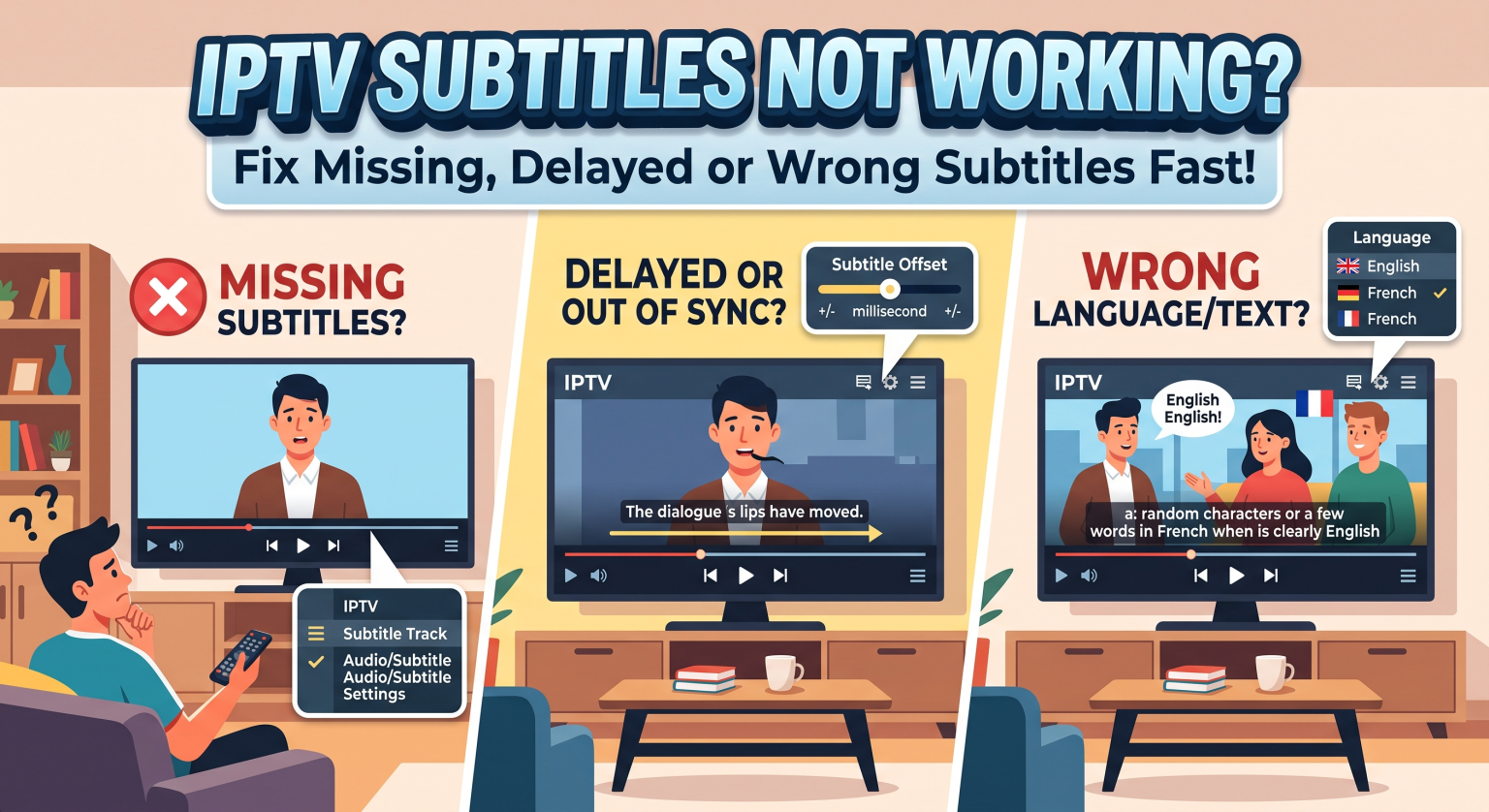
Varför fungerar inte mina IPTV-undertexter?
Om du har att göra med IPTV-undertexter fungerar inte, beror problemet oftast på mediaspelaren snarare än på själva strömmen. Många standardspelare har svårt att avkoda inbäddade undertextspår på rätt sätt.
En annan vanlig orsak är en instabil internetanslutning. Om din strömning buffrar kan videon och texten lätt hamna ur synk, vilket leder till undertexter som inte är synkroniserade.
Slutligen kan det hända att VOD-filen (Video on Demand) helt enkelt saknar ett inbäddat undertextspår. I sådana fall måste du manuellt ladda in en extern fil för att kunna se dialogen.
Så här åtgärdar du problem med undertexter på IPTV (sändningar från USA och övriga världen)
1. Synkronisera fördröjda undertexter på nytt
Om texten visas några sekunder före eller efter ljudet måste du justera din Inställningar för undertexter i IPTV-spelaren. De flesta premiumappar har ett alternativ som heter “Subtitle Offset” eller “Subtitle Delay”.
Öppna helt enkelt menyn för videoöverlagring medan du tittar. Justera skjutreglaget för förskjutning i millisekunder tills texten stämmer perfekt överens med den talade dialogen.
2. Ladda ner externa SRT-filer
Om undertexter saknas helt är det troligt att de inte är inbäddade i videoströmmen. Du kan enkelt åtgärda detta genom att ladda ner externa SRT-filer från webbplatser som Subscene eller OpenSubtitles.
När nedladdningen är klar öppnar du undertextmenyn i din IPTV-app och väljer “Ladda extern undertext”. Bläddra igenom enhetens lagringsutrymme och välj den SRT-fil du just har sparat.
3. Byt till en bättre mediaspelare
Ibland är den inbyggda spelaren som tillhandahålls av din tjänst helt enkelt för enkel. Om du byter till en robust app från en tredjepartsleverantör löser det ofta problemet med saknad text direkt.
VLC Media Player, TiviMate och MX Player rekommenderas varmt. De har förstklassiga kodekar som kan läsa nästan alla undertextformat direkt.
Jämförelse av de bästa IPTV-spelarna vad gäller stöd för undertexter
Om du ständigt kämpar med undertextfel är en uppgradering av din videospelare den bästa permanenta lösningen. Här är en jämförelse av de bästa alternativen:
| IPTV-spelare | Funktioner för undertexter | Synkroniseringsjustering | Stöd för externa filer |
| TiviMate | Utmärkt automatisk identifiering | Inbyggd skjutreglage för förskjutning | Ja (SRT, VTT) |
| IPTV Smarters Pro | Bra grundläggande support | Begränsat till extern spelare | Ja (kräver nedladdning lokalt) |
| VLC Media Player | Felfri avkodning | Snabbtangenter (G/H) för omedelbar synkronisering | Ja (alla format stöds) |
Förbättra din streamingupplevelse redan idag
Att hantera en IPTV-undertexter fungerar inte Ett fel behöver inte förstöra din filmkväll. Genom att justera ljudförskjutningen, ladda in externa filer eller uppgradera din spelare kan tittare i USA och över hela världen enkelt återfå kontrollen över sitt innehåll.
Är du trött på att ständigt behöva felsöka en sändning av dålig kvalitet? Uppgradera din underhållningslösning redan idag genom att prenumerera på vår förstklassiga IPTV-tjänst med hög hastighet. Njut av kristallklara kanaler, enorma VOD-bibliotek och perfekt synkroniserade undertexter varje gång. Klicka här för att välja ditt abonnemang och börja titta redan nu!
Vanliga frågor (Andra frågor som ofta ställs)
Varför är mina undertexter fördröjda på IPTV?
Undertexter hamnar ofta efter på grund av mindre buffring av strömmen eller en avvikelse i videons bildfrekvens. Du kan åtgärda detta genom att använda funktionen “Subtitle Offset” i inställningsmenyn för din IPTV-spelare.
Hur lägger jag till undertexter i IPTV Smarters?
När du tittar på en video trycker du på skärmen för att öppna överlägget och trycker sedan på ikonen “Undertexter”. Om strömmen innehåller undertexter kan du välja språk; annars kan du behöva spela upp strömmen via en extern spelare, till exempel VLC, för att ladda egna filer.
Kan jag använda SRT-filer med min IPTV-tjänst?
Ja. Så länge den IPTV-app du valt (till exempel TiviMate eller VLC) stöder import av externa filer kan du ladda ner vilken SRT-fil som helst och använda den direkt för din livestream eller ditt VOD-innehåll.