
Google ersetzt Google Assistant in seinem gesamten Geräte-Ökosystem durch Gemini. Viele Google-TV-Nutzer können den neuen Sprachassistenten Gemini jedoch nicht auf ihren Fernsehern finden. Gemini für TV bietet fortschrittliche Funktionen im Bereich der künstlichen Intelligenz. Mit diesen Funktionen können Nutzer komplexe Fragen stellen, Fernseheinstellungen anpassen und Bilder direkt auf dem Fernsehbildschirm generieren.
Trotz dieser neuen Funktionen ist Gemini nicht automatisch auf jedem Google TV-Gerät verfügbar. Die Verfügbarkeit hängt von strengen Hardwareanforderungen, Ihrem Standort und Ihren Kontoeinstellungen ab. So wird beispielsweise auf älteren Fernsehern und nicht unterstützten Streaming-Sticks weiterhin der Standard-Google-Assistent verwendet.
In diesem Artikel werden die genauen Geräteanforderungen für Gemini auf Google TV erläutert. Sie erfahren, warum der KI-Assistent möglicherweise auf Ihrem Fernseher nicht verfügbar ist. Außerdem erklären wir, wie sich dieses Update auf Streaming-Anwendungen von Drittanbietern und IPTV-Player auswirkt.
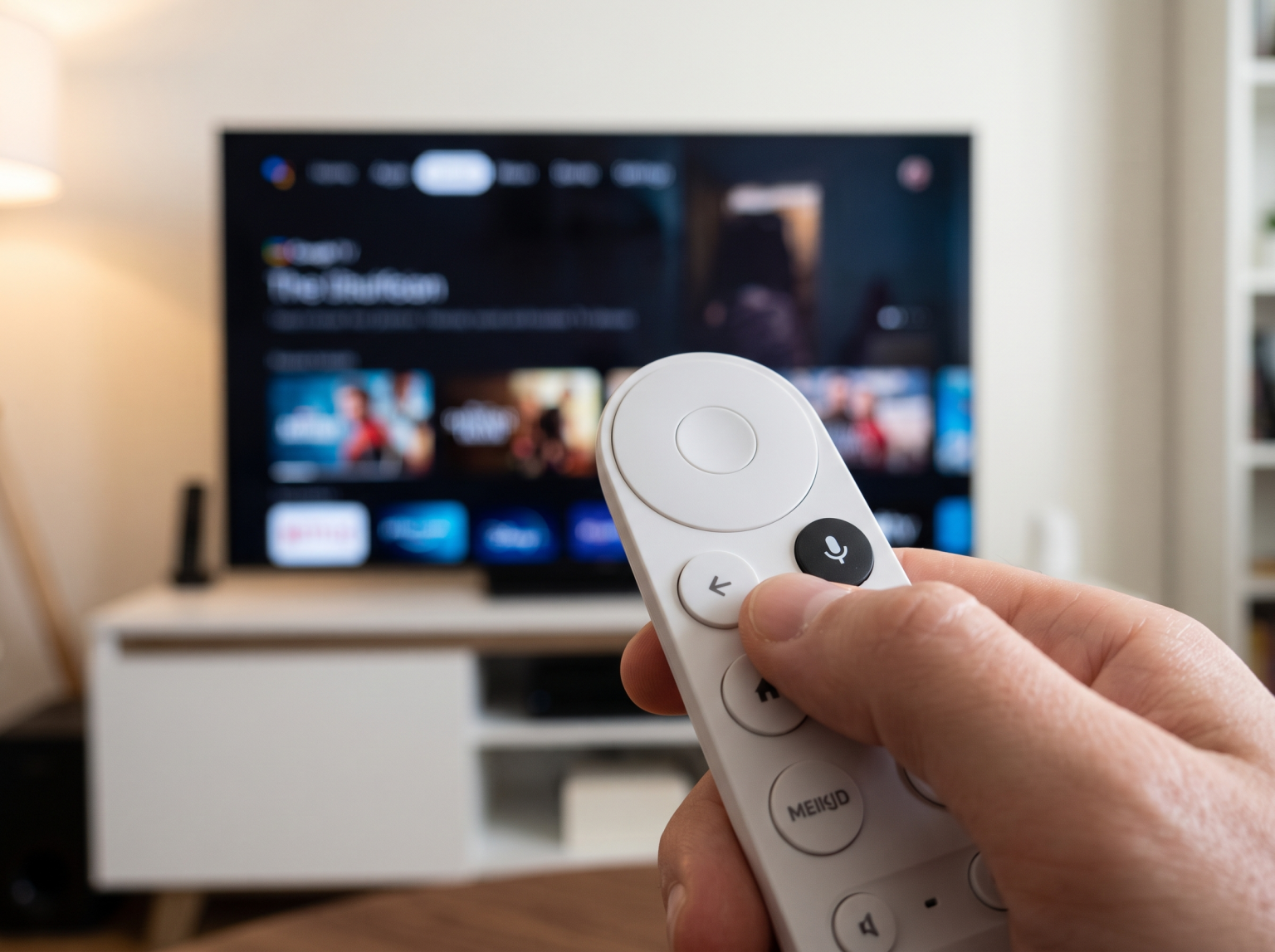
Kurze Antwort
Gemini ist auf Ihrem Google TV nicht verfügbar, da hierfür bestimmte Hardware, eine unterstützte Region und ein Benutzerprofil für Erwachsene erforderlich sind. Derzeit funktioniert Gemini für TV nur auf dem Google TV Streamer, dem 4K Chromecast mit Google TV und ausgewählten Premium-Fernsehern wie der TCL QM9K-Serie. Außerdem erfordert Gemini in den USA oder Kanada die Spracheinstellung „Englisch“ oder „Französisch“. Ihr Google-Konto muss einem Nutzer gehören, der mindestens 18 Jahre alt ist, und der Fernseher muss mit der Google Home-App verbunden sein.
Was ist „Gemini for TV“?
Gemini for TV ist Googles neuester Sprachassistent mit künstlicher Intelligenz für Fernseher. Er ersetzt den älteren Google Assistant. Anstatt nur einfache Sprachbefehle zu verstehen, versteht Gemini natürliche, komplexe Gespräche.
Beispielsweise können Nutzer Gemini fragen: “Empfiehl mir einen Science-Fiction-Film, der nicht zu lang ist.” Gemini gibt dann konkrete Filmempfehlungen. Gemini kann außerdem Fernseheinstellungen anpassen, Bildprobleme beheben und Nachrichtenzusammenfassungen vorlesen. Darüber hinaus kann Gemini individuelle Bilder erstellen. Sie können ein Bild mit Ihrer Stimme beschreiben, und Gemini erstellt dieses Bild, um es als Bildschirmschoner auf Ihrem Fernseher anzuzeigen.
Warum ist „Gemini“ auf Ihrem Gerät nicht vorhanden?
Wenn Sie die Mikrofon-Taste auf Ihrer Fernbedienung drücken und weiterhin den alten Google Assistant sehen, erfüllt Ihre Konfiguration die neuen Anforderungen nicht. Sollte Gemini nicht verfügbar sein, liegt dies in der Regel an den Systemanforderungen für Google TV-Geräte. Überprüfen Sie die folgenden Hardware- und Software-Einschränkungen.
1. Hardware- und Modellbeschränkungen
Nicht jedes Google TV-Gerät unterstützt Gemini. Google benötigt moderne Rechenleistung und ausreichend Arbeitsspeicher (RAM), damit die neuen KI-Funktionen reibungslos funktionieren.
Derzeit ist „Gemini for TV“ offiziell auf folgenden Plattformen verfügbar:
Google TV-Streamer: Dies ist Googles Premium-Streaming-Gerät, das Ende 2024 den Chromecast abgelöst hat. Es verfügt über einen leistungsstärkeren Prozessor und mehr Arbeitsspeicher und ist somit vollständig mit Gemini kompatibel.
Chromecast mit Google TV (4K): Der ältere 4K-Streaming-Stick erhielt ab Mai 2026 das Gemini-Update.
Ausgewählte Smart-TVs: Premium-Fernsehmodelle bestimmter Hersteller unterstützen derzeit Gemini. So verfügen beispielsweise TCL-Modelle wie die Serien QM9K, X11L und QM8L über Gemini.
Wenn Sie einen Standard-Chromecast mit High Definition (HD) oder einen älteren Fernseher von Sony oder Philips besitzen, wird Ihr Gerät weiterhin den Google Assistant nutzen. Die ältere Hardware ist einfach nicht in der Lage, die komplexen Aufgaben der künstlichen Intelligenz schnell genug zu verarbeiten.
2. Alters- und Profilbeschränkungen
Google beschränkt die Nutzung seiner KI-Funktionen auf Erwachsene. Ihr Google-Konto muss auf einen Nutzer registriert sein, der genau 18 Jahre alt oder älter ist.
Gemini ist in Google TV-Kinderprofilen vollständig deaktiviert. Es ist außerdem in Standardprofilen für Nutzer unter 18 Jahren deaktiviert. Wenn ein Kind den Fernseher mit einem Profil für Minderjährige nutzt, wechselt das System automatisch zum Standard-Google-Assistenten. Es gibt keine Einstellung, mit der sich diese Altersbeschränkung umgehen lässt.
3. Regionale und sprachliche Einschränkungen
Derzeit ist „Gemini for TV“ nur in bestimmten Regionen verfügbar. Wenn Sie außerhalb der unterstützten Gebiete wohnen, lässt sich das Update nicht auf Ihrem Fernseher installieren.
Sie müssen die folgenden sprachlichen und standortbezogenen Anforderungen erfüllen:
Vereinigte Staaten: Der Fernseher muss auf Englisch eingestellt sein.
Kanada: Der Fernseher muss auf Englisch oder Französisch eingestellt sein.
Google plant, Gemini im Laufe des Jahres 2026 auf europäische Länder und weitere Sprachen auszuweiten. Bis Ihr Land offiziell unterstützt wird, nutzt Ihr Fernseher weiterhin den Standard-Google-Assistenten.
4. Die Integration mit Google Home ist erforderlich
Gemini erfordert eine Verbindung zu Ihrem Smart-Home-System. Sie können Gemini nicht nutzen, wenn Ihr Fernseher als völlig eigenständiges Gerät betrieben wird.
Um die neuen KI-Funktionen zu aktivieren, müssen Sie Ihr Google TV-Gerät zur Google Home-App hinzufügen. Außerdem müssen Sie das Fernsehbenutzerprofil als Google Home-Mitglied hinzufügen. Da Gemini Smart-Leuchten steuern, Bilder von Überwachungskameras anzeigen und Haushaltsroutinen verwalten kann, ist die Verbindung zu Google Home zwingend erforderlich.
So aktivieren Sie Gemini auf einem kompatiblen Google TV-Gerät
Wenn Sie ein kompatibles Gerät besitzen und in einer unterstützten Region leben, ersetzt Gemini den Google Assistant automatisch. Sie müssen jedoch bestimmte Einstellungen aktivieren, um alle Funktionen nutzen zu können.
Schalten Sie Ihr Google TV-Gerät ein.
Rufen Sie das Menü „Einstellungen“ auf.
Wählen Sie “Konten & Profile” aus und wählen Sie Ihr Benutzerkonto aus.
Wählen Sie “Sprachassistent” aus.
Vergewissern Sie sich, dass „Gemini for TV“ aktiviert ist.
Um den Sprachassistenten zu nutzen, ohne die Fernbedienung in der Hand zu halten, müssen Sie das Freisprechmikrofon aktivieren. Sie können das Freisprechmikrofon aktivieren, indem Sie den entsprechenden Schalter am Fernseher oder am Google TV Streamer-Gerät suchen. Wenn der Schalter aktiviert ist, können Sie einfach “Hey Google” sagen, um ein Gespräch zu beginnen.
Gemini vs. Google Assistant auf Smart-TVs
In dieser Tabelle werden die wichtigsten faktischen Unterschiede zwischen den beiden Sprachassistenten auf Google TV erläutert.
| Funktion | Google Assistant | Gemini für das Fernsehen |
| Art der Sprachbefehle | Einfache und direkte Befehle | Komplexe und natürliche Gespräche |
| Altersvoraussetzung | Für alle Altersgruppen geeignet | Erfordert ein Konto für Nutzer ab 18 Jahren |
| Verfügbarkeit von Hardware | Alle Android TV- und Google TV-Geräte | Nur moderne Google TV-Geräte auswählen |
| Steuerung der Smart-TV-Einstellungen | Grundlegende Bedienfunktionen (Fernseher ein- oder ausschalten) | Erweiterte Fehlerbehebung und Bildeinstellungen |
| Bildgenerierung | Keine native Bildgenerierung | Ja, es werden benutzerdefinierte Bilder auf dem Bildschirm angezeigt |
Google TV für IPTV nutzen: Ist Gemini dabei hilfreich?
Viele Nutzer schließen ein Google-TV-Gerät an ihren Fernseher an, um IPTV (Internet Protocol Television) zu schauen. Da dieser Artikel für TV Shadow IPTV, werden wir Ihnen erläutern, wie sich Gemini auf Ihr IPTV-Erlebnis auswirkt.
Wenn Sie einen IPTV-Dienst nutzen, verwenden Sie wahrscheinlich eine App eines Drittanbieters, die Sie aus dem Google Play Store heruntergeladen haben. Beliebte IPTV-Apps nutzen M3U-Playlisten oder Xtream-Codes, um Live-Fernsehkanäle zu laden. Diese Apps laden außerdem einen elektronischen Programmführer (EPG) herunter. Der elektronische Programmführer ist ein digitales Textmenü, das aktuelle und bevorstehende Fernsehsendungen anzeigt.
Gemini bietet eine hervorragende Sprachsuche für offizielle Streaming-Anwendungen wie YouTube, Netflix oder Amazon Prime Video. Allerdings kann Gemini keine Suche innerhalb von IPTV-Playern von Drittanbietern durchführen. Sie können nicht sagen: “Hey Google, spiele den Sportkanal in meiner IPTV-App ab.” Gemini hat keinen Zugriff auf Ihre privaten M3U-Playlist-Daten, da diese Daten nicht von der globalen Suchmaschine von Google indexiert werden.
Für IPTV-Nutzer ist das Betriebssystem weitaus wichtiger als der Sprachassistent. Google TV ist nach wie vor eine hervorragende Wahl für IPTV, da der Google Play Store Hunderte kompatibler IPTV-Player anbietet. Wenn Sie Google TV mit anderen Betriebssystemen vergleichen möchten, lesen Sie unseren Leitfaden zu Das beste Smart-TV-Betriebssystem für IPTV im Jahr 2026.
Live-Fußball und Sportnachrichten mit Gemini
Sportfans kaufen oft hochwertige Fernseher, um Live-Fußballspiele zu verfolgen. Gemini stellt eine neue Funktion namens “Sports Briefs” vor. Sie können Gemini bitten, Ihnen direkt auf Ihrem Fernsehbildschirm eine gesprochene Zusammenfassung der aktuellen Fußballergebnisse oder Sportnachrichten zu präsentieren.
Allerdings kann Gemini die tatsächliche Bildqualität einer Live-Fußballübertragung nicht verbessern. Wenn Sie Live-Sport über eine IPTV-Anwendung verfolgen, hängt die Bildqualität vollständig von der Hardware Ihres Fernsehers und Ihrer Internetverbindung ab. Zu den wichtigen Hardware-Eigenschaften zählen die Bewegungswiedergabe, die Bildverarbeitung und die Bildwiederholfrequenz des Bildschirms.
Wenn Sie bei Live-Fußballübertragungen ein möglichst ruckelfreies Bild wünschen, sollten Sie den Unterschied zwischen einem 60-Hz- und einem 120-Hz-Bildschirm kennen. Eine höhere Bildwiederholfrequenz reduziert Bewegungsunschärfe, wenn sich der Fußball schnell über den Bildschirm bewegt. Mehr über diese Technologie erfahren Sie in unserem Artikel zur Auswahl eines 60-Hz- vs. 120-Hz-Fernseher für Live-Fußball. Außerdem sollten Sie stets darauf achten, dass Ihr Google TV-Gerät über eine stabile WLAN- oder Ethernet-Verbindung verfügt, um zu verhindern, dass der Live-Stream während eines Spiels ruckelt.
Schlussfolgerung
Gemini bringt leistungsstarke künstliche Intelligenz in Ihr Wohnzimmer, doch Google führt die Funktion nur schrittweise ein. Falls Gemini auf Ihrem Google TV noch nicht verfügbar ist, liegen die häufigsten Gründe dafür in Hardware-Einschränkungen, regionalen Beschränkungen und Altersbeschränkungen. Derzeit unterstützen nur moderne Geräte wie der Google TV Streamer, der 4K Chromecast und bestimmte Premium-Fernseher den neuen Sprachassistenten.
Für Nutzer von TV Shadow IPTV, Gemini ist eine interessante Zusatzfunktion, aber nicht unverzichtbar. IPTV-Anwendungen von Drittanbietern sind nicht tief in die Sprachsuche von Google integriert. Daher ist ein schnelles Gerät mit einer guten Internetverbindung für das Anschauen von Live-Fernsehen viel wichtiger als der neueste Sprachassistent mit künstlicher Intelligenz.
Häufig gestellte Fragen (FAQ)
Kann ich Gemini auf einem älteren Android-Fernseher installieren?
Nein, Sie können Gemini nicht auf älteren Android-TV-Geräten installieren. Gemini ist ausschließlich für die neuere Google-TV-Benutzeroberfläche vorgesehen und erfordert moderne Hardware-Spezifikationen. Ältere Fernseher verfügen schlichtweg nicht über die erforderliche Rechenleistung für künstliche Intelligenz, sodass sie weiterhin Google Assistant nutzen werden.
Ist Gemini auf Google TV kostenpflichtig?
Nein, die Nutzung von Gemini für TV ist kostenlos. Sie benötigen kein kostenpflichtiges Google One Premium-Abonnement, um die Standardfunktionen von Gemini auf Ihrem kompatiblen Fernseher zu nutzen.
Warum nutzt mein Google TV immer noch den Google Assistant?
Ihr Fernseher nutzt weiterhin Google Assistant, da er die strengen Gemini-Anforderungen nicht erfüllt. Möglicherweise ist Ihr Gerät zu alt, Ihr Konto gehört einem Minderjährigen oder Ihre Region wird von Google noch nicht unterstützt.
Kann Gemini meine IPTV-Anwendung öffnen?
Ja, Gemini kann Ihre IPTV-Anwendung öffnen, wenn Sie den genauen Namen der Anwendung nennen. Sie können beispielsweise sagen: “Hey Google, öffne TV Shadow IPTV.” Gemini kann jedoch nicht nach bestimmten Fernsehsendern oder Filmen in Ihrer privaten IPTV-Wiedergabeliste suchen.
Brauche ich einen neuen Fernseher, um Gemini nutzen zu können?
Sie müssen nicht unbedingt einen neuen Fernseher kaufen. Sie können das externe Google TV Streamer-Gerät erwerben und es über ein HDMI-Kabel an Ihren aktuellen Fernseher anschließen. Dadurch erhält Ihr alter Fernseher die neuen Gemini-Funktionen. Sie können diese Hardware-Option mit anderen Systemen vergleichen, indem Sie unseren Leitfaden zum Thema Tizen vs. Google TV für IPTV-Apps: Was ist der Unterschied?.