
Google está sustituyendo el Asistente de Google por Gemini en todo su ecosistema de dispositivos. Sin embargo, muchos usuarios de Google TV no encuentran el nuevo asistente de voz Gemini en sus televisores. Gemini para TV ofrece funciones avanzadas de inteligencia artificial. Estas funciones permiten a los usuarios formular preguntas complejas, ajustar la configuración del televisor y generar imágenes directamente en la pantalla del televisor.
A pesar de estas nuevas funciones, Gemini no está disponible automáticamente en todos los dispositivos Google TV. La disponibilidad depende de unos requisitos de hardware estrictos, de tu ubicación geográfica y de la configuración de tu cuenta. Por ejemplo, los televisores más antiguos y los dispositivos de streaming no compatibles seguirán utilizando el Asistente de Google estándar.
En este artículo se explican los requisitos exactos del dispositivo para utilizar Gemini en Google TV. Descubrirás por qué es posible que el asistente de inteligencia artificial no esté disponible en tu televisor. También explicamos cómo afecta esta actualización a las aplicaciones de streaming de terceros y a los reproductores de IPTV.
Respuesta rápida
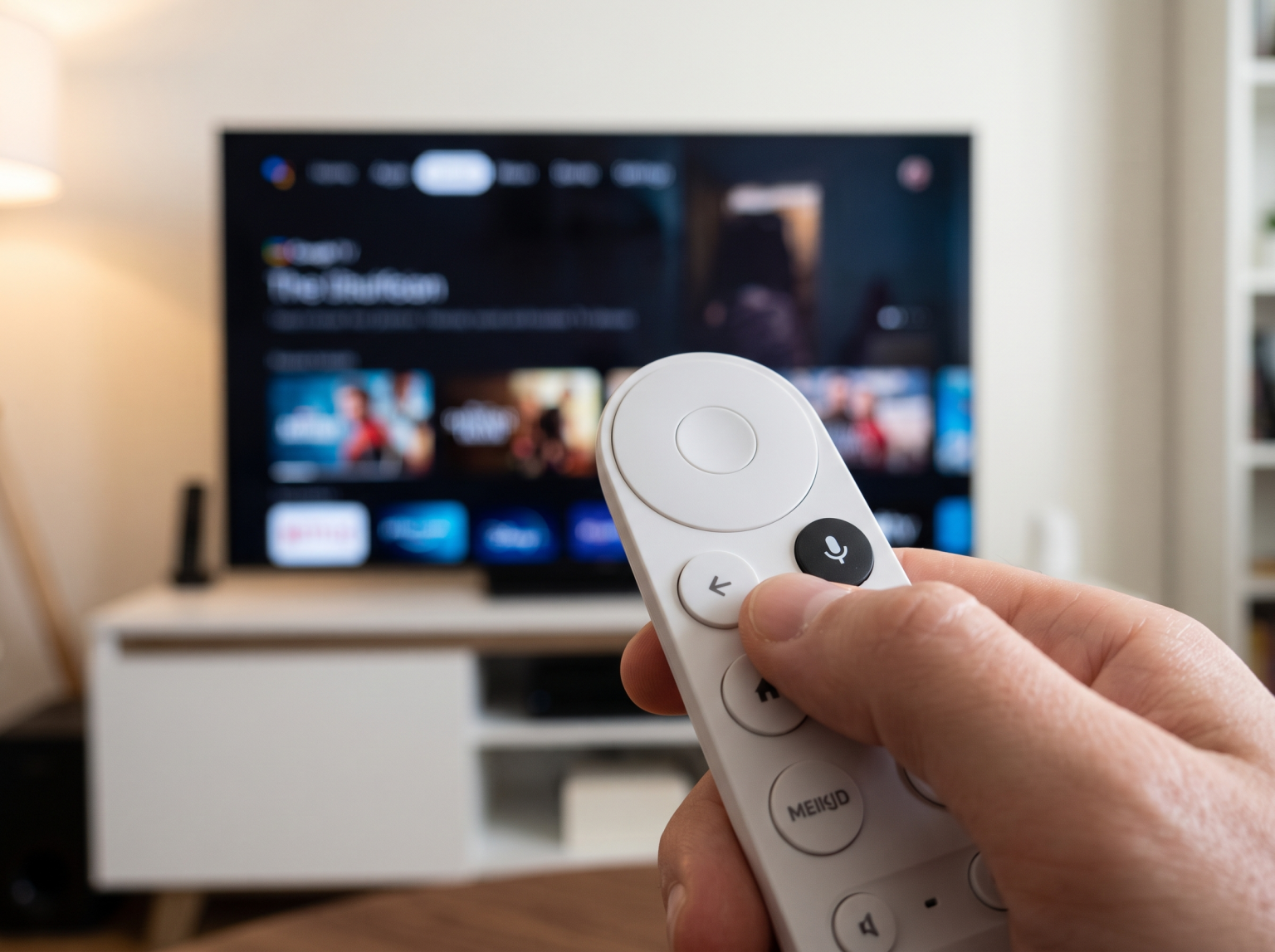
Gemini no está disponible en tu Google TV porque requiere un hardware específico, una región compatible y un perfil de usuario para adultos. Actualmente, Gemini para TV solo funciona en el Google TV Streamer, el Chromecast 4K con Google TV y determinados televisores de gama alta, como la serie TCL QM9K. Además, Gemini requiere que el idioma configurado sea el inglés o el francés en Estados Unidos o Canadá. Tu cuenta de Google debe pertenecer a un usuario mayor de 18 años, y el televisor debe estar conectado a la aplicación Google Home.
¿Qué es Gemini para televisión?
Gemini for TV es el nuevo asistente de voz con inteligencia artificial de Google para televisores. Sustituye al antiguo Google Assistant. En lugar de limitarse a entender comandos de voz sencillos, Gemini comprende conversaciones naturales y complejas.
Por ejemplo, los usuarios pueden preguntarle a Gemini: “Recomiéndame una película de ciencia ficción que no sea demasiado larga”. A continuación, Gemini ofrecerá recomendaciones concretas de películas. Gemini también puede ajustar la configuración del televisor, solucionar problemas de imagen y ofrecer resúmenes de noticias en voz alta. Además, Gemini puede generar imágenes personalizadas. Puedes describir una imagen con tu voz y Gemini la creará para mostrarla como salvapantallas en tu televisor.
¿Por qué no aparece Gemini en tu dispositivo?
Si pulsas el botón del micrófono del mando a distancia y sigues viendo el antiguo Asistente de Google, significa que tu configuración no cumple los nuevos requisitos. Si ves que Gemini no está disponible, suele deberse a los requisitos del dispositivo Google TV. Comprueba las siguientes limitaciones de hardware y software.
1. Restricciones de hardware y modelos
No todos los dispositivos Google TV son compatibles con Gemini. Google requiere una potencia de procesamiento moderna y suficiente memoria de ordenador (RAM) para que las nuevas funciones de inteligencia artificial funcionen sin problemas.
Actualmente, Gemini for TV está disponible oficialmente en:
Dispositivo de streaming de Google TV: Se trata del dispositivo de streaming de gama alta de Google que sustituyó al Chromecast a finales de 2024. Cuenta con un procesador mejorado y más memoria, lo que lo hace totalmente compatible con Gemini.
Chromecast con Google TV (4K): El modelo anterior del dispositivo de streaming 4K empezó a recibir la actualización Gemini en mayo de 2026.
Selecciona televisores inteligentes: Actualmente, los modelos de televisores de gama alta de determinados fabricantes son compatibles con Gemini. Por ejemplo, los modelos de TCL, como las series QM9K, X11L y QM8L, incluyen Gemini.
Si tienes un Chromecast estándar de alta definición (HD) o un televisor antiguo de Sony o Philips, tu dispositivo seguirá utilizando el Asistente de Google. El hardware antiguo simplemente no puede procesar las tareas avanzadas de inteligencia artificial con la rapidez suficiente.
2. Restricciones de edad y perfil
Google limita el acceso a sus funciones de inteligencia artificial a los adultos. El perfil de tu cuenta de Google debe estar registrado a nombre de un usuario que tenga exactamente 18 años o más.
Gemini está totalmente desactivado en los perfiles de Google TV Kids. También está desactivado en los perfiles estándar para usuarios menores de 18 años. Si un niño utiliza el televisor con un perfil de menor, el sistema vuelve automáticamente al Asistente de Google estándar. No hay ningún ajuste que permita eludir esta restricción de edad.
3. Restricciones por región e idioma
Actualmente, Gemini for TV solo está disponible en determinadas regiones. Si vives fuera de las zonas compatibles, la actualización no se instalará en tu televisor.
Debes cumplir estos requisitos de idioma y ubicación:
Estados Unidos: La televisión debe estar sintonizada en inglés.
Canadá: El televisor debe estar sintonizado en inglés o francés.
Google tiene previsto ampliar Gemini a países europeos y a otros idiomas a lo largo de 2026. Hasta que tu país en concreto cuente con soporte oficial, tu televisor seguirá utilizando el Asistente de Google estándar.
4. Es necesaria la integración con Google Home
Gemini requiere una conexión con tu ecosistema de hogar inteligente. No podrás utilizar Gemini si tu televisor funciona como un dispositivo totalmente independiente.
Para activar las nuevas funciones de inteligencia artificial, debes añadir tu dispositivo Google TV a la aplicación móvil de Google Home. También debes añadir el perfil de usuario del televisor como miembro de Google Home. Dado que Gemini puede controlar luces inteligentes, ver las imágenes de las cámaras de seguridad y gestionar las rutinas domésticas, la conexión con Google Home es imprescindible.
Cómo activar Gemini en un televisor Google TV compatible
Si tienes un dispositivo compatible y vives en una región en la que está disponible el servicio, Gemini sustituirá automáticamente al Asistente de Google. No obstante, debes activar determinados ajustes para poder utilizar todas las funciones.
Enciende tu dispositivo Google TV.
Ve al menú «Configuración».
Selecciona “Cuentas y perfiles” y elige tu cuenta de usuario.
Selecciona “Asistente de voz”.
Comprueba que Gemini para TV esté activo.
Para utilizar el asistente de voz sin tener que sujetar el mando a distancia, debes activar el micrófono manos libres. Puedes activar el micrófono manos libres buscando el interruptor físico en el televisor o en el dispositivo Google TV Streamer. Cuando el interruptor esté activado, solo tienes que decir “Hola, Google” para iniciar una conversación.
Gemini frente a Google Assistant en los televisores inteligentes
En esta tabla se explican las principales diferencias entre los dos asistentes de voz de Google TV.
| Característica | Asistente de Google | Gemini para televisión |
| Estilo de comando de voz | Órdenes sencillas y directas | Conversaciones complejas y naturales |
| Requisito de edad | Apto para todas las edades | Se requiere una cuenta para usuarios mayores de 18 años |
| Disponibilidad de hardware | Todos los dispositivos Android TV y Google TV | Selecciona únicamente dispositivos modernos de Google TV |
| Control de la configuración del Smart TV | Controles básicos (encender o apagar la televisión) | Solución avanzada de problemas y ajustes de imagen |
| Generación de imágenes | No se generan imágenes nativas | Sí, crea imágenes personalizadas en la pantalla |
Usar Google TV para IPTV: ¿es útil Gemini?
Muchos usuarios conectan un dispositivo Google TV a su televisor para ver IPTV (televisión por protocolo de Internet). Dado que este artículo está dirigido a TV Shadow IPTV, te explicaremos cómo influye Gemini en tu experiencia con la IPTV.
Si utilizas un servicio de IPTV, probablemente utilices una aplicación de terceros descargada de Google Play Store. Las aplicaciones de IPTV más populares utilizan listas de reproducción M3U o códigos Xtream para cargar canales de televisión en directo. Estas aplicaciones también descargan una guía electrónica de programación (EPG). La guía electrónica de programación es un menú de texto digital que muestra los programas de televisión actuales y los próximos.
Gemini ofrece una excelente búsqueda por voz para aplicaciones oficiales de streaming como YouTube, Netflix o Amazon Prime Video. Sin embargo, Gemini no puede realizar búsquedas dentro de reproductores de IPTV de terceros. No puedes decir: “Hola, Google, reproduce el canal de deportes en mi aplicación de IPTV”. Gemini no tiene acceso a los datos privados de tu lista de reproducción M3U, ya que estos datos no están indexados por el motor de búsqueda global de Google.
Para los usuarios de IPTV, el sistema operativo es mucho más importante que el asistente de voz. Google TV sigue siendo una excelente opción para la IPTV, ya que Google Play Store ofrece cientos de reproductores de IPTV compatibles. Si quieres comparar Google TV con otros sistemas operativos, lee nuestra guía sobre El mejor sistema operativo para Smart TV para IPTV en 2026.
Resúmenes en directo de fútbol y deportes con Gemini
Los aficionados al deporte suelen comprar televisores de alta calidad expresamente para ver el fútbol en directo. Gemini presenta una nueva función llamada “Resúmenes deportivos”. Puedes pedirle a Gemini que te ofrezca un resumen en voz alta de los últimos resultados de fútbol o de las noticias deportivas directamente en la pantalla de tu televisor.
Sin embargo, Gemini no puede mejorar la calidad real de la imagen de una retransmisión de fútbol en directo. Si ves deportes en directo a través de una aplicación de IPTV, la calidad visual depende totalmente del hardware de tu televisor y de tu conexión a Internet. Entre las características importantes del hardware se incluyen el manejo del movimiento, el procesamiento de la imagen y la frecuencia de actualización de la pantalla.
Si quieres disfrutar de la imagen más fluida en los partidos de fútbol en directo, debes comprender la diferencia entre una pantalla de 60 Hz y una de 120 Hz. Una frecuencia de actualización más alta reduce el desenfoque de movimiento cuando el balón se desplaza rápidamente por la pantalla. Puedes obtener más información sobre esta tecnología en nuestro artículo sobre cómo elegir un Televisores de 60 Hz frente a 120 Hz para ver el fútbol en directo. Además, debes asegurarte siempre de que tu dispositivo Google TV utilice una conexión Wi-Fi o por cable estable para evitar que la retransmisión en directo se entrecorte durante un partido.
Conclusión
Gemini lleva una potente inteligencia artificial a tu salón, pero Google la está lanzando de forma gradual. Si no tienes Gemini en tu Google TV, las razones más habituales son las limitaciones de hardware, las restricciones regionales y los requisitos de edad. Por el momento, solo los dispositivos modernos, como el Google TV Streamer, el Chromecast 4K y determinados televisores de gama alta, son compatibles con el nuevo asistente de voz.
Para los usuarios de TV Shadow IPTV, Gemini es una función adicional interesante, pero no es imprescindible. Las aplicaciones de IPTV de terceros no se integran a fondo con la búsqueda por voz de Google. Por lo tanto, para ver la televisión en directo es mucho más importante disponer de un dispositivo rápido con una buena conexión a Internet que contar con el asistente de voz con inteligencia artificial más reciente.
Preguntas frecuentes (FAQ)
¿Puedo instalar Gemini en un televisor Android más antiguo?
No, no se puede instalar Gemini en dispositivos Android TV más antiguos. Gemini es exclusivo de la nueva interfaz de Google TV y requiere unas especificaciones de hardware modernas. Los televisores más antiguos simplemente no tienen la potencia de procesamiento necesaria para la inteligencia artificial, por lo que seguirán utilizando el Asistente de Google.
¿Hay que pagar por Gemini en Google TV?
No, el uso de Gemini para TV es gratuito. No es necesario tener una suscripción de pago a Google One Premium para utilizar las funciones estándar de Gemini en tu televisor compatible.
¿Por qué mi Google TV sigue utilizando el Asistente de Google?
Tu televisor sigue utilizando el Asistente de Google porque no cumple los estrictos requisitos de Gemini. Es posible que tu dispositivo sea demasiado antiguo, que tu cuenta pertenezca a un menor de edad o que Google aún no ofrezca soporte para tu región.
¿Puede Gemini abrir mi aplicación de IPTV?
Sí, Gemini puede abrir tu aplicación de IPTV si dices el nombre exacto de la aplicación. Por ejemplo, puedes decir: “Hola, Google, abre TV Shadow IPTV”. Sin embargo, Gemini no puede buscar canales de televisión o películas concretos dentro de tu lista de reproducción privada de IPTV.
¿Necesito un televisor nuevo para usar Gemini?
No es necesario que compres un televisor nuevo. Puedes adquirir el dispositivo externo Google TV Streamer y conectarlo a tu televisor actual mediante un cable HDMI. De este modo, tu viejo televisor dispondrá de las nuevas funciones de Gemini. Puedes comparar esta opción de hardware con otros sistemas leyendo nuestra guía sobre el Tizen frente a Google TV para aplicaciones de IPTV: ¿en qué se diferencian?.