
Sie haben Ihren Fernseher aufgerüstet und festgestellt, dass Ihre sorgfältig zusammengestellte Senderliste verschwunden ist? Der Verlust Ihrer Premium-Sender ist unglaublich frustrierend. Wenn Sie sich fragen, wie Sie Ihre Einstellungen wiederherstellen können, ohne alles von Grund auf neu einrichten zu müssen, sind Sie hier genau richtig. Lassen Sie uns Ihr Unterhaltungsprogramm sofort wieder auf Kurs bringen.
Ganz gleich, ob Sie Live-Sport von der Ostküste oder Filme aus dem Mittleren Westen streamen – Zuschauer in den gesamten USA genau dieses Migrationsproblem haben. Die Verlagerung Ihrer Übertragung eines IPTV-Abonnements sorgt dafür, dass Sie keine Sekunde Ihrer lokalen oder internationalen Sendungen verpassen. Wenn es um IPTV-Favoriten, neues Gerät Bei solchen Konfigurationen ist oft eine bestimmte Vorgehensweise erforderlich, um Ihre benutzerdefinierten Listen wiederherzustellen.
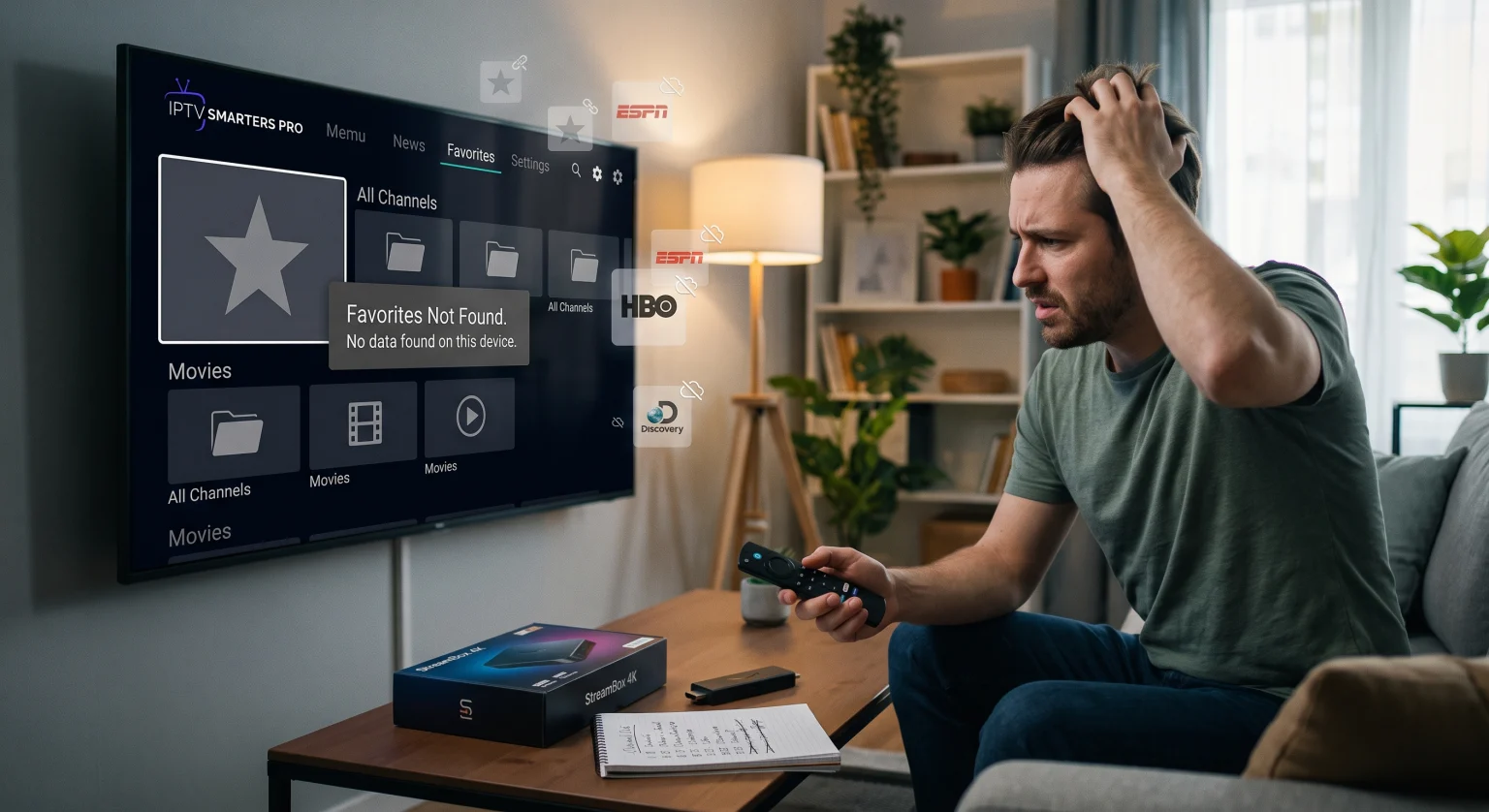
Warum Sie Ihre IPTV-Favoriten auf einem neuen Gerät in den USA verlieren
Als Sie Ihre Streaming-App zum ersten Mal eingerichtet haben, haben Sie wahrscheinlich Stunden damit verbracht, Ihre Kanäle zu sortieren. Leider speichern die meisten Streaming-Anwendungen diese Einstellungen lokal und nicht in der Cloud. Das bedeutet, dass Ihre benutzerdefinierten Listen bei einem Hardware-Upgrade auf der alten Festplatte zurückbleiben.
Für alle, die ihr Kabelfernsehen gekündigt haben, in den USA, ist diese Beschränkung des lokalen Speichers der Hauptgrund für Datenverluste. Sofern Ihre jeweilige App nicht Datensynchronisierung des IPTV-Players auf einen externen Server – Ihre übersichtlich angeordneten Sport- und Nachrichten-Registerkarten werden nicht automatisch auf den neuen Smart-TV in Ihrem Wohnzimmer übertragen.
Lokaler Speicher vs. Cloud-Speicher des Anbieters
Es ist äußerst wichtig, den Unterschied zwischen Ihrer App und Ihrem Anbieter zu verstehen. Ihr Anbieter stellt Ihnen eine umfangreiche Liste von Rohkanälen zur Verfügung, während die Player-App die Benutzeroberfläche verwaltet. Wenn Sie Deine Senderliste wiederherstellen Um dies einwandfrei zu bewerkstelligen, müssen Sie sich auf die in Ihrer jeweiligen Player-App integrierten Sicherungsfunktionen verlassen.
Was lässt sich wiederherstellen (und was nicht)?
Bevor Sie in Panik geraten, wollen wir einmal genau aufschlüsseln, was übertragen wird und was möglicherweise für immer verloren geht. Zu wissen, was auf Sie zukommt, macht Wiederherstellung von M3U-Playlisten viel weniger stressig.
Was Sie wiederherstellen KÖNNEN: Ihr Basisabonnement, die gesamte VOD-Bibliothek, die Standardkategorien Ihres Anbieters und Ihre EPG-Daten (Electronic Program Guide).
Was Sie NICHT automatisch wiederherstellen können: Lokal gespeicherte Favoriten, selbst erstellte Ordner und versteckte Kanaleinstellungen – es sei denn, Sie haben zuvor manuell eine Sicherungskopie erstellt.
Was von der App abhängt: Plattformübergreifende Synchronisierung. Bei einigen Premium-Apps können Sie sich bei einem Konto anmelden, um Ihre Smarters Pro-Favoriten nahtlos.
Vergleich der Backup-Funktionen der führenden IPTV-Anbieter
Um Ihre IPTV-Favoriten, neues Gerät Migrationen hängen stark von der verwendeten App ab. Hier erfahren Sie, wie die drei führenden Anwendungen mit der Datenspeicherung umgehen:
| Spieler-Bewerbung | Cloud-Synchronisierung / Backup-Funktion | Einfache Übertragung |
| TiviMate (Premium) | Hervorragend: Bietet manuelle lokale/SMB-Backups. | Einfach: Exportieren Sie die Datei einfach und laden Sie sie auf den neuen Fernseher. |
| IPTV Smarters Pro | Mäßig: Cloud-Synchronisierung ist bei einigen Premium-Tarifen verfügbar. | Medium: Für die Synchronisierung ist die Erstellung eines Smarters-Kontos erforderlich. |
| GSE Smart IPTV | Nachteil: Vorwiegend lokale Speicherung ohne native Cloud-Synchronisierung. | Nachteil: In der Regel muss man seine Favoriten manuell neu anlegen. |
Schritt-für-Schritt-Anleitung zum Übertragen Ihrer Einstellungen
Sofern Ihre App dies unterstützt, können Sie IPTV-Einstellungen sichern mit nur wenigen Klicks. Öffnen Sie zunächst den aktuellen Player auf Ihrem alten Gerät und rufen Sie das Einstellungsmenü auf. Suchen Sie nach einem Reiter “Daten” oder “Sichern/Wiederherstellen” und wählen Sie “Sicherung erstellen” aus.”
Speichern Sie diese Sicherungsdatei auf einem USB-Stick oder in einem freigegebenen Netzwerkordner (SMB). Sobald die Datei sicher gespeichert ist, können Sie IPTV auf einen anderen Fernseher übertragen.
Daten auf Ihre neue Hardware importieren
Schließen Sie den USB-Stick an Ihren neuen Fernseher oder Ihren Streaming-Stick an. Öffnen Sie die soeben installierte App, navigieren Sie zum Backup-Menü und wählen Sie “Aus Backup wiederherstellen”. Wählen Sie Ihre Datei aus, und Ihre personalisierten Gruppen werden sofort angezeigt.
Sind Sie bereit für stressfreies Streaming?
Die Kanalliste von Grund auf neu aufzubauen, ist eine echte Qual, aber mit der richtigen Sicherungsdatei ist die Übertragung Ihrer IPTV-Favoriten, neues Gerät, und die individuellen Einstellungen sind in weniger als fünf Minuten erledigt. Ganz gleich, ob Sie Ihr Heimkino im USA Ob auf Reisen im Ausland oder anderswo – wenn Sie eine Sicherungskopie griffbereit haben, ist Ihre Unterhaltung immer sofort verfügbar.
Warten Sie nicht, bis Ihr altes Gerät den Geist aufgibt, um Ihre Listen zu sichern. Klicken Sie hier, um unsere erstklassigen Premium-IPTV-Tarife zu entdecken und genießen Sie schon heute nahtloses Streaming mit großem Puffer auf jedem neuen Gerät!
Häufig gestellte Fragen (PAA)
Kann ich meine IPTV-Favoriten auf mehreren Geräten synchronisieren?
Ja, aber das hängt von der jeweiligen App ab. Mit Apps wie TiviMate Premium können Sie eine Sicherungsdatei auf einem lokalen Netzlaufwerk speichern, auf das mehrere Geräte zugreifen können. Bei anderen Apps ist ein Premium-Konto erforderlich, um Daten über die Cloud zu synchronisieren.
Wird mein Anbieter meine Senderliste wiederherstellen, wenn ich den Fernseher wechsle?
Nein. Ihr Dienstanbieter stellt lediglich den M3U-Link oder die Anmeldedaten für Xtream Codes zur Verfügung. Er hat keinen Zugriff auf die lokalen Favoriten, die Sie in Ihrer persönlichen Streaming-App mit einem Stern markieren oder als Lesezeichen speichern.
Wie kann ich meine TiviMate-Favoriten sichern?
Gehen Sie zu „Einstellungen“ > „Allgemein“ > „Daten sichern“. Speichern Sie die dabei erstellte Datei auf einem USB-Stick oder in einem SMB-Netzwerkordner. Mit dieser Datei können Sie anschließend Ihre individuellen Einstellungen auf jedem anderen Android-TV-Gerät wiederherstellen.