
Heb je een nieuwe tv aangeschaft en gemerkt dat je zorgvuldig samengestelde zenderlijst verdwenen is? Het is ontzettend frustrerend om je premiumzenders kwijt te raken. Als je je afvraagt hoe je je instellingen kunt herstellen zonder alles helemaal opnieuw te moeten instellen, ben je hier aan het juiste adres. Laten we je entertainment meteen weer op de rails krijgen.
Of je nu live sportwedstrijden vanaf de oostkust streamt of films in het Midwesten, kijkers in het hele VS worden geconfronteerd met precies dit migratieprobleem. Het verplaatsen van je Overdracht van een IPTV-abonnement zorgt ervoor dat je geen seconde van je lokale of internationale uitzendingen hoeft te missen. Bij het omgaan met IPTV-favorieten, nieuw apparaat Bij dergelijke instellingen is vaak een specifieke strategie nodig om je aangepaste lijsten terug te krijgen.
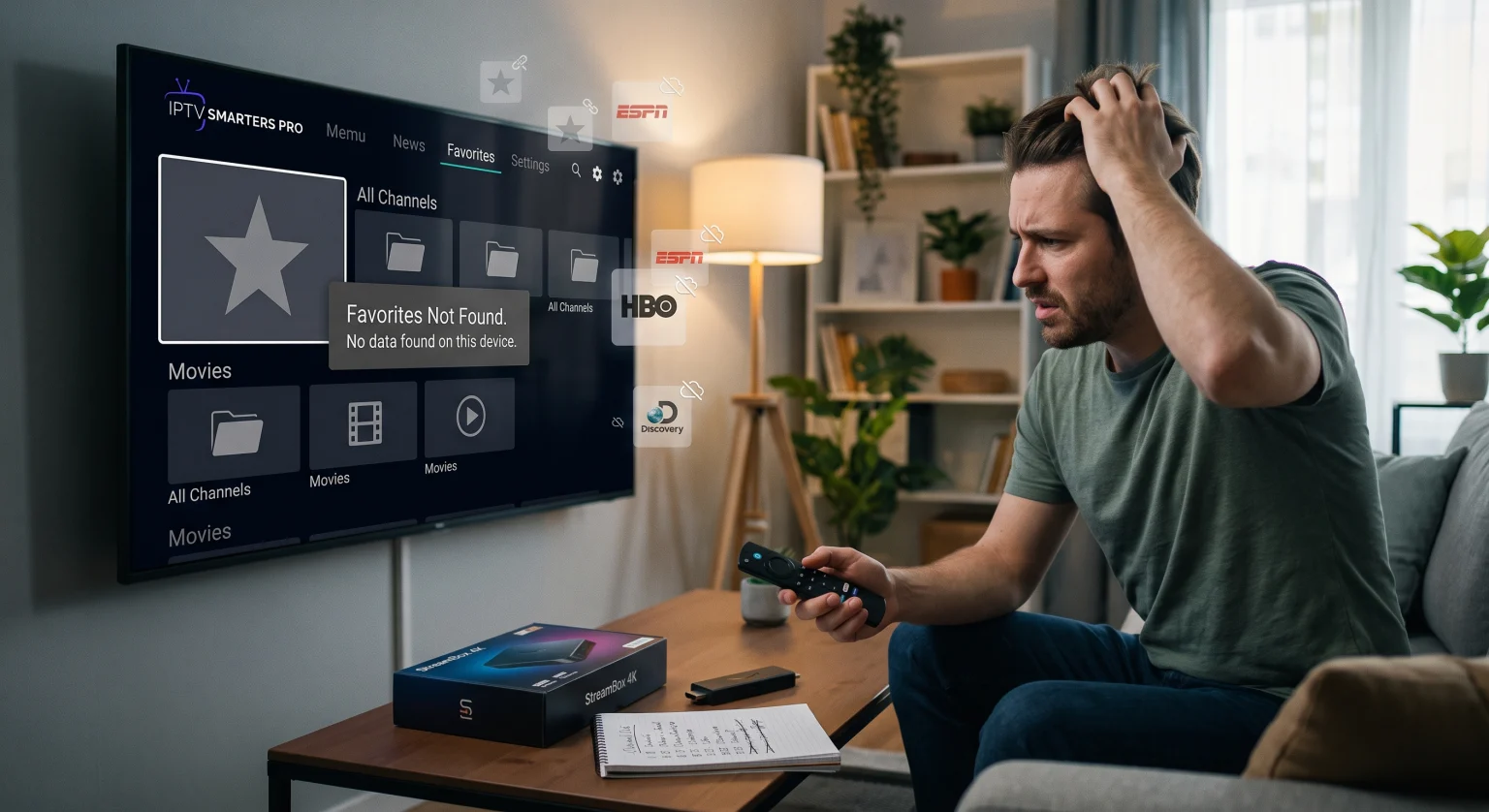
Waarom je je IPTV-favorieten kwijtraakt op een nieuw apparaat in de VS
Toen je je streaming-app voor het eerst installeerde, heb je waarschijnlijk uren besteed aan het ordenen van je kanalen. Helaas slaan de meeste streaming-apps deze instellingen lokaal op in plaats van in de cloud. Dit betekent dat wanneer je je hardware vervangt, je aangepaste lijsten achterblijven op de oude harde schijf.
Voor mensen die hun kabelabonnement hebben opgezegd in de VS, is deze beperking van de lokale opslag de belangrijkste oorzaak van gegevensverlies. Tenzij je specifieke app ondersteuning biedt voor Gegevenssynchronisatie van de IPTV-speler naar een externe server, worden je mooi geordende tabbladen voor sport en nieuws niet automatisch overgezet naar de nieuwe smart-tv in je woonkamer.
Lokale opslag versus cloudopslag bij een provider
Het is van cruciaal belang om het verschil tussen je app en je provider te begrijpen. Je provider biedt je een enorme lijst met onbewerkte zenders, maar de speler-app zorgt voor de gebruikersinterface. Als je Je zenderlijst herstellen Om dit perfect te doen, moet je gebruikmaken van de back-upfuncties die in jouw specifieke speler-app zijn ingebouwd.
Wat kan (en kan niet) worden hersteld?
Voordat je in paniek raakt, gaan we eens precies bekijken wat er wel wordt overgezet en wat er mogelijk voorgoed verloren gaat. Als je weet wat je kunt verwachten, kun je Herstel van M3U-afspeellijsten veel minder stressvol.
Wat je WEL kunt herstellen: Je basisabonnement, de volledige VOD-bibliotheek, de standaardcategorieën van je provider en je EPG-gegevens (Electronic Program Guide).
Wat je NIET automatisch kunt herstellen: Lokaal opgeslagen favorieten, zelf aangemaakte mappen en verborgen kanaalinstellingen, tenzij je eerst handmatig een back-up hebt gemaakt.
Wat hangt af van de app: Synchronisatie tussen verschillende platforms. Bij sommige premium-apps kun je inloggen op een account om je Favorieten van Smarters Pro naadloos.
Vergelijking van de back-upfuncties van de beste IPTV-spelers
Om uw IPTV-favorieten, nieuw apparaat Het overzetten van gegevens hangt sterk af van de app die je gebruikt. Hieronder zie je hoe de drie populairste apps omgaan met het bewaren van gegevens:
| Aanmelding als speler | Functie voor synchronisatie en back-up in de cloud | Gemak bij het overzetten |
| TiviMate (Premium) | Uitstekend: Biedt handmatige lokale/SMB-back-ups. | Eenvoudig: exporteer het bestand en laad het op de nieuwe tv. |
| IPTV Smarters Pro | Matig: Cloudsynchronisatie is beschikbaar bij sommige premium-abonnementen. | Medium: Je moet een Smarters-account aanmaken om te kunnen synchroniseren. |
| GSE Slimme IPTV | Nadeel: Voornamelijk lokale opslag zonder ingebouwde cloudsynchronisatie. | Nadeel: Je moet je favorieten meestal handmatig opnieuw instellen. |
Stapsgewijze handleiding voor het overzetten van je instellingen
Als je app dit ondersteunt, kun je back-up van IPTV-instellingen met slechts een paar muisklikken. Open eerst de speler die je momenteel gebruikt op je oude apparaat en ga naar het instellingenmenu. Zoek naar het tabblad “Gegevens” of “Back-up/Herstellen” en selecteer “Back-up maken”.”
Sla dit back-upbestand op een USB-stick of in een gedeelde map op het netwerk (SMB) op. Zodra het bestand veilig is opgeslagen, bent u klaar om IPTV naar een andere tv overzetten.
Gegevens importeren naar je nieuwe hardware
Sluit de USB-stick aan op je nieuwe televisie of streamingstick. Open de zojuist geïnstalleerde app, ga naar het back-upmenu en selecteer “Herstellen vanuit back-up”. Selecteer je bestand en je gepersonaliseerde groepen worden direct weergegeven.
Klaar om zonder gedoe te streamen?
Je kanaallijst helemaal opnieuw opbouwen is een enorme klus, maar met het juiste back-upbestand kun je je IPTV-favorieten, nieuw apparaat, en het aanpassen van de instellingen kost minder dan vijf minuten. Of je nu je thuisbioscoop in de VS Of je nu naar het buitenland reist of niet, als je een back-upbestand bij de hand hebt, weet je zeker dat je altijd iets te doen hebt.
Wacht niet tot je oude apparaat het begeeft om je lijsten te beveiligen. Klik hier om onze best beoordeelde Premium IPTV-abonnementen te bekijken en geniet vandaag nog van naadloze streaming met een grote buffer op elk nieuw apparaat!
Veelgestelde vragen (PAA)
Kan ik mijn IPTV-favorieten op meerdere apparaten synchroniseren?
Ja, maar dat hangt af van de app. Met apps zoals TiviMate Premium kun je een back-upbestand opslaan op een lokaal netwerkstation, waar meerdere apparaten toegang toe hebben. Bij andere apps heb je een premiumaccount nodig om gegevens via de cloud te synchroniseren.
Zal mijn provider mijn zenderlijst herstellen als ik van tv wissel?
Nee. Je serviceprovider verstrekt alleen de M3U-link of de inloggegevens voor Xtream Codes. Zij hebben geen toegang tot de lokale favorieten die je met een sterretje markeert of als bladwijzer opslaat in je persoonlijke streaming-app.
Hoe maak ik een back-up van mijn TiviMate-favorieten?
Ga naar Instellingen > Algemeen > Gegevens back-uppen. Sla het resulterende bestand op een USB-stick of in een SMB-netwerkmap op. Je kunt dit bestand vervolgens gebruiken om je aangepaste instellingen op elk ander Android TV-apparaat te herstellen.