
Har du oppgradert TV-en din og oppdaget at den nøye sammensatte kanallisten din er borte? Det er utrolig frustrerende å miste premiumkanalene sine. Hvis du lurer på hvordan du kan gjenopprette innstillingene dine uten å måtte starte helt på nytt, er du kommet til rett sted. La oss få underholdningen din tilbake på sporet med en gang.
Uansett om du strømmer direktesendt sport fra østkysten eller filmer fra Midtvesten, kan seere over hele USA står overfor akkurat dette migreringsproblemet. Å flytte Overføring av IPTV-abonnement sørger for at du ikke går glipp av et eneste sekund av dine lokale eller internasjonale sendinger. Når det gjelder IPTV-favoritter, ny enhet Slike oppsett krever ofte en bestemt strategi for å få tilbake de tilpassede listene dine.
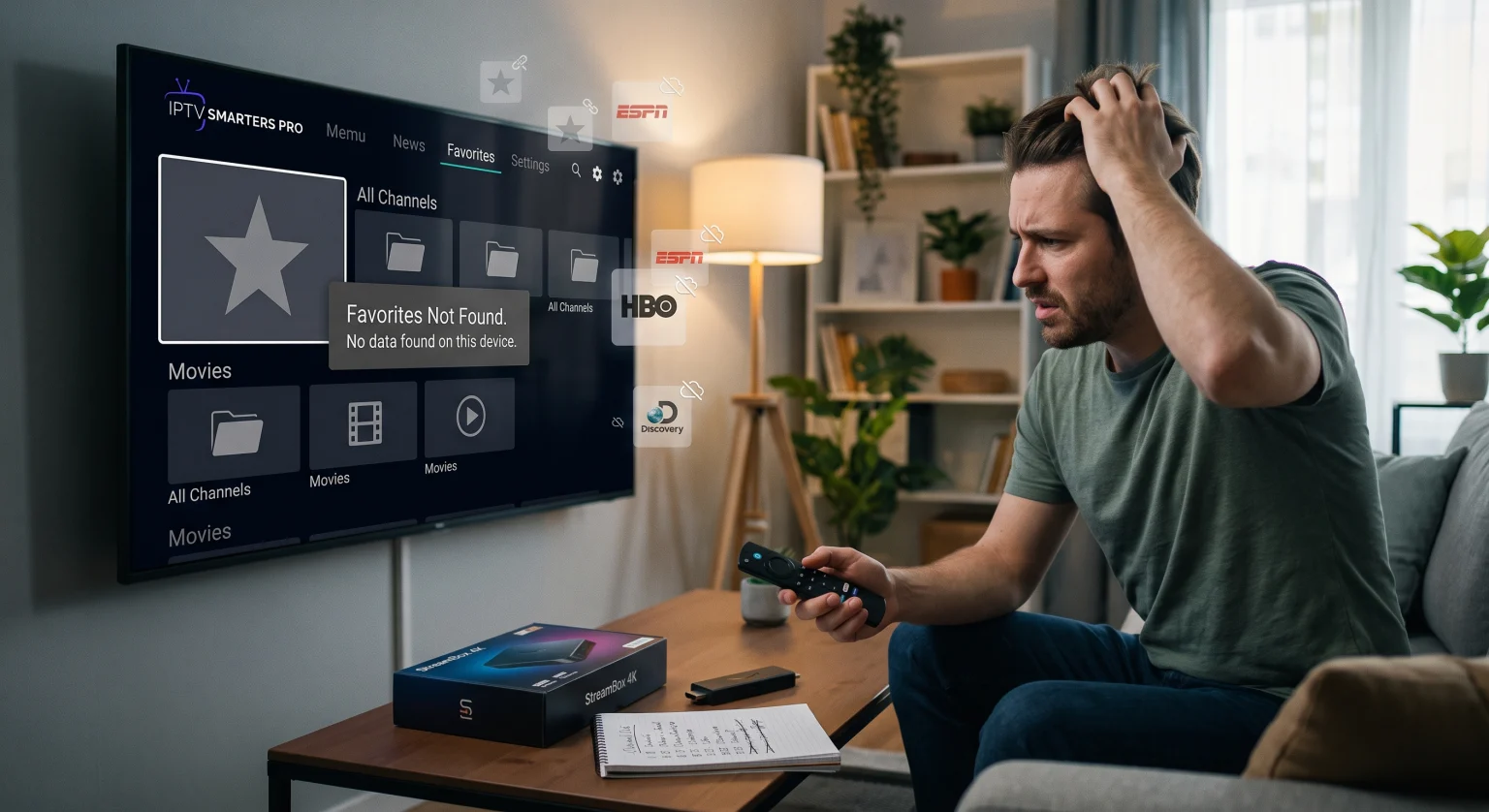
Hvorfor du mister IPTV-favorittene dine på en ny enhet i USA
Da du først konfigurerte strømmeappen din, brukte du sannsynligvis flere timer på å organisere kanalene dine. Dessverre lagrer de fleste strømmeapper disse innstillingene lokalt i stedet for i skyen. Dette betyr at når du oppgraderer maskinvaren din, blir de tilpassede listene dine liggende igjen på den gamle harddisken.
For de som har sagt opp kabelabonnementet over hele USA, er denne begrensningen i lokal lagring den viktigste årsaken til tap av data. Med mindre akkurat din app støtter Synkronisering av data for IPTV-spiller til en ekstern server, vil ikke de pent organiserte fanene dine for sport og nyheter automatisk overføres til den nye smart-TV-en i stuen din.
Lokal lagring kontra leverandørens skylagring
Det er avgjørende å forstå forskjellen mellom appen din og leverandøren din. Leverandøren gir deg en omfattende liste over råkanaler, men det er spillerappen som håndterer brukergrensesnittet. Hvis du vil Gjenopprett kanallisten din For å gjøre dette på riktig måte må du benytte deg av sikkerhetskopieringsfunksjonene som er innebygd i akkurat din spillerapp.
Hva kan (og kan ikke) gjenopprettes?
Før du går i panikk, la oss se nærmere på nøyaktig hva som overføres og hva som kan gå tapt for alltid. Å vite hva du kan forvente gjør at Gjenoppretting av M3U-spilleliste mye mindre stressende.
Det du KAN gjenopprette: Hovedabonnementet ditt, det komplette VOD-biblioteket, leverandørens standardkategorier og EPG-dataene (elektronisk programguide).
Det du IKKE kan gjenopprette automatisk: Lokalt lagrede favoritter, egendefinerte mapper og skjulte kanalinnstillinger, med mindre du først har laget en manuell sikkerhetskopi.
Hva som avhenger av appen: Synkronisering på tvers av plattformer. Noen premium-apper lar deg logge inn på en konto for å synkronisere Favoritter i Smarters Pro sømløst.
Sammenligning av sikkerhetskopieringsfunksjonene til de ledende IPTV-spillerne
For å lykkes med å administrere din IPTV-favoritter, ny enhet Hvordan data lagres, avhenger i stor grad av hvilken app du bruker. Her ser du hvordan de tre mest populære appene håndterer lagring av data:
| Spillerpåmelding | Funksjon for synkronisering og sikkerhetskopiering i skyen | Enkel overføring |
| TiviMate (Premium) | Utmerket: Tilbyr manuelle lokale sikkerhetskopieringer og sikkerhetskopieringer til SMB-enheter. | Enkelt: Bare eksporter filen og last den inn på den nye TV-en. |
| IPTV Smarters Pro | Moderat: Skysynkronisering er tilgjengelig på enkelte premium-abonnementer. | Medium: Krever at du oppretter en Smarters-konto for å synkronisere. |
| GSE Smart IPTV | Lav: Hovedsakelig lokal lagring uten innebygd skysynkronisering. | Ulempe: Du må som regel opprette favorittene dine på nytt manuelt. |
Trinnvis veiledning for overføring av innstillingene dine
Hvis appen din støtter denne funksjonen, kan du Sikkerhetskopiere IPTV-innstillinger med bare noen få klikk. Åpne først avspilleren på den gamle enheten din, og gå til innstillingsmenyen. Se etter fanen “Data” eller “Sikkerhetskopi/Gjenopprett”, og velg “Opprett sikkerhetskopi”.”
Lagre denne sikkerhetskopifilen på en USB-stasjon eller i en nettverksdelt mappe (SMB). Når filen er trygt lagret, er du klar til å flytte IPTV til en annen TV.
Importere data til den nye maskinvaren din
Koble USB-minnepinnen til den nye TV-en eller strømmeenheten din. Åpne den nylig installerte appen, gå til sikkerhetskopieringsmenyen og velg “Gjenopprett fra sikkerhetskopi”. Velg filen din, så vil de personlige gruppene dine vises umiddelbart.
Er du klar til å streame uten problemer?
Å bygge opp kanallisten din på nytt fra bunnen av er en skikkelig hodepine, men med den riktige sikkerhetskopifilen kan du flytte IPTV-favoritter, ny enhet, og det tar mindre enn fem minutter å foreta tilpassede innstillinger. Uansett om du oppgraderer hjemmekinoanlegget ditt i USA Eller når du reiser utenlands, sørger en sikkerhetskopi for at underholdningen din alltid er klar til bruk.
Ikke vent til den gamle enheten din slutter å fungere før du sikrer listene dine. Klikk her for å se våre best rangerte Premium IPTV-abonnementer og nyt sømløs strømming med stor buffer på alle nye enheter allerede i dag!
Ofte stilte spørsmål (PAA)
Kan jeg synkronisere IPTV-favorittene mine på flere enheter?
Ja, men det kommer an på appen. Apper som TiviMate Premium lar deg lagre en sikkerhetskopi på en lokal nettverksstasjon, som flere enheter kan hente data fra. Andre krever en premiumkonto for å synkronisere data via skyen.
Vil leverandøren min gjenopprette kanallisten min hvis jeg bytter TV?
Nei. Tjenesteleverandøren din stiller kun M3U-lenken eller påloggingsopplysningene til Xtream Codes til rådighet. De har ikke tilgang til de lokale favorittene du merker med stjerne eller legger til i bokmerkene i din personlige strømmetjeneste.
Hvordan tar jeg sikkerhetskopi av favorittene mine i TiviMate?
Gå til Innstillinger > Generelt > Sikkerhetskopier data. Lagre filen på en USB-stasjon eller i en SMB-nettverksmappe. Du kan deretter bruke denne filen til å gjenopprette dine personlige innstillinger på en hvilken som helst annen Android TV-enhet.