
Setzt du dich gerade für den Filmabend hin, nur um festzustellen, dass dein TiviMate-Kanäle werden nicht geladen? Sie sind mit dieser frustrierenden Erfahrung nicht allein. Da es sich um den beliebtesten IPTV-Player für unzählige Haushalte in den USA handelt, kommt es zwangsläufig gelegentlich zu Wiedergabeproblemen. Glücklicherweise lassen sich diese Streaming-Probleme in der Regel innerhalb weniger Minuten leicht beheben.
TiviMate ist lediglich ein Mediaplayer und hostet keine Inhalte. Daher lässt sich das Problem der Ladezeiten in der Regel durch das Anpassen einiger Einstellungen oder durch Rücksprache mit Ihrem Dienstanbieter beheben. Schauen wir uns nun die schnellsten Möglichkeiten an, wie Sie Ihre Streams wieder reibungslos zum Laufen bringen können.
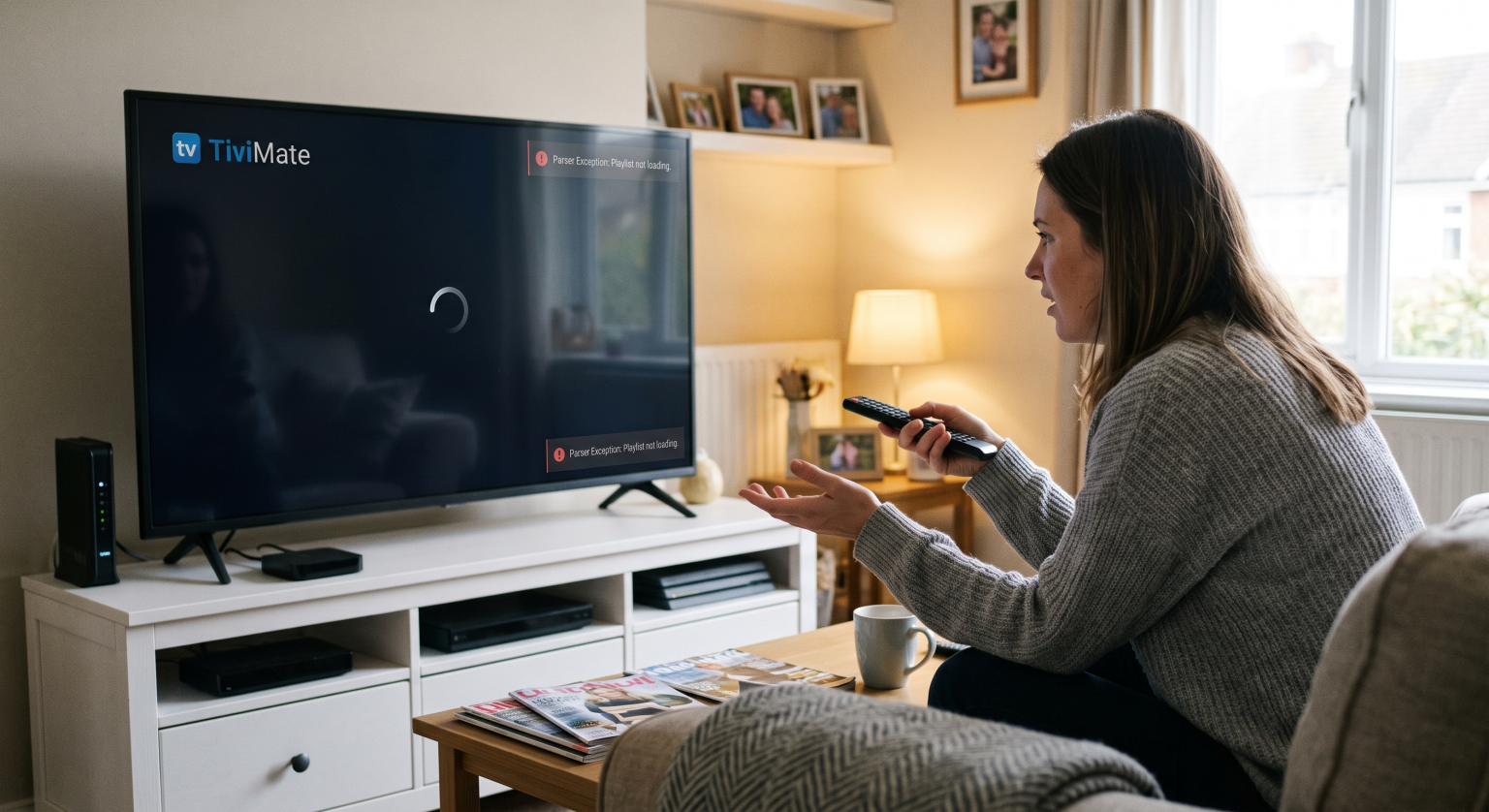
Warum werden die TiviMate-Kanäle nicht geladen?
Bevor wir uns den Lösungen zuwenden, ist es hilfreich, die eigentlichen Ursachen zu verstehen. Viele US-amerikanische Internetdienstanbieter drosseln den Streaming-Verkehr während der abendlichen Spitzenzeiten aktiv, was zu endlosen Ladezeiten führt. Wenn Sie auf einen leeren Bildschirm starren, liegt das möglicherweise nicht an der App selbst.
Zu den häufigsten Ursachen zählen M3U-Wiedergabelistenfehler, abgelaufene Abonnements und veraltete EPG-Daten (Electronic Program Guide). Manchmal geht Ihrem Streaming-Gerät einfach der Hintergrundspeicher aus, wodurch die App abstürzt. Wenn Sie die genaue Fehlermeldung identifizieren, beispielsweise eine Parser-Ausnahme, finden Sie so leichter die richtige Lösung.
Bewährte Lösungen für das Problem, dass TiviMate-Kanäle nicht geladen werden
Cache leeren und Beenden erzwingen
Im Laufe der Zeit können zwischengespeicherte Daten beschädigt werden und die Wiedergabe stören. Öffnen Sie die Einstellungen Ihres Geräts, suchen Sie die TiviMate-App und wählen Sie Cache leeren. Führen Sie anschließend einen “Force Stop” durch und starten Sie die Anwendung neu, um sie frisch zu starten.
Ändern Sie Ihren User-Agent-Header
Einige Internetanbieter und IPTV-Server blockieren unbekannte Mediaplayer standardmäßig. Sie können diese Einschränkung umgehen, indem Sie die Identität Ihres Geräts vortäuschen. Rufe die Wiedergabelisten-Einstellungen der App auf und ändere die User-Agent zu etwas Standardmäßigem wie “VLC” oder einem gängigen Webbrowser.
Probleme bei der M3U-Playlist und der EPG-Synchronisierung beheben
Wenn in Ihrem Programmführer “Keine Informationen” angezeigt wird, werden Ihre Kanäle wahrscheinlich nur schwer geladen. Versuchen Sie, Ihren EPG manuell zu aktualisieren oder das Aktualisierungsintervall auf 24 Stunden einzustellen. Falls Sie auf ein Parser-Ausnahme, überprüfen Sie Ihren M3U-Link noch einmal auf Tippfehler oder fordern Sie eine neue URL bei Ihrem IPTV-Anbieter.
Puffergröße anpassen
Netzwerkinstabilität stellt eine enorme Hürde für das Live-Fernsehen dar. Steigern Sie Ihre Puffergröße In den Wiedergabeeinstellungen erhält der Player mehr Zeit zum Herunterladen von Stream-Segmenten. Alternativ kann eine Umstellung des Ausgabeformats von MPEG-TS auf HLS die Verbindung sofort stabilisieren.
Vergleich der besten Lösungen für Streaming-Probleme
Wenn Sie sich nicht sicher sind, wo Sie anfangen sollen, nutzen Sie diese Kurzanleitung, um Ihr Symptom der besten Lösung zuzuordnen.
| Fehlerbehebungsfunktion | Option A: App-Optimierung | Option B: Netzwerkkorrekturen | Option C: Überprüfung der Anbieter |
| Hauptsymptom | Die Benutzeroberfläche friert ein oder die App stürzt ab | Ständiges Puffern oder Ruckeln | Das Laden der Listen ist vollständig fehlgeschlagen |
| Die beste Sofortmaßnahme | App-Cache löschen und Neustart erzwingen | Aktivieren Sie ein vertrauenswürdiges VPN | Überprüfen Sie den Link zur M3U-Playlist |
| Erweiterte Einstellungen | Einstellungen des Videodekoders ändern | Größe des UDP-Stream-Puffers anpassen | Den User-Agent-Header aktualisieren |
| Benötigte Zeit | Weniger als 2 Minuten | 3 bis 5 Minuten | Hängt von der Antwort des Anbieters ab |
Erleben Sie wieder nahtloses Streaming in den USA
Lassen Sie sich Ihr Wochenendvergnügen nicht durch eine kleine technische Panne verderben. Indem Sie Ihren Cache verwalten, die Puffergröße anpassen und darauf achten, dass die URLs Ihrer Wiedergabelisten korrekt sind, können Sie das lästige Problem ein für alle Mal lösen. TiviMate-Kanäle werden nicht geladen.
Sind Sie bereit, Ihr Home-Entertainment-System aufzurüsten? Abonnieren Sie noch heute unseren Premium-Tech-Newsletter für exklusive Streaming-Ratgeber für 2026, VPN-Rabatte und Insider-Tipps, die speziell auf Zuschauer in den USA zugeschnitten sind!
TiviMate-Einstellungen anpassen und häufige Probleme beheben
Dieses Video bietet eine hilfreiche visuelle Anleitung zu den optimalen Einstellungen, die Sie in TiviMate vornehmen sollten, um häufige Puffer- und Ladeprobleme zu beheben.
Häufig gestellte Fragen
Warum zeigt mein TiviMate eine Parser-Ausnahme an?
Eine Parser-Ausnahme tritt in der Regel auf, wenn die App die bereitgestellte M3U- oder XMLTV-Datei nicht lesen kann. Dieses Problem lässt sich oft beheben, indem man Tippfehler in der URL der Wiedergabeliste korrigiert oder sich an den IPTV-Anbieter wendet, um einen aktualisierten Link zu erhalten.
Brauche ich ein VPN, um das Puffern bei TiviMate zu verhindern?
Ja, ein VPN ist sehr zu empfehlen, insbesondere in Regionen mit strengen Bandbreitendrosselungen durch Internetanbieter. Indem Sie Ihren Datenverkehr über einen sicheren Server leiten, verhindern Sie, dass Ihr Internetanbieter Ihre Live-Streams verlangsamt.
Wie oft sollte mein EPG aktualisiert werden?
Bei älteren Streaming-Sticks ist es ideal, die EPG-Aktualisierung auf alle 24 Stunden einzustellen. Dadurch wird eine Überlastung des Hintergrundspeichers verhindert, sodass Ihr Gerät beim Abrufen von Metadaten nicht einfriert.