
Si vous en avez assez des factures de câble trop élevées et que vous cherchez à acheter un Abonnement à l'IPTV, vous n'êtes pas seul. Des millions d'utilisateurs se passent désormais de la télévision par câble, à la recherche d'une solution fiable Diffusion en continu de la TVIP site qui propose tout, de l'actualité en direct au cinéma international.
Mais face à un choix aussi vaste, comment trouver le le meilleur Fournisseur IPTV États-Unis ou le plus fiable IPTV pas chère au Canada? Mais surtout, comment faire pour le faire fonctionner sur votre téléviseur ?
L'Amazon Fire TV Stick est généralement considéré comme le meilleur appareil pour la télévision par protocole Internet. Ce guide vous expliquera en détail comment le configurer IPTV pour Firestick, quelles applications utiliser et comment vous assurer d'obtenir IPTV sans mise en mémoire tampon.
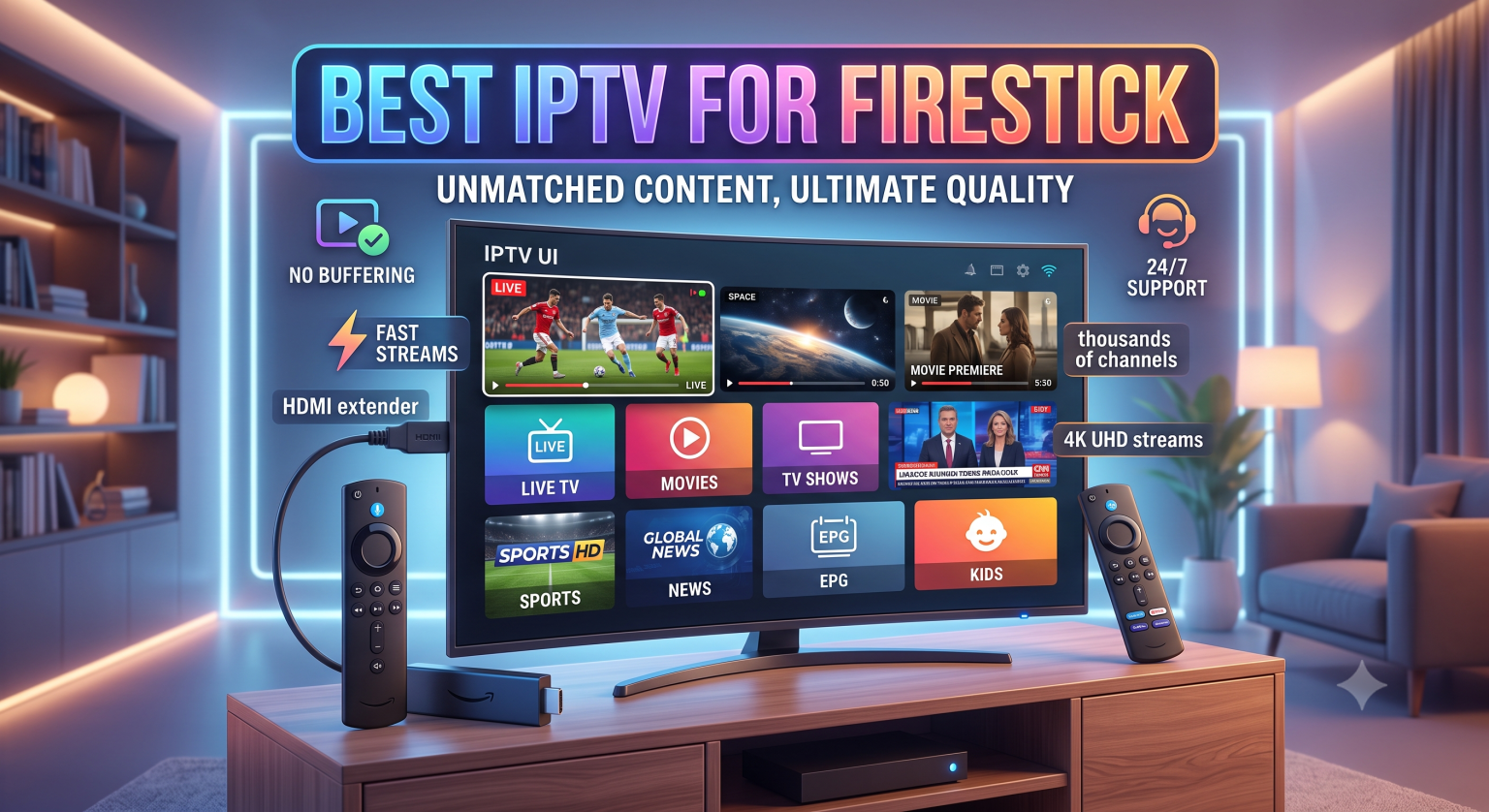
Pourquoi vous avez besoin d'un fournisseur d'IPTV haut de gamme
Lorsque les gens recherchent un Abonnement IPTV pas cher, ils se retrouvent souvent avec des services frustrants et saccadés. Les offres gratuites ou d'entrée de gamme ne disposent généralement pas de la bande passante nécessaire pour prendre en charge le streaming en haute définition, en particulier lors d'événements majeurs.
Pour tirer le meilleur parti de votre installation, recherchez fournisseurs d'IPTV haut de gamme qui proposent :
IPTV avec chaînes sportives : Assurez-vous qu'ils proposent des flux fiables pour le PPV, la NFL, la Premier League et les événements sportifs internationaux.
Chaînes IPTV disponibles 24 h/24, 7 j/7 : Diffusion en continu d'émissions et de films classiques.
IPTV avec VOD films : Une immense bibliothèque à la demande regroupant les dernières sorties.
Codes Xtream Prise en charge des API : C'est essentiel pour connecter facilement votre service à votre lecteur.
Recherchez toujours un prestataire qui propose un Essai IPTV avant de vous engager dans un projet à long terme.
Les meilleurs lecteurs IPTV pour Firestick et Smart TV
N'oubliez pas que l'achat du service ne représente que la moitié du chemin. Il vous faut également une application dédiée (un lecteur) pour charger votre Téléchargement de listes de lecture IPTV. Même si vous pouvez obtenir IPTV pour Android TV ou IPTV pour Smart TV, le Firestick reste le plus simple à configurer.
Voici les meilleures applications à envisager :
1. TiviMate
TiviMate est largement considéré comme la référence absolue. Il offre une interface épurée, semblable à celle d'un décodeur câble, gère des listes de lecture volumineuses sans aucun ralentissement et dispose d'un guide électronique des programmes (EPG) exceptionnel. C'est le choix idéal si vous recherchez une expérience haut de gamme.
2. IPTV Smarters Pro
Si vous recherchez une configuration simple, IPTV Smarters Pro (ou simplement IPTV Smarters) est la plateforme la plus populaire au monde. Elle classe vos contenus en catégories claires : télévision en direct, films et séries. Elle est idéale pour les débutants qui souhaitent simplement saisir leurs identifiants et commencer à regarder.
3. XCIPTV
Une autre excellente option, très légère, qui fonctionne à merveille sur les anciens modèles de Firestick ou sur les boîtiers Android TV d'entrée de gamme.
Comment installer et configurer l'IPTV sur Firestick
Parce que des applications comme TiviMate et Smarters Pro ne sont pas toujours disponibles directement sur l'Appstore d'Amazon ; vous devez donc les “ installer manuellement ”. Voici la méthode la plus sûre et la plus fiable.
1. Activer les sources inconnues :Une première étape cruciale.
Aller à Paramètres > Ma Fire TV > Options pour les développeurs. Activer Applications provenant de sources inconnues. (Si ce menu n'apparaît pas, cliquez sur “ À propos ”, puis cliquez 7 fois sur le nom de votre Firestick pour le déverrouiller).
2. Téléchargez l'application Downloader :
Revenez à l'écran d'accueil, cliquez sur l'icône de recherche, puis saisissez Téléchargeur. Installez l'application Orange. Cela vous permettra de télécharger des fichiers APK directement depuis Internet.
3. Installez l'application de votre choix (par exemple, IPTV Smarters Pro) :
Ouvrez Downloader et saisissez l'URL directe ou le shortcode du fichier APK de votre lecteur. Cliquez sur Télécharger, puis, lorsque vous y êtes invité, appuyez sur Installer.
4. Se connecter avec les codes Xtream :
Lancez votre nouveau lecteur IPTV. Sélectionnez Se connecter avec l'API Xtream Codes (c'est bien plus simple que d'utiliser une URL M3U volumineuse). Saisissez le nom d'utilisateur, le mot de passe et l'URL du serveur fournis par votre service IPTV.
5. Profitez de la télévision en direct sans abonnement au câble :
Autorisez l'application à télécharger vos chaînes et votre programme TV. Vous êtes désormais prêt à regarder des contenus en streaming. la télévision en direct sans câble.
Comment éviter la mise en mémoire tampon de l'IPTV
Même avec le Meilleur fournisseur d'IPTV aux États-Unis, vous risquez de rencontrer des ralentissements si votre réseau domestique n'est pas optimisé. Si vous rencontrez des problèmes de blocage, essayez les étapes suivantes :
Vérifiez vos vitesses : Il faut au moins 15 Mbps pour la HD standard et 25 Mbps pour regarder la télévision en 4K en ligne sans accroc.
Utilisez le Wi-Fi à 5 GHz : Assurez-vous que votre Firestick est connecté à la bande 5 GHz de votre routeur, et non à la bande 2,4 GHz, plus lente.
Vider le cache de l'application : Accédez à Paramètres du Firestick > Applications > Gérer les applications installées, sélectionnez votre lecteur IPTV, puis cliquez sur “ Vider le cache ”.”
Utilisez un VPN : Il arrive parfois que les fournisseurs d'accès à Internet (FAI) limitent le débit du trafic IPTV. L'utilisation d'un VPN fiable permet de mettre fin immédiatement à cette restriction.
Si vous êtes prêt à vous passer du câble, trouver le bon Site de streaming IPTV Et en configurant correctement votre Firestick, vous économiserez des milliers de dollars par an.
Pour découvrir, à l'aide d'illustrations, comment configurer certaines des principales applications sur votre Firestick, ce tutoriel propose un excellent guide détaillé de la procédure.