
Si vous avez déjà testé différents lecteurs IPTV, vous connaissez sans doute la dure réalité : la plupart d'entre eux sont peu pratiques, semblent dater de 2010 et plantent complètement lorsque vous essayez de charger une liste de lecture gigantesque de 20 000 chaînes.
Après avoir hésité entre GSE Smart IPTV, Smarters Pro et OTT Navigator, le consensus au sein de la communauté des « cord-cutters » reste inébranlable. En 2026, TiviMate Premium C'est la référence absolue en matière d'aménagement de salon.
Il transforme un boîtier Android TV standard ou un Firestick en une interface qui semble réellement plus rapide et plus épurée qu’un décodeur haut de gamme. Mais sa configuration, et notamment le déblocage de la version Premium si vous n’utilisez pas Android en natif, peut s’avérer un peu compliquée.
Voici un guide pratique et concret qui vous explique ce qui fait que TiviMate Premium si cela en vaut la peine, comment éviter les problèmes d'installation sur un Firestick, et les réglages précis à modifier pour profiter d'une expérience de streaming optimale.
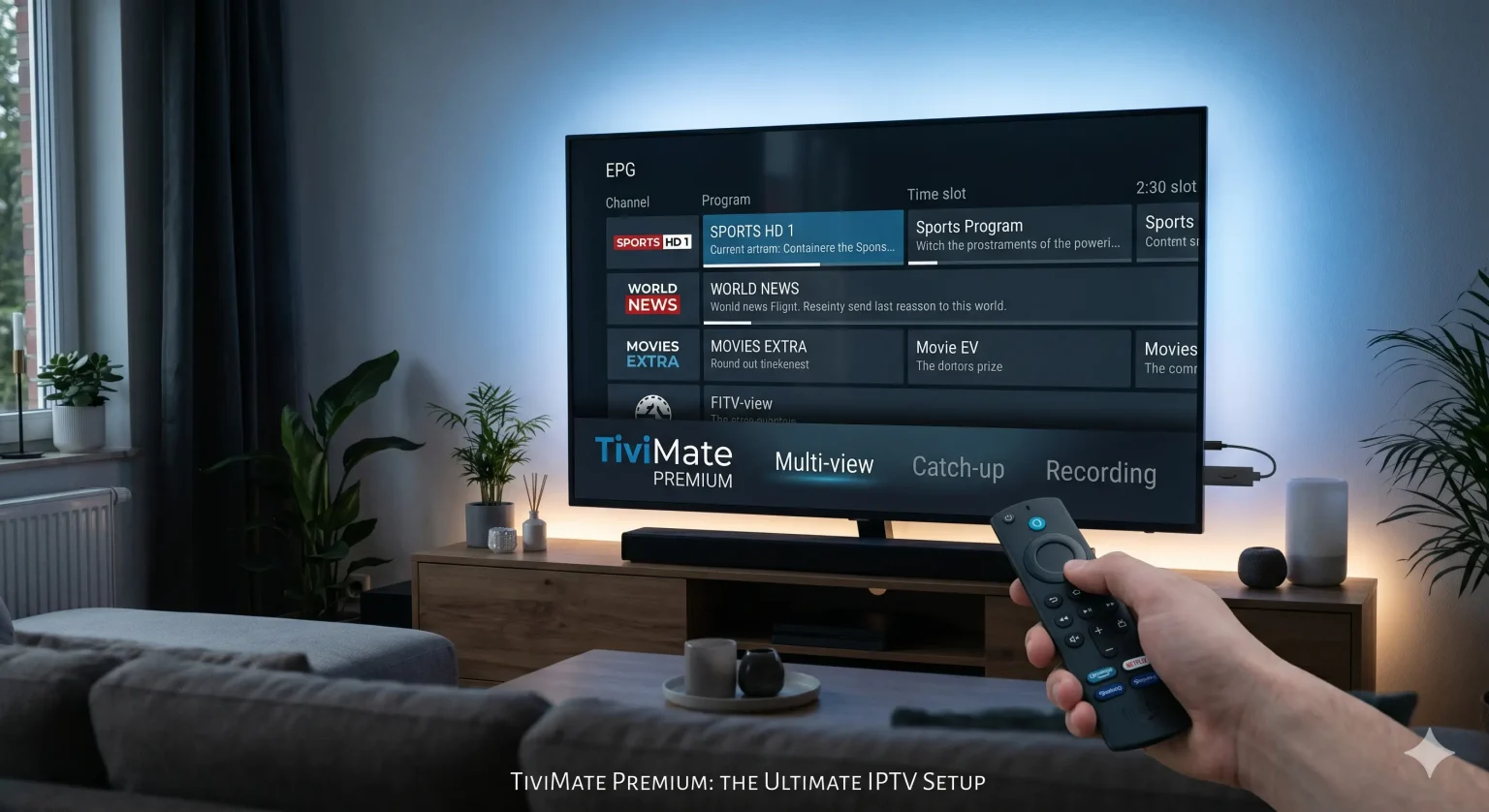
Qu'est-ce que TiviMate, au juste ?
Avant d'aller plus loin : TiviMate est exclusivement un lecteur multimédia. Il ne comprend aucune chaîne, aucun film ni aucun événement sportif en direct. L'achat de TiviMate Premium ne vous donne pas accès à un abonnement IPTV. Vous devez choisir vous-même votre fournisseur (généralement via un Lien M3U ou l'API Xtream Codes).
Considérez TiviMate comme le matériel TV, et votre fournisseur d'IPTV comme le câblo-opérateur.
Version gratuite ou Premium : la mise à niveau en vaut-elle la peine ?
La version gratuite de TiviMate n'est en réalité qu'une version d'essai un peu plus élaborée. Elle vous permet d'ajouter exactement une seule liste de lecture et de naviguer dans l'interface de base du guide TV. Si vous souhaitez réellement utiliser l'application au quotidien, la mise à niveau vers la version Premium est obligatoire.
Voici ce pour quoi vous payez réellement :
| Fonctionnalité | Version gratuite | TiviMate Premium |
| Listes de lecture | 1 Max | Illimité (fournisseurs de sauvegarde en pile) |
| Vues multiples | Verrouillé | Regardez jusqu'à 4 événements en direct simultanément |
| Télé en différé | Verrouillé | Revenir en arrière jusqu'à 7 jours (si le fournisseur le prend en charge) |
| Favoris | Verrouillé | Créer des listes de chaînes personnalisées pour différents fournisseurs |
| Enregistrement | Verrouillé | Enregistrer des émissions de télévision en direct directement sur une clé USB ou un NAS |
| Ajustements du guide | Notions de base | Sources EPG personnalisées, masquer/réorganiser les catégories |
À 4,99 $ par an (ou environ 29,99 $ pour une licence à vie), c'est sans doute le meilleur investissement que vous puissiez faire pour votre installation home cinéma.
L'obstacle de l"" application compagnon » : comment souscrire à l'abonnement Premium
Si vous utilisez une Nvidia Shield, un Chromecast avec Google TV ou tout autre appareil disposant du Google Play Store officiel, la mise à niveau est très simple. Il vous suffit de cliquer sur “ Débloquer la version Premium ” dans l'application et de payer via votre compte Google.
Si vous êtes sur un Amazon Firestick, les choses se compliquent car Amazon bloque la facturation via Google. Voici la solution de contournement :
Procurez-vous un téléphone ou une tablette Android (empruntez-en un si vous êtes un inconditionnel d'Apple).
Ouvrez le Google Play Store et téléchargez l'application TiviMate Companion appli.
Ouvrez l'application Companion, créez un compte TiviMate, puis souscrivez à l'abonnement Premium.
Revenez sur votre Firestick, ouvrez TiviMate, accédez à Paramètres > Débloquer la version Premium, puis connectez-vous avec le compte que vous venez de créer. Votre Firestick s'authentifiera instantanément.
Comment installer TiviMate sur une Firestick (installation manuelle)
Comme cette application est en concurrence avec l'écosystème de télévision en direct d'Amazon, vous ne trouverez pas TiviMate dans l'Appstore d'Amazon. Il faut l'installer manuellement.
Sur l'écran d'accueil de votre Firestick, rendez-vous sur Paramètres > Mon Fire TV > Options pour les développeurs et activez Applications provenant de sources inconnues.
Recherchez et installez la version officielle Téléchargeur appli.
Lancez Downloader, sélectionnez le champ URL, puis saisissez le code court officiel de TiviMate :
272483(ou tapez « tivimate.com/apk »).Cliquez sur « Go ». Le fichier APK va se télécharger. Cliquez ici Installer.
Ajouter votre fournisseur d'IPTV
Une fois dans l'application, vous devez charger vos chaînes. Optez toujours pour Codes Xtream à la place d'une URL M3U si votre fournisseur propose cette option. Xtream Codes charge le guide électronique des programmes (EPG) nettement plus rapidement et classe les chaînes en direct, les films et les séries de manière beaucoup plus claire.
Aller à Paramètres > Listes de lecture > Ajouter une liste de lecture.
Sélectionner Codes Xtream.
Saisissez l'adresse du serveur (URL), votre nom d'utilisateur et votre mot de passe fournis par votre fournisseur de services IPTV.
Cochez la case “ Inclure la VOD ” si vous souhaitez intégrer leur catalogue de films et de séries télévisées.
Cliquez sur « Suivant ». Laissez l'application quelques minutes pour traiter les chaînes et remplir la grille.
Les paramètres que vous devez modifier immédiatement
Dès sa sortie de l'emballage, TiviMate est déjà excellent, mais quelques réglages au niveau du backend suffisent à le rendre parfait.
Taille de la mémoire tampon : Si vos vidéos présentent parfois des saccades ou se figent, rendez-vous sur Paramètres > Lecture > Taille de la mémoire tampon et de le faire passer de « Normal » à Grand ou Très grand. Cela laisse au joueur quelques secondes pour s'adapter aux fluctuations de la bande passante Internet.
Fréquence d'images automatique (AFR) : Aller à Paramètres > Lecture et activez la fonction AFR. Cela oblige votre téléviseur à s'adapter à la fréquence d'images de la diffusion (par exemple, 50 images par seconde pour les sports britanniques, 60 images par seconde pour les sports américains), ce qui élimine les micro-saccades que l'on observe souvent lors des mouvements de panoramique rapides dans les retransmissions sportives.
Mettre à jour le guide : Aller à Paramètres > Apparence > Guide TV et désactivez l'option “ Afficher les numéros de chaînes ”. La plupart des listes de lecture IPTV utilisent des systèmes de numérotation aléatoires et confus. Les masquer permet de clarifier considérablement l'interface utilisateur.
Masquer les éléments indésirables : Les fournisseurs ajoutent souvent des centaines de dossiers internationaux à votre liste. Aller à Paramètres > Listes de lecture > [Votre fournisseur] > Gérer les groupes et masquer manuellement les dossiers correspondant aux pays et aux langues que vous ne regarderez jamais. Cela accélère le chargement des applications et améliore considérablement la navigation.