
Si vous venez de souscrire un abonnement IPTV, vous savez déjà que le service en lui-même ne représente que la moitié du défi. Il vous faut un lecteur multimédia fiable pour pouvoir réellement regarder ces chaînes sans être confronté à des temps de chargement incessants ni à une interface peu intuitive et obsolète.
C'est là que IPTV Smarters entre en jeu. C'est de loin l'interface de streaming la plus populaire actuellement, mais comprendre exactement comment l'installer sur votre appareil peut parfois s'avérer frustrant en raison des règles des boutiques d'applications. Que vous recherchiez le Téléchargement du lecteur IPTV Smarters Que ce soit pour votre Firestick, votre Smart TV, votre PC ou votre téléphone, ce guide vous explique en détail où le trouver et comment le faire fonctionner.
Ce qu’il faut savoir avant toute chose
Une petite mise au point avant de procéder à toute installation : IPTV Smarters Pro (ainsi que sa version iOS, Smarters Player Lite) est un simple lecteur multimédia. Il ne comprend aucune chaîne, aucun film ni aucun abonnement intégrés. C'est un peu comme un lecteur DVD vierge : il faut apporter ses propres DVD. Dans ce cas, cela signifie obtenir un lien M3U ou Xtream Génère les identifiants de connexion à partir de votre choix Fournisseur IPTV.
Méthodes de téléchargement par appareil
La disponibilité de l'application varie en fonction du matériel que vous utilisez. Voici un aperçu de la situation actuelle concernant le téléchargement de l'application sur les principales plateformes.
Android et Android TV (smartphones, tablettes, boîtiers TV)
Google Play entretient une relation instable avec les applications IPTV, ce qui explique que leur disponibilité officielle varie.
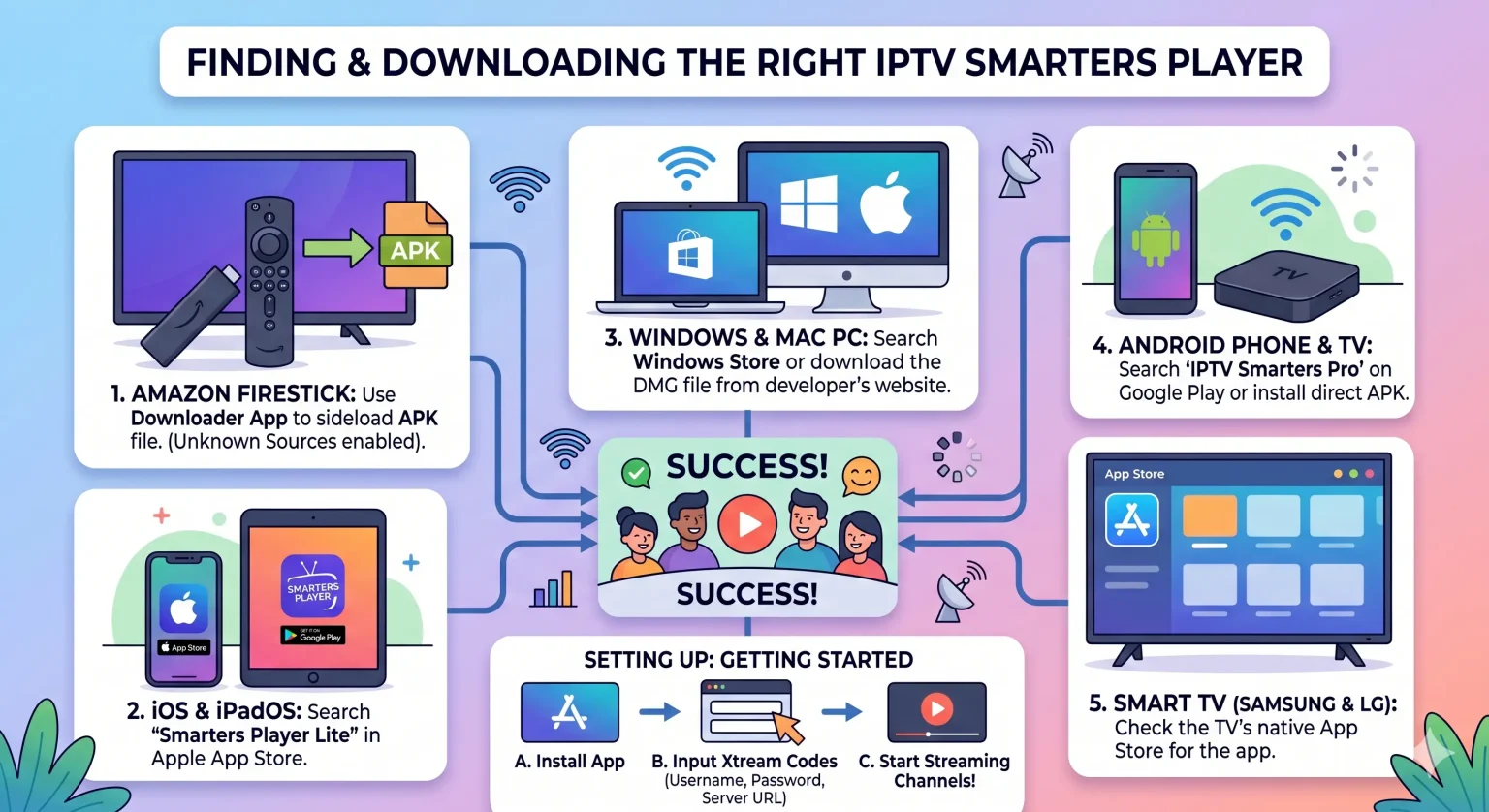
La méthode facile : Recherchez “ IPTV Smarters Pro ” ou “ Smarters Player Lite ” directement dans le Google Play Store.
La méthode du « sideload » : Si l'application est masquée dans votre région, rendez-vous sur le site officiel du développeur à l'aide du navigateur de votre appareil et téléchargez directement le fichier APK. Ouvrez votre gestionnaire de fichiers, appuyez sur le fichier APK, puis autorisez l'installation à partir de sources inconnues si vous y êtes invité.
Amazon Firestick et Fire TV
L'application Smarters est rarement disponible sur l'Appstore officiel d'Amazon ; la méthode du “ Downloader ” est donc la meilleure solution.
Installez le Téléchargeur application depuis l'écran d'accueil de votre Firestick.
Accédez à votre Firestick Paramètres > Mon Fire TV > Options pour les développeurs et activez l'option “ Installer des applications inconnues ” spécifiquement pour Downloader.
Lancez Open Downloader, saisissez l'URL directe du fichier APK fournie par votre fournisseur d'IPTV ou sur le site officiel de Smarters, puis cliquez sur « Go ». L'installation se lancera automatiquement une fois le fichier téléchargé.
iOS, iPadOS et Apple TV
C'est pour les utilisateurs d'Apple que la configuration est la plus simple. Rendez-vous sur l'App Store d'Apple et recherchez Smarters Pro (généralement publié par Tech Smarters Private Limited). Cliquez sur « Télécharger », et le tour est joué. L'application se synchronise parfaitement entre les iPhone, les iPad et l'Apple TV 4K.
PC Windows et Mac
L'exécution d'applications de bureau natives offre des performances nettement supérieures à celles obtenues en essayant de charger des listes de lecture via un navigateur Web.
Windows : Vous pouvez télécharger “ Smarters IPTV Pro ” directement depuis le Microsoft Store. Il est entièrement optimisé pour Windows 10 et 11, offrant ainsi d'excellentes performances.
Mac : Les Mac récents équipés d'Apple Silicon (puces M1/M2/M3) peuvent exécuter la version iPad de Smarters Pro directement depuis le Mac App Store. Pour les anciens Mac équipés d'un processeur Intel, vous devrez télécharger l'application dédiée
.dmgfichier d'installation disponible sur le site officiel de Smarters.
Téléviseurs connectés (Samsung et LG)
Vous n'avez pas besoin d'un boîtier de streaming externe si vous possédez un téléviseur Samsung (fonctionnant sous Tizen) ou LG (fonctionnant sous WebOS) relativement récent. Il vous suffit d'ouvrir la boutique d'applications intégrée à votre téléviseur, de rechercher “ IPTV Smarters Pro ” et de l'installer.
Remarque : si l'application n'apparaît pas dans la boutique de votre téléviseur, il se peut que celui-ci utilise un système d'exploitation plus ancien, qui n'est plus pris en charge. Dans ce cas de figure, brancher une Firestick à prix abordable sur le port HDMI constitue la meilleure solution de contournement.
Configuration de votre compte
Une fois l'application installée, lorsque vous l'ouvrez pour la première fois, plusieurs options de connexion s'offrent à vous. La méthode la meilleure et la plus fiable qui soit est Se connecter avec l'API Xtream Codes.
Votre Fournisseur IPTV J'aurais dû vous envoyer par e-mail trois informations distinctes :
Un nom d'utilisateur
Un mot de passe
L'URL d'un serveur ou d'un portail
Sélectionnez l'option “ Xtream Codes ”. Saisissez un nom pour votre liste de lecture dans le premier champ (vous pouvez choisir n'importe quel nom, par exemple « Ma TV »), puis copiez soigneusement vos identifiants dans les champs restants.
Faites très attention à l'URL. Oublier un deux-points, oublier une barre oblique ou taper .com au lieu de .net C'est la principale raison pour laquelle les utilisateurs se retrouvent bloqués à cause d'une erreur de connexion. Cliquez sur “ Ajouter un utilisateur ”, patientez une minute le temps que vos chaînes et votre guide TV se chargent, puis le tableau de bord principal s'affichera.
Dépannage rapide
Mise en mémoire tampon continue : Cela est rarement dû à l'application. Cela est généralement dû à un signal Wi-Fi faible ou à une limitation du trafic de streaming par votre FAI. Pour profiter d'une expérience 4K fluide, vous avez besoin d'une connexion stable de 30 Mbps. Essayez de redémarrer votre routeur ou de passer à une connexion Ethernet filaire.
Le projet « Good Men »Erreur liée à des informations non valides : Vérifiez bien vos identifiants. Un espace superflu ajouté automatiquement par votre téléphone à la fin de votre nom d'utilisateur ou de votre mot de passe entraînera un échec de la connexion.
Guide TV vierge (EPG) : Accédez au menu des paramètres de l'application et cliquez sur “ Actualiser le guide électronique des programmes (EPG) ”. Si le chargement échoue toujours, cela signifie probablement que le serveur du guide de votre fournisseur est en cours de maintenance.