
Avez-vous allumé votre appareil de streaming aujourd’hui pour vous rendre compte que votre L'application IPTV a disparu sur Android TV? Vous n'êtes pas le seul. Que vous utilisiez un Chromecast classique, une Nvidia Shield ou la célèbre box Onn 4K de Walmart, les modifications inattendues de l'écran d'accueil sont une source de frustration courante chez les amateurs de streaming américains.
Les mises à jour du micrologiciel ou du lanceur d'applications de votre téléviseur peuvent modifier certains paramètres, révoquer des autorisations ou masquer temporairement vos applications de streaming préférées. La bonne nouvelle, c'est que votre application disparaît rarement définitivement. Nous allons vous expliquer ci-dessous les causes exactes de ce problème et comment récupérer vos chaînes manquantes en quelques minutes.
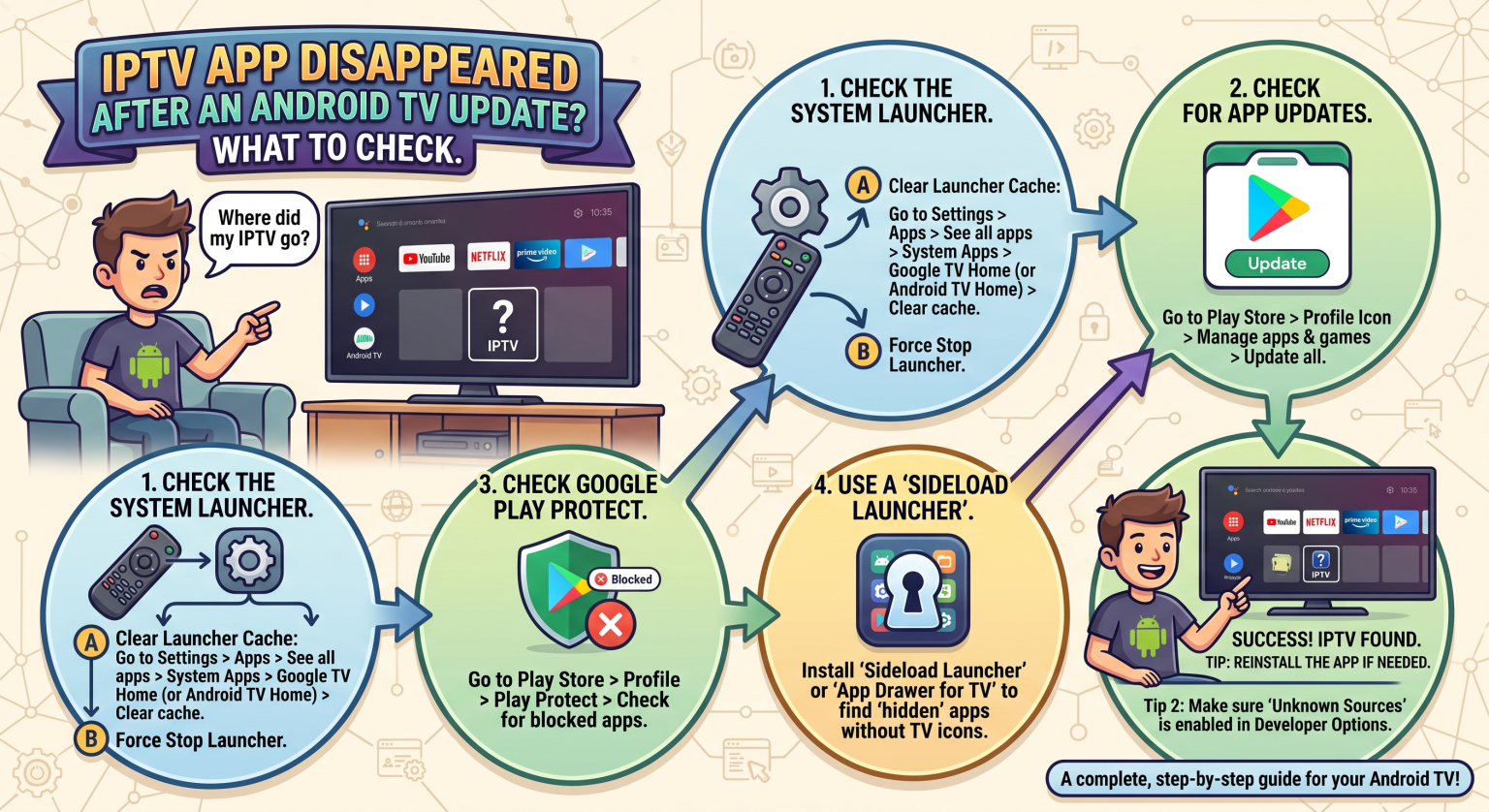
Pourquoi votre application IPTV a disparu sur Android TV après une mise à jour
Lorsqu'une mise à jour du micrologiciel est déployée sur les appareils aux États-Unis, elle modifie souvent la manière dont l'interface de Google TV ou d'Android TV affiche les icônes. Si votre application de streaming n'apparaît plus sur l'écran d'accueil, cela signifie généralement que l'une des trois situations suivantes s'est produite :
Icônes « Leanback » manquantes : Les applications conçues pour les téléphones portables ne disposent pas d'une icône TV “ Leanback ” standard. Lors d'une mise à jour du lanceur d'applications, Google TV peut masquer ces applications non standard du carrousel principal.
Interventions « Play Protect » : Google Play Protect analyse en permanence votre appareil à la recherche de risques de sécurité. Si vous utilisez des APK personnalisés, vous constaterez peut-être que Applications installées hors source introuvables après une mise à jour Android car Play Protect les a désactivées ou supprimées de manière systématique.
Réinitialisation des autorisations : Les mises à jour majeures du micrologiciel entraînent souvent la suppression des autorisations d'exécution en arrière-plan. Il se peut que votre appareil ait automatiquement désactivé la Autorisation relative aux sources inconnues sur Android TV, ce qui empêche les applications personnalisées de se lancer correctement.
Solutions rapides pour rétablir l'IPTV sur votre boîtier Android TV
Ne vous précipitez pas pour réinitialiser les paramètres d'usine. En général, quelques réglages simples dans les menus suffisent pour récupérer vos outils de streaming manquants.
1. Explorez le menu “ Voir toutes les applications ”
Il se peut simplement que l'application ait été retirée de votre écran d'accueil. Accéder à Paramètres > Applications > Afficher toutes les applications. Si votre lecteur IPTV figure dans cette liste, sélectionnez-le, cliquez sur “ Ouvrir ” et vérifiez s'il fonctionne normalement. Vous pouvez souvent le rajouter à votre écran d'accueil à partir de ce menu.
2. Télécharger un lanceur d'applications pour Android TV (sideload)
Si votre application est installée mais totalement invisible, c'est probablement parce qu'elle ne dispose pas du code d'icône TV approprié. Ouvrez le Google Play Store et téléchargez une Lanceur pour installation manuelle d'applications sur Android TV (comme “ Sideload Launcher ” de Chainfire). Cet utilitaire crée un dossier dédié qui répertorie toutes les applications installées sur votre appareil, y compris les fichiers APK mobiles cachés.
3. Vérifier les paramètres de Google Play Protect
Est-ce que Play Protect bloque votre application IPTV? Rendez-vous sur le Google Play Store depuis votre téléviseur, cliquez sur l'icône de votre profil, puis ouvrez les paramètres de Play Protect. La désactivation temporaire de cette fonctionnalité peut empêcher le système de supprimer automatiquement les applications de streaming tierces ; toutefois, vous ne devriez procéder ainsi que si vous faites entièrement confiance à la source de l'application.
Comparaison : les meilleures méthodes de récupération d'applications
Vous ne savez pas quelle solution essayer en premier ? Consultez ce guide rapide pour choisir la stratégie adaptée à votre appareil.
| Méthode de récupération | Meilleur cas d'utilisation | Taux de réussite | Un téléchargement supplémentaire est-il nécessaire ? |
| Liste des applications des paramètres système | Des applications ont été accidentellement retirées de la rangée principale de l'écran d'accueil. | Élevé | Non |
| Lanceur de sideload | APK mobiles installés manuellement et ne disposant pas d'une icône Leanback TV appropriée. | Très élevé | Oui (gratuit sur le Play Store) |
| Modifications apportées à Play Protect | Des applications tierces sont automatiquement supprimées lors des opérations de sécurité menées par Google. | Modéré | Non |
Profitez dès aujourd'hui d'une expérience de streaming sécurisée
Avoir votre L'application IPTV disparaît sur Android TV C'est agaçant, mais devoir composer avec un service de streaming peu fiable est encore pire. Les téléspectateurs américains méritent une connexion stable, sans mise en mémoire tampon, qui fonctionne parfaitement sur n'importe quel appareil Android.
Si vous en avez assez de devoir résoudre les problèmes liés à des applications boguées et que vous souhaitez profiter d'une expérience de visionnage haut de gamme, [Cliquez ici pour découvrir nos formules d'abonnement IPTV les mieux notées] et profitez dès aujourd'hui de chaînes HD d'une qualité d'image exceptionnelle !
Foire aux questions (PAA)
Pourquoi certaines applications ne s'affichent-elles pas sur l'écran d'accueil de ma Google TV ?
Les écrans d'accueil de Google TV changent souvent de mise en page après les mises à jour logicielles. Cela peut mélanger l'ordre de vos icônes épinglées, déplacer les paramètres du menu ou masquer les applications qui ne sont pas officiellement optimisées pour les écrans de télévision.
Comment puis-je rétablir l'IPTV sur ma box Android TV ?
Commencez par vérifier la liste “ Gérer les applications ” dans vos paramètres pour vous assurer que l'application n'a pas simplement été désépinglée. Si l'application a complètement disparu, vous devrez réactiver l'option “ Installer depuis des sources inconnues ” et réinstaller le fichier APK.
Une réinitialisation d'usine me permettra-t-elle de récupérer mes applications manquantes ?
Non. Une réinitialisation d'usine effacera complètement votre appareil, supprimant tous vos paramètres personnalisés, les applications téléchargées et vos identifiants de connexion. Essayez toujours d'utiliser un lanceur installé manuellement ou de vider le cache du lanceur avant de recourir à une réinitialisation matérielle.