
Czy włączyłeś dzisiaj swoje urządzenie do strumieniowego przesyłania treści i okazało się, że twoje Aplikacja IPTV zniknęła z Android TV? Nie jesteś sam. Niezależnie od tego, czy korzystasz ze standardowego Chromecasta, urządzenia Nvidia Shield, czy popularnego odtwarzacza Onn 4K firmy Walmart, nieoczekiwane zmiany na ekranie głównym są częstym źródłem irytacji wśród amerykańskich użytkowników serwisów streamingowych.
Aktualizacje oprogramowania sprzętowego telewizora lub programu uruchamiającego mogą zmienić ustawienia, cofnąć uprawnienia lub tymczasowo ukryć ulubione aplikacje do streamingu. Dobra wiadomość jest taka, że Twoja aplikacja rzadko znika na dobre. Poniżej wyjaśnimy dokładnie, co powoduje ten problem i jak przywrócić brakujące kanały w ciągu kilku minut.
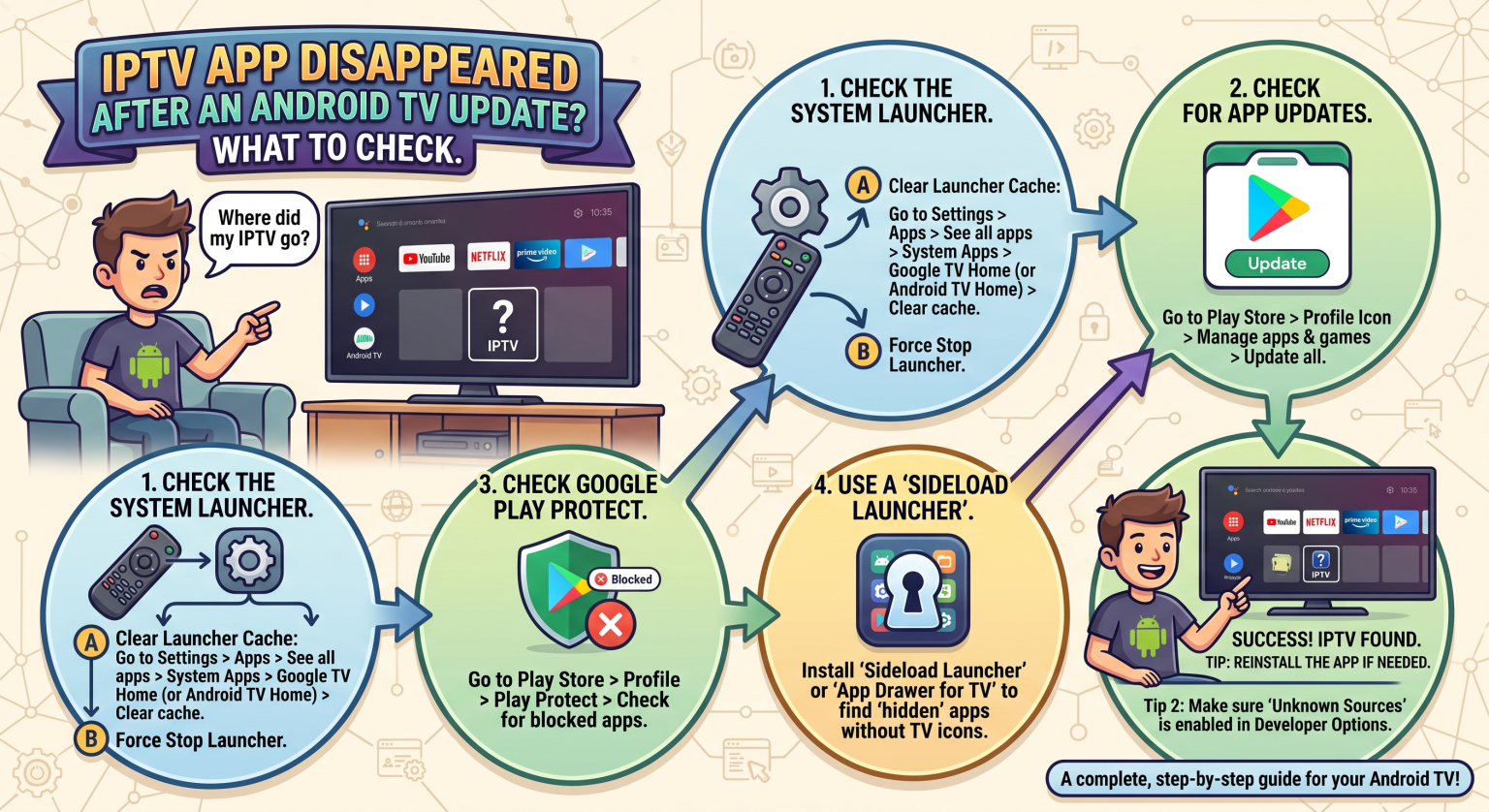
Dlaczego Twoja aplikacja IPTV zniknęła z Android TV po aktualizacji
Kiedy aktualizacja oprogramowania układowego trafia do urządzeń w całych Stanach Zjednoczonych, często zmienia sposób wyświetlania ikon w interfejsie Google TV lub Android TV. Jeśli Twoja aplikacja do streamingu nie znajduje się już na ekranie głównym, zazwyczaj oznacza to jedną z trzech sytuacji:
Brakujące ikony funkcji Leanback: Aplikacje przeznaczone na telefony komórkowe nie mają standardowej ikony telewizyjnej “Leanback”. Podczas aktualizacji programu uruchamiającego system Google TV może ukryć te niestandardowe aplikacje z głównego karuzela.
Działania w ramach programu Play Protect: Usługa Google Play Protect nieustannie skanuje urządzenie w poszukiwaniu zagrożeń bezpieczeństwa. Jeśli korzystasz z niestandardowych plików APK, może się okazać, że Aplikacje zainstalowane z innych źródeł zniknęły po aktualizacji systemu Android ponieważ usługa Play Protect agresywnie je wyłączyła lub usunęła.
Resetowanie uprawnień: Poważne aktualizacje oprogramowania sprzętowego często powodują cofnięcie uprawnień do działania w tle. Twoje urządzenie mogło automatycznie wyłączyć Uprawnienia dotyczące nieznanych źródeł w systemie Android TV, co uniemożliwia prawidłowe uruchamianie aplikacji niestandardowych.
Szybkie sposoby na przywrócenie działania IPTV na urządzeniu Android TV Box
Nie należy od razu przywracać ustawień fabrycznych. Zazwyczaj wystarczy kilka prostych zmian w menu, aby przywrócić utracone narzędzia do streamingu.
1. Przejdź do menu “Zobacz wszystkie aplikacje”
Być może aplikacja została po prostu odpięta z paska głównego. Przejdź do Ustawienia > Aplikacje > Wyświetl wszystkie aplikacje. Jeśli Twój odtwarzacz IPTV znajduje się na tej liście, wybierz go, kliknij “Otwórz” i sprawdź, czy działa prawidłowo. Często z tego menu można ponownie przypiąć go do ekranu głównego.
2. Pobierz program uruchamiający aplikacje z zewnętrznych źródeł dla Android TV
Jeśli Twoja aplikacja jest zainstalowana, ale w ogóle nie jest widoczna, prawdopodobnie brakuje w niej odpowiedniego kodu ikony telewizora. Otwórz sklep Google Play i pobierz aplikację Program uruchamiający do instalacji aplikacji z zewnętrznych źródeł na Android TV (np. “Sideload Launcher” autorstwa Chainfire). To narzędzie tworzy specjalny folder, w którym wyświetlane są wszystkie aplikacje zainstalowane na urządzeniu, w tym ukryte pliki APK.
3. Sprawdź ustawienia Google Play Protect
Czy Usługa Play Protect blokuje Twoją aplikację IPTV? Przejdź do sklepu Google Play na swoim telewizorze, kliknij ikonę swojego profilu i otwórz ustawienia Play Protect. Tymczasowe wyłączenie tej funkcji może zapobiec automatycznemu usuwaniu przez system aplikacji do strumieniowego przesyłania treści innych producentów, jednak należy to robić tylko wtedy, gdy całkowicie ufasz źródłu, z którego pochodzi aplikacja.
Porównanie: Najlepsze metody odzyskiwania danych z aplikacji
Nie wiesz, którą metodę wypróbować najpierw? Skorzystaj z poniższego krótkiego zestawienia, aby wybrać odpowiednią strategię dla swojego urządzenia.
| Metoda odzyskiwania danych | Najlepszy przykład zastosowania | Wskaźnik skuteczności | Czy trzeba pobrać dodatkowe pliki? |
| Lista aplikacji w Ustawieniach systemowych | Aplikacje zostały przypadkowo odpięte z głównego rzędu na ekranie głównym. | Wysoki | Nie |
| Program uruchamiający aplikacje z zewnętrznych źródeł | Pliki APK na urządzenia mobilne zainstalowane z zewnętrznych źródeł, pozbawione odpowiedniej ikony Leanback TV. | Bardzo wysoki | Tak (bezpłatnie w Sklepie Play) |
| Zmiany w usłudze Play Protect | Aplikacje innych firm są automatycznie usuwane w ramach akcji zabezpieczających przeprowadzanych przez Google. | Umiarkowane | Nie |
Zadbaj o bezpieczeństwo swojego streamingu już dziś
Posiadanie Aplikacja IPTV znika z Android TV to irytujące, ale korzystanie z zawodnej usługi strumieniowej jest jeszcze gorsze. Amerykańscy widzowie zasługują na stabilne połączenie bez buforowania, które działa bez zarzutu na każdym urządzeniu z systemem Android.
Jeśli masz już dość rozwiązywania problemów z aplikacjami pełnymi błędów i chcesz cieszyć się najwyższą jakością oglądania, [Kliknij tutaj, aby zapoznać się z naszymi najlepiej ocenianymi planami abonamentowymi IPTV] i już dziś ciesz się krystalicznie czystym obrazem kanałów HD!
Najczęściej zadawane pytania (PAA)
Dlaczego na moim ekranie głównym Google TV brakuje aplikacji?
Ekrany główne Google TV często zmieniają swój układ po aktualizacjach oprogramowania. Może to spowodować przetasowanie przypiętych ikon, zmianę położenia elementów menu lub ukrycie aplikacji, które nie są oficjalnie zoptymalizowane pod kątem ekranów telewizyjnych.
Jak przywrócić usługę IPTV na moim urządzeniu Android TV?
Najpierw sprawdź listę “Zarządzaj aplikacjami” w ustawieniach, aby upewnić się, że aplikacja nie została po prostu odpięta. Jeśli aplikacja całkowicie zniknęła, musisz ponownie włączyć opcję “Instaluj z nieznanych źródeł” i ponownie zainstalować plik APK.
Czy przywrócenie ustawień fabrycznych sprawi, że zniknięte aplikacje znów się pojawią?
Nie. Przywrócenie ustawień fabrycznych spowoduje całkowite wyczyszczenie urządzenia, w tym usunięcie wszystkich spersonalizowanych ustawień, pobranych aplikacji oraz danych logowania. Zanim zdecydujesz się na twardy reset, zawsze spróbuj skorzystać z zewnętrznego launchera lub wyczyścić pamięć podręczną launchera.