
Je gaat zitten om naar je favoriete uitzending te kijken, maar er is een groot probleem: het beeld is haarscherp, maar je hebt last van een Geen geluid bij IPTV probleem. Het is ontzettend frustrerend als er geen geluid te horen is. Gelukkig is dit veelvoorkomende probleem meestal met slechts een paar muisklikken op te lossen.
Voor streamingliefhebbers overal de Verenigde Staten, als het geluid wegvalt tijdens een live-uitzending van de NFL of een lokaal nieuwsitem, is de ervaring helemaal verpest. Of je nu een Firestick gebruikt of een Android TV-box, in deze handleiding wordt precies uitgelegd hoe u het geluid weer aan de praat kunt krijgen. Laten we uw thuisbioscoop weer helemaal op orde brengen!
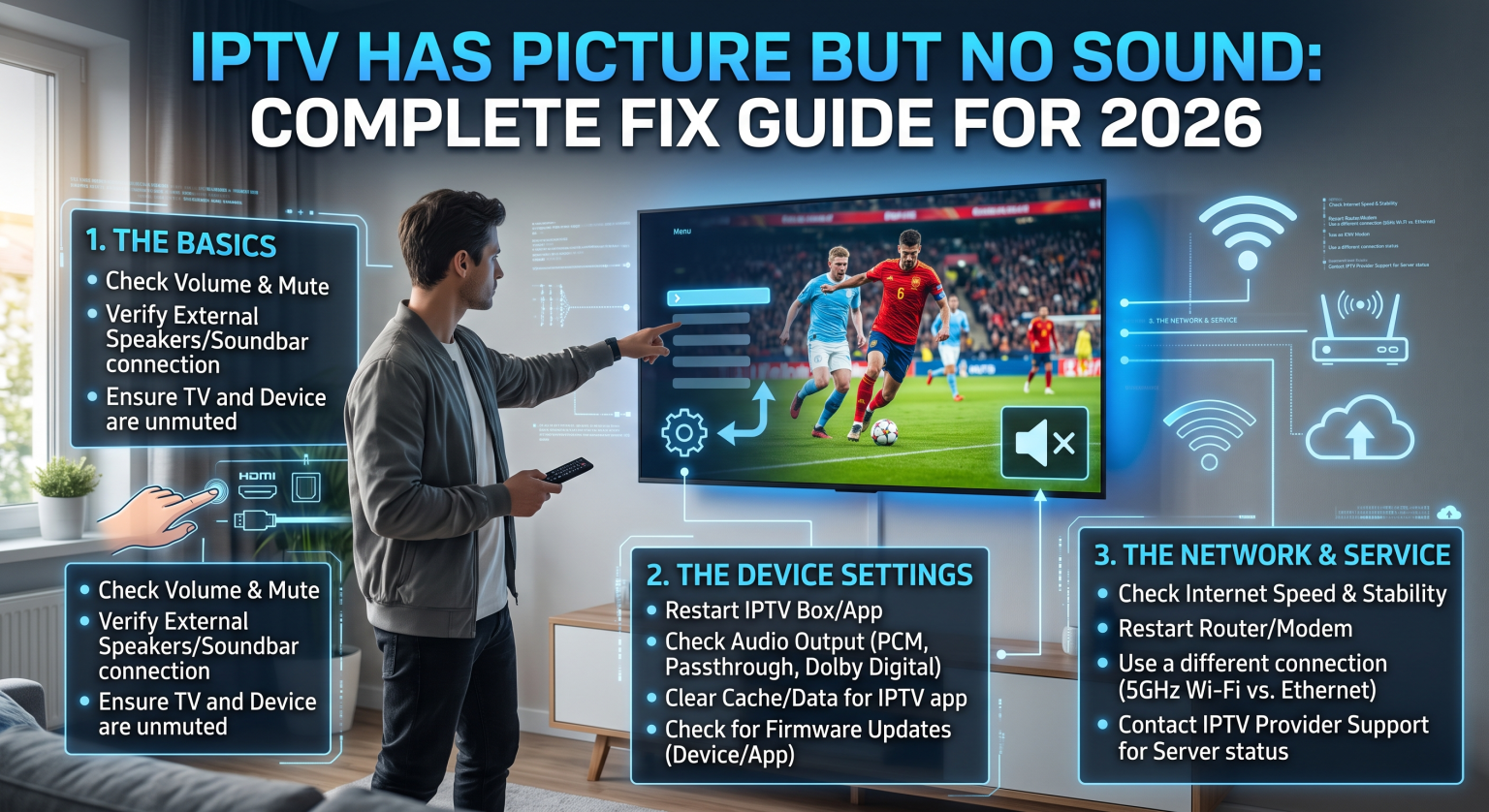
Waarom je in de Verenigde Staten last hebt van een geluidsprobleem bij IPTV
Veel gebruikers gaan ervan uit dat er iets mis is met hun serviceprovider wanneer ze last hebben van Problemen met het geluid bij IPTV. In werkelijkheid is het probleem vaak te wijten aan eenvoudige instellingsconflicten op je lokale apparaat. Vanwege de grote verscheidenheid aan Android-boxen en smart-tv’s die populair zijn in de Verenigde Staten, komen problemen met niet-compatibele audiocodecs zeer vaak voor.
Incompatibiliteit van audiocodecs
De meeste livestreams worden uitgezonden in specifieke audioformaten. Als je streamingapparaat de stream niet standaard ondersteunt, audiocodec, dan krijg je een video zonder geluid. Dit komt vaak voor bij 5.1-surroundgeluid of AC3-formaten op oudere televisietoestellen.
Hardware- versus softwaredecodering
Standaard maken de meeste streaming-apps gebruik van de fysieke hardware van je apparaat om geluid te verwerken. Als de hardware de audiotrack niet herkent, schakel je je app over naar software-decodering zorgt ervoor dat de applicatie zelf de audio verwerkt. Dit is de meest effectieve oplossing voor geen geluid bij IPTV.
Vergelijking van audio-instellingen in populaire apps
Voordat we ingaan op de stapsgewijze oplossingen, is het handig om te begrijpen hoe verschillende applicaties de audioverwerking aanpakken. Hier volgt een kort overzicht van hoe populaire spelers het decoderen van geluid aanpakken.
| Streaming-speler | Standaard-audiodecoder | De beste instelling bij ontbrekend geluid | Ondersteuning voor externe spelers |
| TiviMate | Hardware | Software (alleen audio) | Ja (VLC, MX Player) |
| IPTV Smarters Pro | Hardware | Software | Ja (VLC, MX Player) |
| VLC-mediaspeler | Software | Ingebouwde codecs | n.v.t. (Het is een externe speler) |
Stapsgewijze oplossingen voor geen geluid bij IPTV
Als je op dit moment naar een uitzending zonder geluid kijkt, volg dan deze praktische stappen. Deze oplossingen werken voor vrijwel alle grote streamingapps die er op de markt zijn.
1. Overstap van hardwarematige naar softwarematige decodering
De snelste manier om een Geen geluid bij IPTV De oplossing is om je audiodecoder te wijzigen. Ga in TiviMate naar Instellingen > Afspelen > Audiodecoder en schakel deze over van Hardware naar Software. Als je gebruikmaakt van IPTV Smarters, ga naar ‘Spelerinstellingen’ en selecteer de optie ‘Softwarecodec’.
Open de instellingen van je app.
Zoek het afspeelmenu of het spelermenu.
Stel de audiodecoder in op ‘Software’.
Start het kanaal opnieuw op om de oplossing toe te passen.
2. Audio-doorvoer uitschakelen
Audio-doorvoer stuurt onbewerkte geluidsgegevens rechtstreeks naar je soundbar of thuisbioscoopversterker. Hoewel dit ideaal is voor hoogwaardige installaties, leidt het vaak tot geluidsuitval bij standaard televisieluidsprekers. Ga naar de audio-instellingen van je app en zorg ervoor dat de doorvoersfunctie is uitgeschakeld.
3. Probeer een externe mediaspeler
Als de ingebouwde speler nog steeds geen geluid weergeeft, moet je een externe mediaspeler. Apps zoals VLC of MX Player beschikken over hun eigen uitgebreide bibliotheken met audiocodecs. Download VLC gewoon uit de app store en stel je IPTV-app voor de problematische zenders in op “Externe speler gebruiken”.
Lokale factoren die van invloed zijn op audioproblemen bij IPTV
Hoewel de meeste problemen te wijten zijn aan het decoderen, hangt je lokale configuratie in de Verenigde Staten kan ook een rol spelen. Netwerkbeperking door lokale internetproviders kan ervoor zorgen dat de audiostream wegvalt terwijl de video blijft bufferen. Het gebruik van een hoogwaardige VPN kan deze beperking voorkomen en ervoor zorgen dat zowel de video- als de audiostream stabiel blijven.
Afsluitende opmerkingen voor kijkers in de Verenigde Staten
Een Geen geluid bij IPTV Hiervoor hoef je geen diploma in informatica te hebben. Door je decoderingsinstellingen aan te passen, passthrough in te stellen of een externe speler te gebruiken, kun je de meeste audiobeperkingen omzeilen. Geniet van ononderbroken streaming in de Verenigde Staten is nog nooit zo eenvoudig geweest als je deze essentiële stappen voor het oplossen van problemen eenmaal kent.
Klaar om je streamingervaring naar een hoger niveau te tillen? Als je genoeg hebt van voortdurend bufferen en geluidsstoringen, bekijk dan vandaag nog onze aanbevolen premium streamingopstellingen. Schrijf je in voor onze nieuwsbrief voor wekelijkse handleidingen voor het oplossen van problemen, exclusieve kortingen op technische producten en om je systeem vlekkeloos te laten werken!
Veelgestelde vragen (PAA)
Waarom heb ik bij mijn IPTV wel beeld maar geen geluid?
Dit komt meestal doordat de hardware van je apparaat de audiocodec van de livestream niet ondersteunt. Als je de audiodecoder van je app omzet van hardware naar software, is het probleem meestal meteen opgelost.
Hoe wijzig ik de audiocodec in TiviMate?
Je kunt dit aanpassen door TiviMate te openen, naar ‘Instellingen’ te gaan en ‘Afspelen’ te selecteren. Scroll naar beneden naar de optie ‘Audio-decoder’ en wijzig deze van ‘Hardware’ naar ‘Software’.
Lost het gebruik van een externe speler het probleem van ontbrekende IPTV-geluid op?
Ja. Externe afspeelprogramma's zoals VLC beschikken over hun eigen ingebouwde mediacodecs waarmee de beperkingen van je apparaat worden omzeild. VLC als externe speler gebruiken is een van de meest betrouwbare manieren om het geluid weer aan de praat te krijgen.