
Siadasz, żeby obejrzeć swój ulubiony program, ale pojawia się poważny problem: obraz jest krystalicznie czysty, a mimo to masz do czynienia z IPTV – brak dźwięku Problem. Radzenie sobie z brakiem dźwięku jest niezwykle frustrujące. Na szczęście naprawienie tej powszechnej usterki zajmuje zazwyczaj zaledwie kilka kliknięć.
Dla fanów streamingu na całym świecie Stany Zjednoczone, utrata dźwięku podczas transmisji na żywo z rozgrywek NFL lub lokalnego programu informacyjnego całkowicie psuje wrażenia z oglądania. Niezależnie od tego, czy korzystasz z urządzenia Firestick, czy z Urządzenie Android TV, w tym poradniku dowiesz się dokładnie, jak przywrócić dźwięk. Przywróćmy Twoje kino domowe do normalnego stanu!
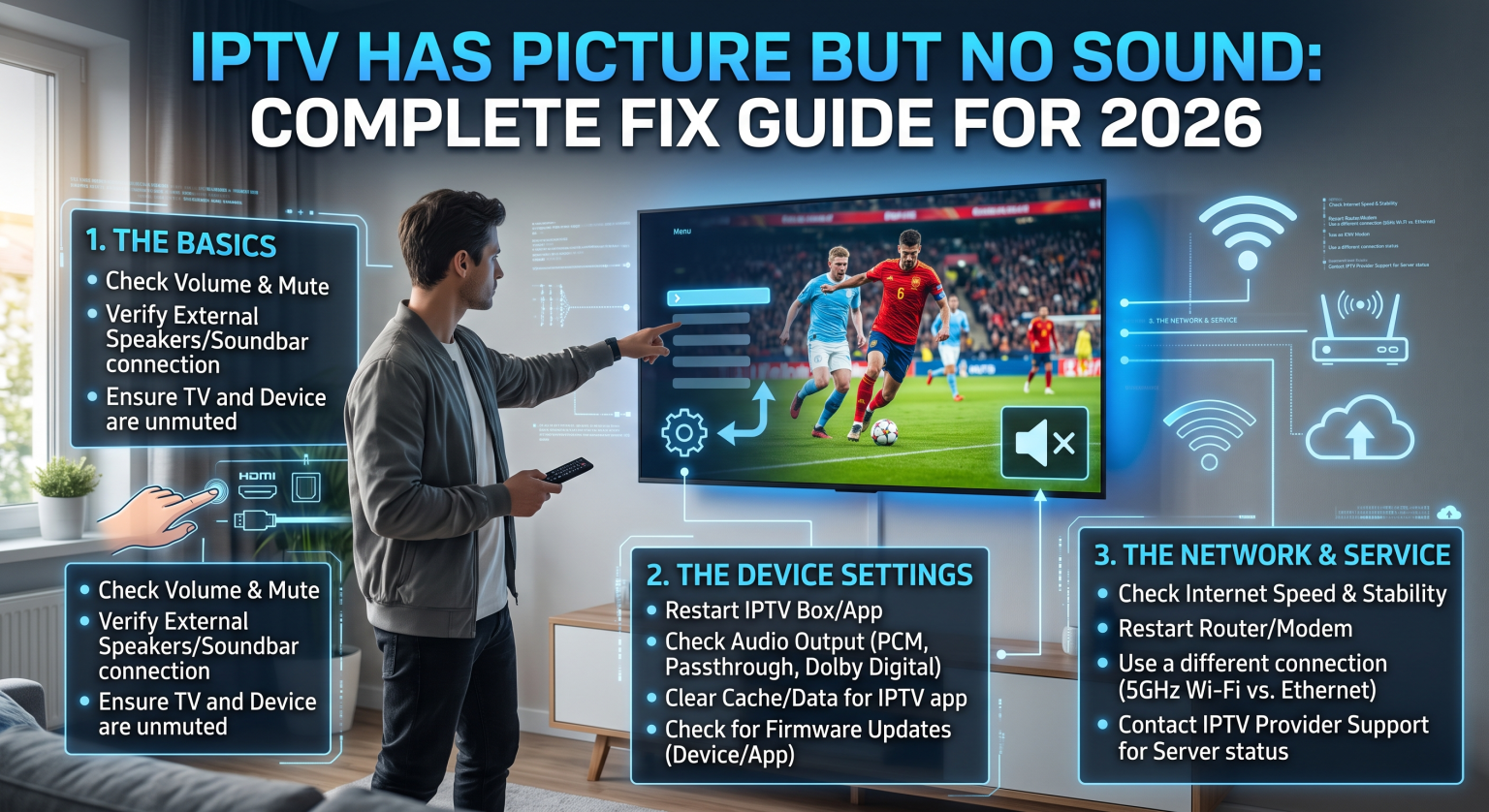
Dlaczego w Stanach Zjednoczonych występuje problem z brakiem dźwięku w telewizji IPTV
Wielu użytkowników zakłada, że u ich dostawcy usług wystąpiła awaria, gdy doświadczają Problemy z dźwiękiem w IPTV. W rzeczywistości problem często wynika z prostych konfliktów ustawień na urządzeniu lokalnym. Ze względu na ogromną różnorodność urządzeń z systemem Android i telewizorów smart, które cieszą się popularnością w Stany Zjednoczone, a niezgodności kodeków audio zdarzają się niezwykle często.
Niezgodność kodeków audio
Większość transmisji na żywo jest nadawana z wykorzystaniem określonych formatów audio. Jeśli Twoje urządzenie do strumieniowego odtwarzania nie obsługuje natywnie formatu strumienia kodek audio, otrzymasz film bez dźwięku. Zjawisko to często występuje w przypadku dźwięku przestrzennego 5.1 lub formatów AC3 w starszych telewizorach.
Dekodowanie sprzętowe a dekodowanie programowe
Domyślnie większość aplikacji do strumieniowego przesyłania treści wykorzystuje fizyczny sprzęt urządzenia do przetwarzania dźwięku. Gdy sprzęt nie rozpoznaje ścieżki dźwiękowej, przełącz aplikację na dekodowanie programowe sprawia, że sama aplikacja przetwarza dźwięk. To jest najskuteczniejsze rozwiązanie dla brak dźwięku w IPTV.
Porównanie ustawień audio w najpopularniejszych aplikacjach
Zanim przejdziemy do szczegółowych rozwiązań, warto zrozumieć, w jaki sposób różne aplikacje radzą sobie z przetwarzaniem dźwięku. Oto krótkie omówienie sposobów, w jakie popularne odtwarzacze obsługują dekodowanie dźwięku.
| Odtwarzacz strumieniowy | Domyślny dekoder audio | Najlepsze ustawienie w przypadku braku dźwięku | Obsługa odtwarzaczy zewnętrznych |
| TiviMate | Sprzęt komputerowy | Oprogramowanie (tylko audio) | Tak (VLC, MX Player) |
| IPTV Smarters Pro | Sprzęt komputerowy | Oprogramowanie | Tak (VLC, MX Player) |
| Odtwarzacz multimedialny VLC | Oprogramowanie | Wbudowane kodeki | Nie dotyczy (jest to odtwarzacz zewnętrzny) |
Sposoby na rozwiązanie problemu braku dźwięku w IPTV – krok po kroku
Jeśli obecnie oglądasz transmisję bez dźwięku, wykonaj poniższe czynności. Te rozwiązania sprawdzają się w przypadku niemal wszystkich popularnych aplikacji do streamingu dostępnych na rynku.
1. Przejście z dekodowania sprzętowego na programowe
Najszybszy sposób na rozwiązanie IPTV – brak dźwięku Rozwiązaniem tego problemu jest zmiana dekodera dźwięku. W aplikacji TiviMate przejdź do sekcji Ustawienia > Odtwarzanie > Dekoder audio i zmień ustawienie z „Sprzętowy” na „Programowy”. Jeśli korzystasz z IPTV Smarters, przejdź do sekcji „Ustawienia odtwarzacza” i wybierz opcję dekodera programowego.
Otwórz ustawienia aplikacji.
Znajdź menu odtwarzania lub menu odtwarzacza.
Ustaw dekoder audio na opcję „Oprogramowanie”.
Uruchom ponownie kanał, aby zastosować poprawkę.
2. Wyłącz funkcję przekazywania dźwięku
Przepuszczanie dźwięku przesyła surowe dane dźwiękowe bezpośrednio do soundbara lub amplitunera kina domowego. Chociaż rozwiązanie to świetnie sprawdza się w przypadku zaawansowanych zestawów, często powoduje brak dźwięku w standardowych głośnikach telewizora. Przejdź do ustawień dźwięku w aplikacji i upewnij się, że funkcja passthrough jest wyłączona.
3. Wypróbuj zewnętrzny odtwarzacz multimedialny
Jeśli wbudowany odtwarzacz nadal nie odtwarza dźwięku, należy skorzystać z zewnętrzny odtwarzacz multimedialny. Aplikacje takie jak VLC czy MX Player zawierają własne obszerne biblioteki kodeków audio. Wystarczy pobrać aplikację VLC ze sklepu z aplikacjami i w przypadku kanałów, z którymi występują problemy, ustawić w aplikacji IPTV opcję “Użyj zewnętrznego odtwarzacza”.
Czynniki lokalne wpływające na problemy z dźwiękiem w telewizji IPTV
Chociaż większość problemów wynika z dekodowania, Twoja lokalna konfiguracja w Stany Zjednoczone może również odgrywać pewną rolę. Ograniczanie przepustowości sieci przez lokalnych dostawców usług internetowych może powodować przerwy w strumieniu audio, podczas gdy wideo nadal się buforuje. Korzystanie z wysokiej jakości sieci VPN może zapobiec takiemu ograniczaniu przepustowości i zapewnić stabilność zarówno strumienia wideo, jak i audio.
Kilka słów na zakończenie dla widzów ze Stanów Zjednoczonych
Naprawa IPTV – brak dźwięku Nie trzeba mieć dyplomu z informatyki, by to obejść. Dostosowując ustawienia dekodowania, zarządzając funkcją passthrough lub korzystając z zewnętrznego odtwarzacza, można ominąć większość ograniczeń dotyczących dźwięku. Ciesz się nieprzerwanym strumieniowaniem w Stany Zjednoczone nie było nigdy łatwiejsze, gdy już poznasz te podstawowe kroki związane z rozwiązywaniem problemów.
Chcesz poprawić jakość oglądania treści w streamingu? Jeśli masz już dość ciągłego buforowania i przerw w dźwięku, zapoznaj się już dziś z naszymi rekomendowanymi zestawami do streamingu klasy premium. Zapisz się do naszego newslettera aby otrzymywać cotygodniowe poradniki dotyczące rozwiązywania problemów, ekskluzywne zniżki na produkty techniczne oraz zapewnić bezbłędne działanie swojego systemu!
Często zadawane pytania (PAA)
Dlaczego w mojej telewizji IPTV jest obraz, ale nie ma dźwięku?
Zazwyczaj dzieje się tak, ponieważ sprzęt urządzenia nie obsługuje kodeka audio transmisji na żywo. Zmiana dekodera dźwięku w aplikacji z sprzętowego na programowy zazwyczaj natychmiast rozwiązuje ten problem.
Jak zmienić kodek audio w aplikacji TiviMate?
Można to zmienić, otwierając aplikację TiviMate, przechodząc do sekcji „Ustawienia” i wybierając opcję „Odtwarzanie”. Przewiń w dół do opcji „Dekoder audio” i zmień ustawienie z „Sprzętowy” na „Programowy”.
Czy użycie zewnętrznego odtwarzacza rozwiązuje problem braku dźwięku w IPTV?
Tak. Zewnętrzne odtwarzacze, takie jak VLC, mają własne wbudowane kodeki multimedialne, które pozwalają ominąć ograniczenia urządzenia. Wykorzystanie programu VLC jako zewnętrznego odtwarzacza to jeden z najbardziej niezawodnych sposobów przywrócenia dźwięku.