
Hvis du nettopp har kjøpt en ny TV fra Samsung, LG eller en Android-TV, og lurer på om du fortsatt trenger en ekstern boks for å streame favorittkanalene dine, er det korte svaret: Ja, du kan absolutt bruke IPTV direkte på en Smart-TV.
Faktisk har de native appene som er tilgjengelige i 2026 blitt så gode at mange nå dropper strømmeenhetene sine helt.
Men det er en hake. TV-en din har ikke kanalene forhåndsinstallert. Du trenger to ting: en IPTV-spiller (appen) og en IPTV-tjenesteleverandør (abonnementet).
Her får du vite nøyaktig hvordan du får det til å fungere, hvilke apper som faktisk er verdt å bruke tid på, og hvordan du unngår de vanligste feilene ved oppsettet.
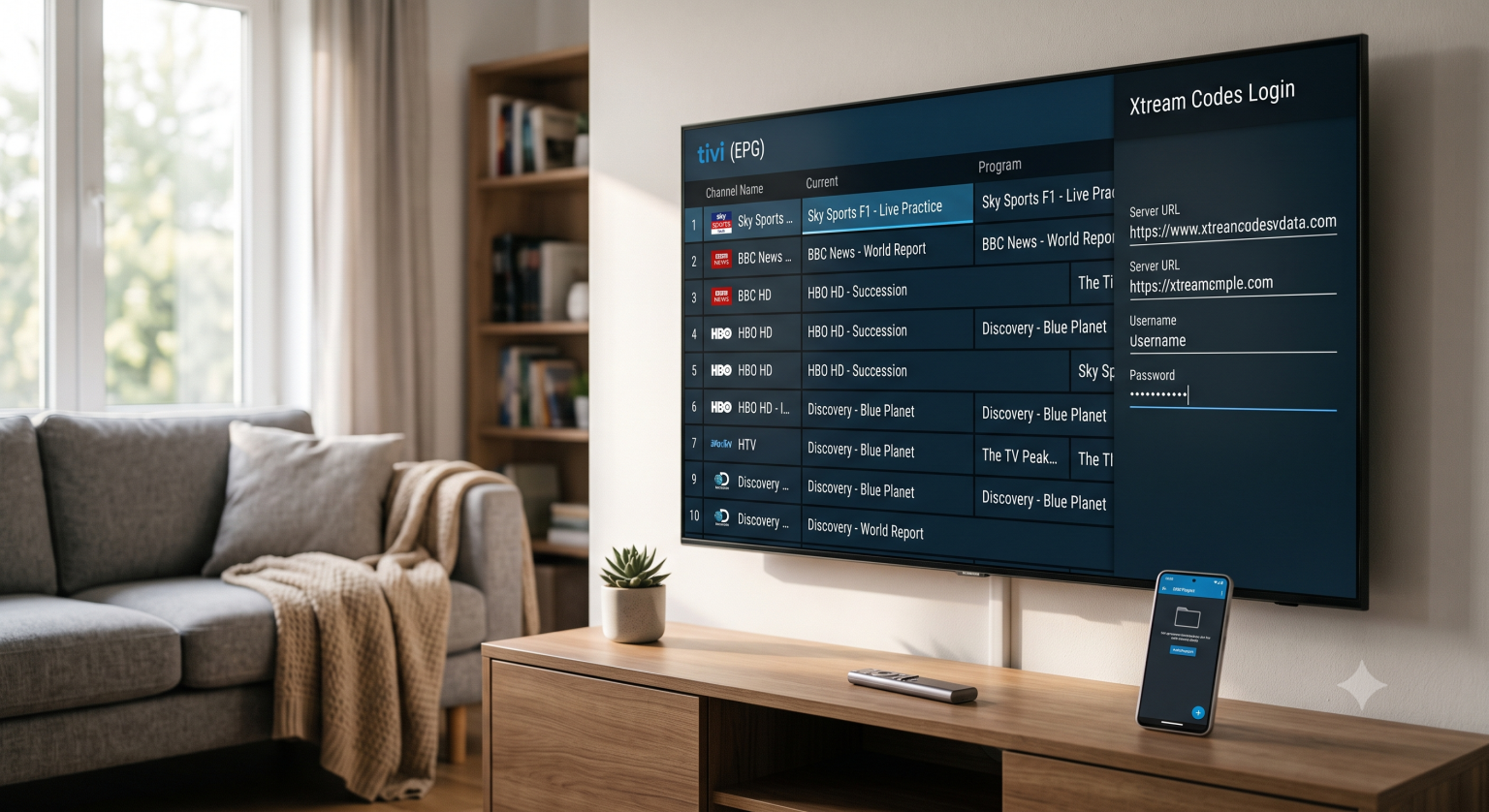
De beste IPTV-appene for smart-TV-er akkurat nå
Ikke alle smart-TV-er er like. En app som fungerer feilfritt på en Sony (Android TV), finnes kanskje ikke engang på en Samsung (Tizen) eller LG (WebOS). Her er årets beste spillere basert på operativsystemet til TV-en din:
1. TiviMate (Best for Android TV og Google TV)
Hvis TV-en din kjører på Android (som Sony, TCL eller Hisense), er TiviMate den absolutte gullstandarden. Den har det mest oversiktlige brukergrensesnittet, den raskeste kanalskiftingen og en elektronisk programguide (EPG) som ser ut og føles som en tradisjonell kabelboks i premiumklassen.
Det positive: Uovertruffen brukergrensesnitt, smidige opptaksfunksjoner, støtte for flere spillelister.
Haken: Premiumversjonen krever en liten engangsavgift, og den er ikke tilgjengelig i Samsungs eller LGs egne appbutikker.
2. IPTV Smarters Pro (Beste allround-løsning)
Smarters Pro er den appen som støttes av flest plattformer. Den er gratis, enkel å finne frem i og fungerer på nesten alle TV-plattformer. Grensesnittet er oversiktlig delt inn i «Live-TV», «Filmer» og «Serier», noe som gjør den utrolig brukervennlig for nybegynnere.
Det positive: Ekstremt enkel konfigurasjon ved hjelp av Xtream Codes API.
Haken: Utformingen kan virke litt gammeldags sammenlignet med nyere spillere.
3. Smart IPTV (best egnet for eldre Samsung-/LG-modeller)
Denne appen, som ofte kalles SIPTV, er en av de opprinnelige appene for WebOS og Tizen. Den er lett og takler enorme kanallister uten at TV-ens begrensede minne går i stykker.
Det positive: Utmerket ytelse på TV-er med lave spesifikasjoner.
Haken: Aktiveringsprosessen for MAC-adressen kan være en hodepine hvis du noen gang må bytte ut TV-en din.
4. IBO Player og SET IPTV
Begge disse er fantastiske alternativer dersom Smarters ikke er tilgjengelig i din lokale appbutikk. De håndterer moderne strømningsprotokoller utmerket og er kjent for sin stabilitet.
Slik konfigurerer du IPTV på smart-TV-en din (trinn for trinn)
Glem å skrive inn lange M3U-lenker med TV-fjernkontrollen. Ingen har tid til det. De fleste premium-leverandører bruker i dag Xtream Codes API, som er langt bedre og mye vanskeligere å få til å gå galt.
Slik kobler du den til:
Last ned spilleren du ønsker fra TV-ens egen appbutikk.
Åpne appen og velg “Logg inn med Xtream Codes”.”
Skriv inn påloggingsopplysningene du har fått fra tjenesten din:
Navn: (Bare velg et kallenavn til spillelisten din)
Brukernavn: Tilbys av verten din.
Passord: Tilbys av verten din.
Portal-URL / Server-URL: Dette er nettadressen til serveren.
Klikk på «Legg til bruker». Appen vil koble seg til serveren og hente inn dine direktesendte kanaler, VOD-innhold og TV-programoversiktsdata automatisk.
Tips fra ekspertene: Slik unngår du buffering og EPG-feil
Hvis du ønsker en feilfri strømmeopplevelse, er her to tekniske justeringer som skiller et frustrerende oppsett fra et perfekt oppsett.
Avkoding er viktig (H.265 og AV1) Hvis du strømmer direktesendt sport i 4K, er båndbredden din største fiende. Gå inn i innstillingene på TV-en eller spilleren din og sørg for at maskinvaredekoding er aktivert. Moderne strømmer bruker svært effektive videokodeker; hvis smart-TV-en din støtter maskinvareakselerert H.265 (HEVC) eller den nyere AV1-kodeken, vil den avkode video i høy kvalitet ved å bruke bare en brøkdel av datahastigheten som kreves av eldre H.264-strømmer. Dette er hemmeligheten bak å unngå buffering under helgens trafikkstopp.
Løsning på problemet med “Ingen informasjon” i TV-guiden Ingenting er mer irriterende enn en tom programoversikt. Hvis programoversikten din ikke fylles ut, tyder det vanligvis på en XMLTV-feil. Hvis du bruker en M3U-spilleliste I stedet for Xtream Codes bør du sjekke nøye at den spesifikke EPG-URL-en du har fått fra leverandøren din, er limt inn riktig i appens innstillinger. Hvis det er tilfelle, kan du prøve å tømme appens cache og manuelt trykke på “Oppdater EPG” for å tvinge XML-filen til å lastes inn riktig.
Så, bør du fortsatt bruke en streaming-stick?
Selv om smart-TV-er er svært praktiske, er de innebygde prosessorene deres generelt sett svakere enn dedikerte strømmeenheter. Hvis du merker at TV-menyene henger når du laster inn en kanalliste på over 60 000 kanaler, eller hvis produsenten plutselig fjerner favorittkanalen din IPTV-app fra butikken deres (noe som skjer oftere enn man skulle tro), er det en enkel reserveplan å bruke noen få dollar på en dedikert 4K-streamingpinne.
Men for de aller fleste brukere i 2026? Smart-TV-en din klarer oppgaven uten problemer. Velg riktig app, skriv inn påloggingsopplysningene dine, og begynn å se på.