
Hvis du noen gang har følt deg frustrert over å måtte håndtere rotete, mile-lange M3U-spilleliste-URL-er, er du ikke alene. Utviklingen innen strømming har gått i retning av noe mye renere og enklere å håndtere: Xtream Codes API. Å finne en pålitelig Xtream-koder Last ned spill er det første skrittet mot å forbedre måten du ser direktesendt TV, filmer og serier på.
I stedet for å slite med enorme filer som ikke lar seg oppdatere, forenkler Xtream Codes alt til tre enkle opplysninger: en server-URL, et brukernavn og et passord. Her er alt du trenger å vite om hvordan du finner, laster ned og konfigurerer den riktige spilleren for enhetene dine.
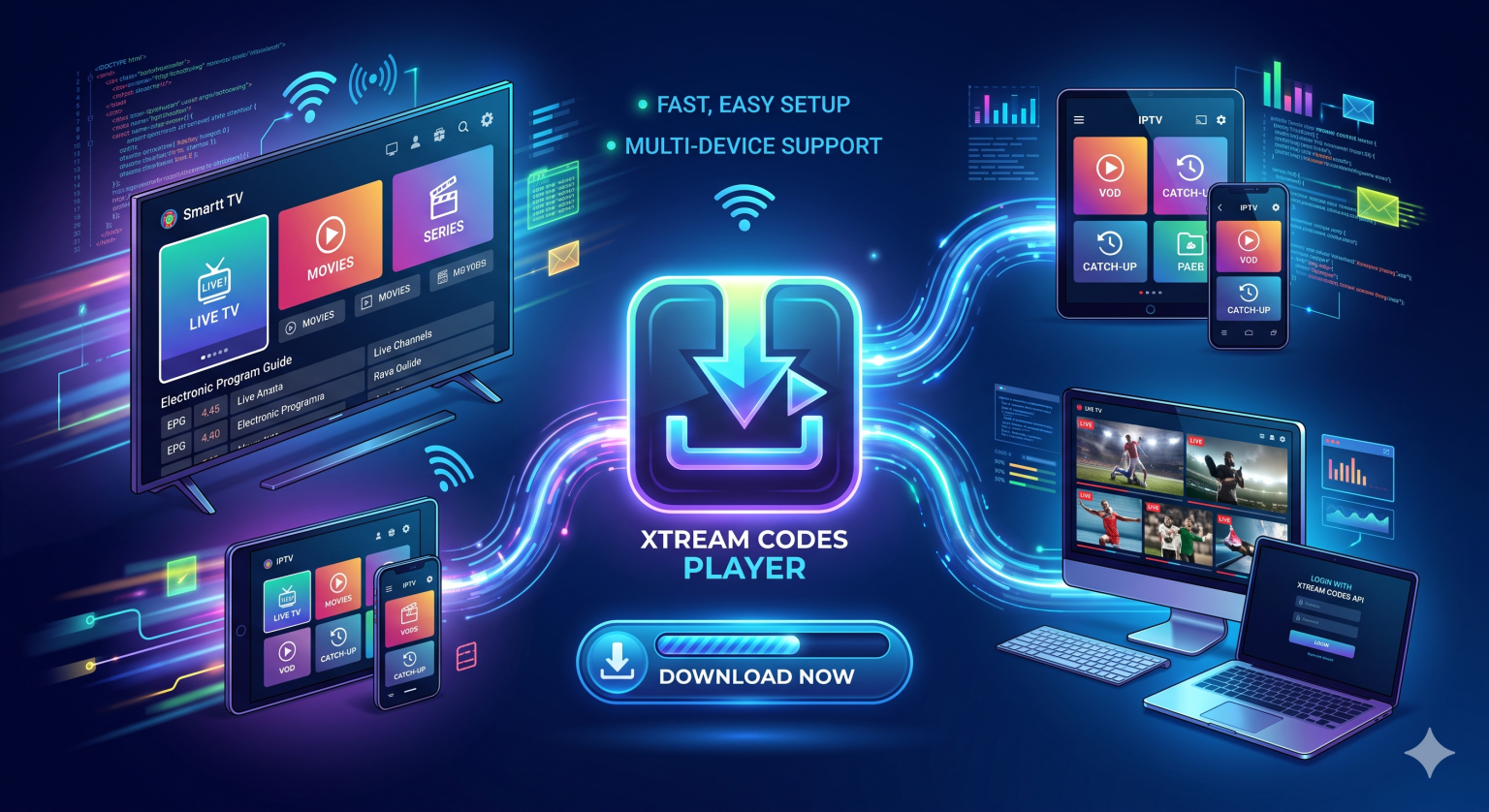
Hva er egentlig en Xtream Codes-spiller?
For å avklare en vanlig misforståelse med en gang: En Xtream Codes-spiller gir deg ikke tilgang til noe innhold. Det er ganske enkelt en enkel mediespiller – et program som er utviklet for å lese og organisere strømmedataene som leveres av din egen IPTV-tjeneste.
Når du laster ned en dedikert spiller (som Smart IPTV Xtream Player, IPTV Smarters Pro eller Xtream IPTV Player), får du et grensesnitt som deler inn strømmene fra leverandøren din i kategoriene «Live-TV», «Filmer» og «Serier», komplett med elektroniske programguider (EPG) og funksjoner for å se tidligere episoder.
Hvorfor velge Xtream API fremfor M3U?
Hvis leverandøren din tilbyr både en M3U-lenke og påloggingsopplysninger for Xtream Codes, bør du alltid velge Xtream. Her er grunnen:
Enkel oppsett: Å skrive inn en enorm M3U-lenke på en TV-fjernkontroll er et mareritt. Xtream Codes deler inn påloggingen i en kort portal-URL og grunnleggende påloggingsopplysninger.
Raskere innlasting: M3U-filer laster inn hele kanallisten på en gang, noe som kan føre til at enheter med lite minne, som for eksempel eldre modeller, krasjer Firesticks. Xtream API laster inn data dynamisk, noe som gjør det betydelig raskere.
Bedre organisering av VOD: Xtream håndterer metadata mye bedre. Filmplakater, informasjon om skuespillere, IMDb-vurderinger og episodebeskrivelser lastes inn sømløst sammenlignet med vanlige M3U-spillelister.
Slik laster du ned og konfigurerer spilleren din
Fremgangsmåten kan variere litt avhengig av hvilken maskinvare du har, men de viktigste trinnene er de samme uansett.
For Android og Android TV (Nvidia Shield, Chromecast)
Android er det mest fleksible økosystemet for IPTV-spillere. Du finner dusinvis av alternativer direkte i den offisielle butikken.
Åpne Google Play-butikken på enheten din.
Søk etter Xtream IPTV-spiller eller Smart IPTV Xtream Player.
Trykk på «Last ned» og åpne appen.
Velg alternativet for å Logg inn med Xtream Codes API.
Skriv inn server-URL-en, brukernavnet ditt og passordet ditt.
Klikk Legg til bruker eller Logg inn. Det vil ta litt tid før appen har lastet ned kanalene og Video-on-Demand (VOD)-dataene.
For Windows-PC og Mac
Å se på en stasjonær PC krever en litt annen tilnærming. Selv om noen utviklere tilbyr direkte stasjonære klienter (som IPTV Player Zero), foretrekker mange brukere å kjøre Android-emulatorer for å få tilgang til sine favorittgrensesnitt for mobilenheter.
Den direkte ruten: Last ned et program for datamaskiner fra Microsoft Store (søk etter «Xtream IPTV Player») eller hent en egen MacOS-klient.
Emulatorveien: Last ned en Android-emulator, for eksempel BlueStacks. Når den er installert, logger du deg inn på Google Play-butikken i BlueStacks, søker etter din foretrukne Xtream-spiller og installerer den på nøyaktig samme måte som du ville gjort på en telefon.
For Amazon Firestick
Siden Amazon ofte fjerner IPTV-apper fra sin offisielle butikk, vil du sannsynligvis måtte installere spilleren manuelt.
Gå til innstillingene på Firestick > Min Fire TV > Utvikleralternativer, og aktiver Apper fra ukjente kilder.
Last ned Nedlastingsprogram appen fra Amazon Appstore.
Åpne Downloader og skriv inn den direkte APK-URL-en eller kortkoden for spilleren du ønsker å installere (disse finnes ofte på apputviklerens offisielle nettside).
Installer APK-filen, åpne appen og skriv inn påloggingsopplysningene dine for Xtream.
Egenskaper man bør se etter hos en spiller i toppklassen
Ikke alle mediespillere er like. Når du ser etter noe å laste ned, bør du sørge for at appen har følgende viktige funksjoner:
EPG-støtte: Det er avgjørende at den elektroniske programguiden fungerer. Den viser deg hva som spilles akkurat nå og hva som kommer etterpå.
Funksjoner for bruk på flere skjermer: Hvis du er sportsfan, er muligheten til å dele skjermen og se opptil fire direktesendte arrangementer samtidig en virkelig banebrytende funksjon.
Foreldrekontroll: Se etter spillere som lar deg angi en PIN-kode for å låse bestemte kategorier eller kanaler med vokseninnhold.
Innebygd hastighetstest: Problemer med strømming skyldes nesten alltid nettverket. En innebygd hastighetstester hjelper deg med å finne ut umiddelbart om buffering skyldes din egen tilkobling eller leverandørens server.
Undertekster og lydspor: Hvis du ser på internasjonale VOD-tjenester, trenger du en avspiller som lar deg enkelt veksle mellom dubbet lydspor og undertekstfiler.
Noen korte ord om sikkerhet ved strømming
Husk at disse spillerne kun er verktøy. Når du strømmer innhold over internett, kan internettleverandøren din overvåke trafikken din. Hvis du opplever mye buffering i rushtider (for eksempel søndagskvelder eller under store sportsbegivenheter), kan det hende at internettleverandøren din struper tilkoblingen din. Det anbefales på det sterkeste å bruke et pålitelig VPN for å omdirigere trafikken din og forhindre båndbreddebegrensning, slik at strømmene dine kjører jevnt og uten buffering i HD eller 4K.