
Är din IPTV fungerar inte på Samsung-TV:n precis när den stora matchen ska börja? Du är definitivt inte ensam. Oavsett om du stirrar på en frustrerande svart skärm, kämpar med oändlig buffring eller drabbas av plötsliga krascher i Tizen OS-appar, så har vi lösningarna.
För tittare i USA, inför regionala internetleverantörer (ISP:er) ofta särskilda nätverksblockeringar som komplicerar situationen. Denna fullständiga guide för 2026 visar dig de snabbaste och beprövade lösningarna för att få din Samsung Smart TV att fungera perfekt igen.
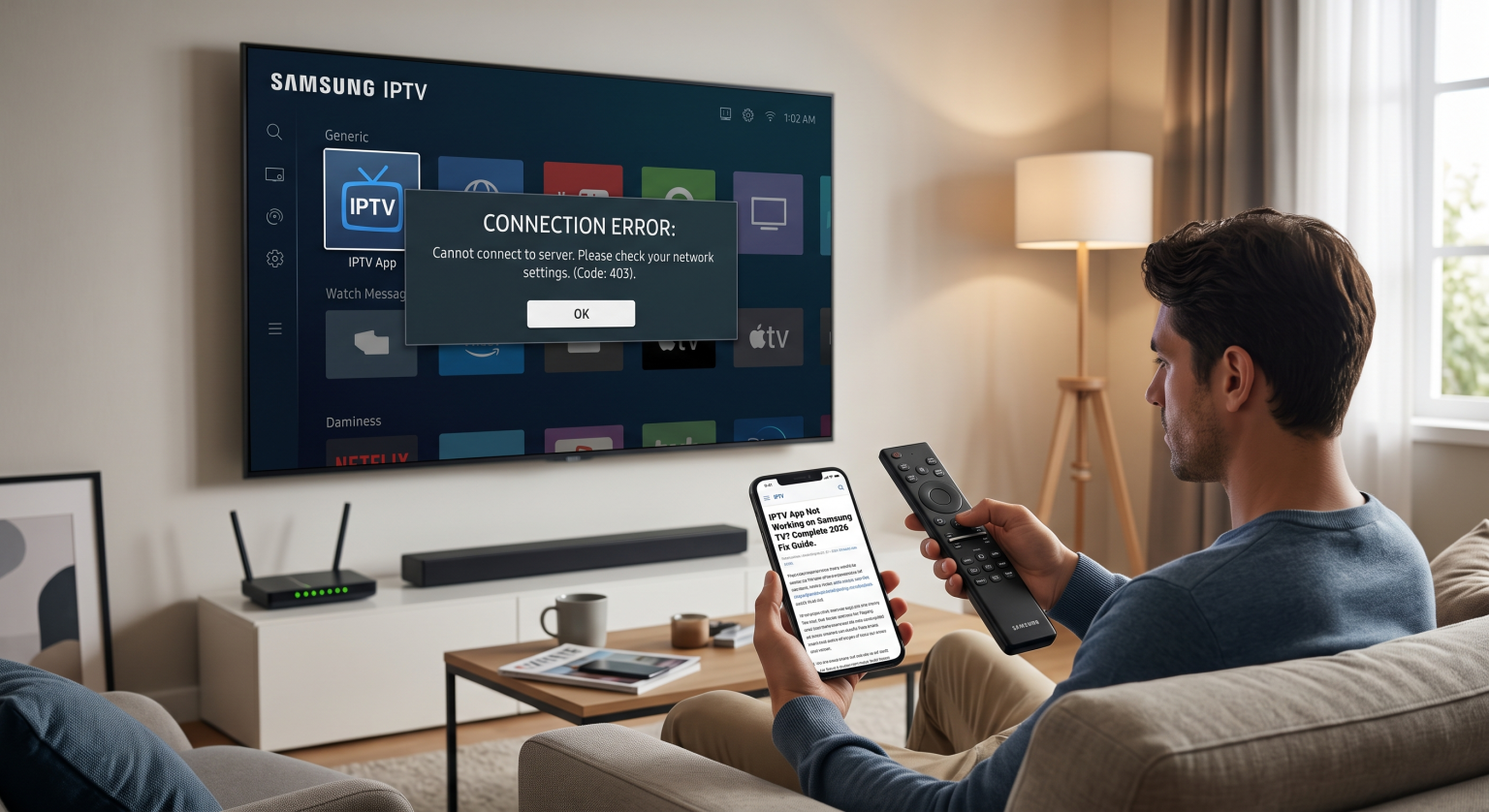
Varför fungerar inte min IPTV på min Samsung-TV?
Om ditt IPTV-abonnemang fungerar som det ska på din smartphone men inte på din TV beror problemet oftast på hur din utrustning är uppställd i vardagsrummet. Samsungs egenutvecklade Tizen OS är fantastiskt för vanliga appar, men hanterar spellistor från tredjepartsstreamingtjänster på ett annat sätt än Android-enheter.
Här är de vanligaste orsakerna till att din sändning störs:
Bakgrund: Resurskrävande program: Funktioner som Samsungs “Ambient Mode” drar i det tysta på processorkraften.
Bandbreddsbegränsning från internetleverantören: Stora bredbandsleverantörer i USA (som Comcast eller Spectrum) begränsar ofta IPTV-trafiken under kvällens rusningstider.
Föråldrad DNS-cache: Föråldrade nätverksinställningar kan hindra din TV från att ansluta till din leverantörs servrar.
Appen kommer att fasas ut: Samsung tar regelbundet bort populära IPTV-spelare från sin Smart Hub-butik.
“Svart skärm” och buffringsfel
Buffring är live-TV:s fiende. På äldre Samsung-modeller (2018–2020) leder det begränsade RAM-minnet ofta till IPTV-buffring på Samsung TV-apparater, vilket kan leda till fördröjningar i gränssnittet eller plötsliga svarta skärmar. TV:n klarar helt enkelt inte av att bearbeta stora M3U-spellistor tillräckligt snabbt.
Steg-för-steg-guide 2026: Lösningar för Samsung Smart TV-appar
Om du har att göra med en Svart skärm på Smart IPTV Om det uppstår ett nätverksfel kan du prova följande omedelbara felsökningsåtgärder. Dessa enkla justeringar löser 90% av de vanligaste felen vid lokal uppspelning.
1. Utför en “kallstart” av Tizen”
Om du stänger av TV:n med fjärrkontrollen sätter du den bara i viloläge. För att verkligen rensa TV:ns cache, då måste du göra en kallstart.
Metod A: Håll strömknappen på din Samsung-fjärrkontroll intryckt i cirka 5–8 sekunder tills TV:n startar om och Samsung-logotypen visas.
Metod B: Dra ut TV:ns stickkontakt direkt ur vägguttaget, vänta exakt 30 sekunder och sätt sedan in den igen.
2. Ändra dina DNS-inställningar
Om din IPTV fungerar inte på Samsung-TV:n Om felet beror på nätverket är det en mycket effektiv lösning att byta DNS-inställningar. ISP-servrar baserade i USA är kända för att vara långsamma när det gäller internationell IPTV-routing.
Gå till Inställningar > Allmänt > Nätverk > Nätverksstatus.
Välj IP-inställningar och bläddra ner till DNS-inställningar.
Ändra inställningen från “Ange automatiskt” till “Ange manuellt”.”
Ange Googles offentliga DNS: 8.8.8.8 (eller Cloudflares 1.1.1.1).
3. Inaktivera omgivningsläget och automatiska uppdateringar
Samsungs bakgrundsfunktioner konkurrerar om din Wi-Fi-bandbredd. Gå till TV:ns allmänna inställningar och Inaktivera Ambient Mode. Stäng dessutom av automatiska programuppdateringar medan du streamar för att frigöra så mycket processorkraft som möjligt.
Jämförelse av de bästa IPTV-apparna för Samsung-tv-apparater
Ibland kan den app du använder vara helt föråldrad. Om din nuvarande spelare inte fungerar som den ska bör du överväga att byta till ett bättre alternativ. Här följer en snabb översikt över de bästa Tizen-kompatibla alternativen för 2026.
| Appens namn | Enastående funktion | Kompatibilitet med Tizen | Uppskattat pris |
| IBO-spelare | Utmärkt stabilitet och snabb användargränssnitt | Inbyggt (finns i Smart Hub) | ~$8/år |
| Smart IPTV (SIPTV) | Extremt lätt | Kräver manuell USB-installation | ~$6 (Livstid) |
| SmartOne IPTV | Utmärkt bearbetning på serversidan | Inbyggt (finns i Smart Hub) | ~$12 (Livstid) |
Avancerade lösningar på svårlösta anslutningsproblem
Om du har provat de grundläggande metoderna och din IPTV fungerar inte på Samsung-TV Om problemet kvarstår beror det troligen på infrastrukturen i ditt hemnätverk.
Byt till en kabelansluten Ethernet-anslutning
Wi-Fi är praktiskt, men det medför paketförluster och fördröjningar som försämrar kvaliteten på livestreamingen. Att dra en direkt Ethernet-kabel från routern till din Samsung-TV är det absolut mest effektiva sättet att undvika hårdvarubaserad buffring.
Använd en VPN-tjänst i premiumklassen
Som nämnts tidigare blockerar eller begränsar många internetleverantörer i USA aktivt icke-verifierade IPTV-portaler. Genom att installera ett säkert VPN dirigeras din trafik via en krypterad tunnel, vilket gör att du helt kan kringgå lokala internetleverantörers begränsningar och få en smidig anslutning utan buffring.
Slutsats och nästa steg för amerikanska streamare
Att hantera en IPTV fungerar inte på Samsung-TV:n Det här felet är oerhört frustrerande, särskilt när man bara vill koppla av. Genom att göra en kall omstart, uppdatera DNS-servrarna och använda en kabelanslutning kan tittare över hela USA enkelt kringgå dessa irriterande begränsningar i Tizen OS.
Är du redo att uppgradera din streamingupplevelse? Låt inte internetleverantörens hastighetsbegränsningar förstöra din tittarupplevelse. [Klicka här för att säkra din anslutning med vårt högst rankade VPN för Samsung-TV:ar] och njut av buffringsfri IPTV med hög hastighet redan idag!
Vanliga frågor (FAQ)
Varför har min IPTV-app försvunnit från min Samsung-TV?
Samsung tar regelbundet bort icke-auktoriserade eller icke-stödda IPTV-appar från Smart Hub. Om detta inträffar kan du behöva installera appen manuellt via ett USB-minne eller byta till ett alternativ som för närvarande stöds, till exempel IBO Player.
Orsakar Samsungs dynamiska bildläge buffring?
Ja. Om du ställer in bildläget på “Dynamisk” tvingas TV:n att utföra omfattande bearbetning i realtid. Om du växlar till läget “Film” eller “Standard” frigörs CPU-resurser, vilket kan minska avbrott i strömningen avsevärt på äldre modeller.
Kan jag uppdatera mitt Tizen OS manuellt?
Ja. Gå till Inställningar > Support > Programuppdatering och välj Uppdatera nu. Genom att hålla dig uppdaterad med den senaste firmwareversionen säkerställer du att dina nätverksdrivrutiner fungerar optimalt.