
Ska du göra dig redo för en filmkväll, bara för att upptäcka att din IPTV fungerar inte på Firestick? Du är inte ensam. Oavsett om du har problem med oändlig buffring, en frustrerande svart skärm eller en app som kraschar direkt, är det enklare att lösa problemet än du tror.
För dem som har sagt upp sitt kabel-tv-abonnemang i Förenta staterna, har det blivit helt vanligt att streama direktsänd TV via en Fire TV-enhet. Nätverksöverbelastning, hastighetsbegränsningar från internetleverantören och Amazons senaste programuppdateringar från 2026 kan dock störa din tittarupplevelse. Om din IPTV fungerar inte på Firestick Om det här felet driver dig till vansinne har den här guiden lösningen för dig. Låt oss dyka in i 10 snabba och enkla lösningar för att få din direktsända TV att fungera igen.
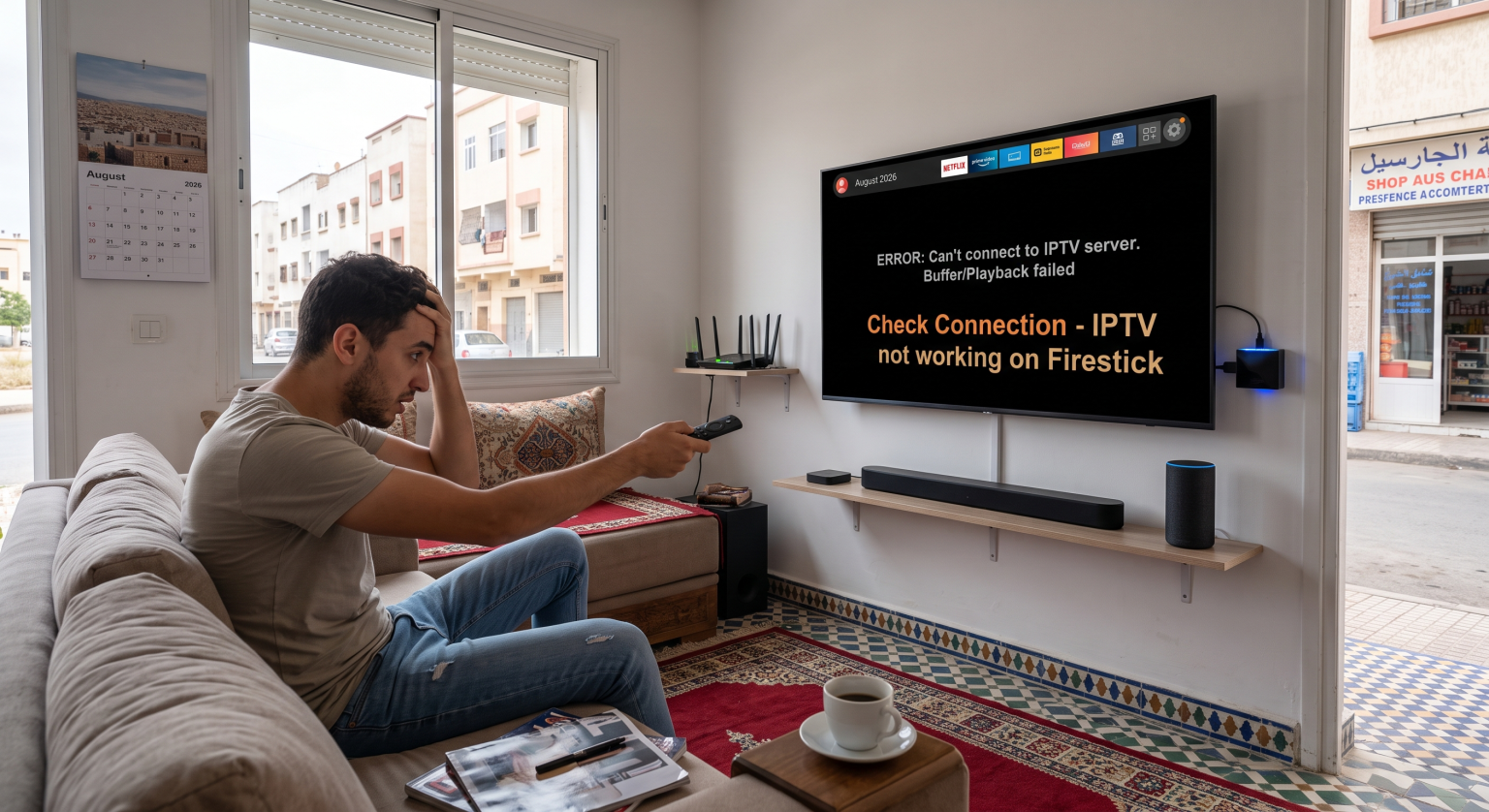
Varför fungerar inte min IPTV på Firestick?
Innan du slänger fjärrkontrollen tvärs över rummet är det viktigt att förstå vad som egentligen ligger bakom problemet. År 2026 kan problem med strömning i allmänhet delas in i tre vanliga kategorier:
Nätverksproblem: Långsamt Wi-Fi, bandbreddsbegränsning från internetleverantören eller överbelastning i routern.
Appfel: Skadade cachefiler, föråldrad spelarprogramvara eller felaktigt matchade videodekodare.
Avbrott hos leverantörer: Utgångna abonnemang eller överbelastade leverantörsservrar under kvällens rusningstid.
Om flera appar inte fungerar är det troligtvis din internetanslutning som är orsaken. Om det bara är dina direktsända TV-strömmar som inte fungerar medan Netflix fungerar som det ska, behöver du felsöka din internetleverantör eller din spelareapp. Låt oss titta på de bästa sätten att åtgärda problemet IPTV fungerar inte på Firestick.
1. Starta om din Fire TV-enhet på rätt sätt
Att stänga en app innebär inte att den faktiskt stängs ner. Fire OS låter de senaste applikationerna fortsätta köras i bakgrunden, vilket snabbt tar slut på enhetens begränsade minne.
För att starta om enheten på rätt sätt, håll ned Knapparna för val och uppspelning/paus samtidigt i fem sekunder. Alternativt kan du dra ut strömsladden ur vägguttaget i tio sekunder innan du sätter in den igen. Denna enkla omstart löser de allra flesta prestandaproblemen.
2. Rensa cacheminnet i din IPTV-app
Med tiden lagrar din streamingapp tillfälliga data som kan bli skadade. En överbelastad cache leder ofta till att appen hänger sig eller till det fruktade felet med svart skärm.
Gå till Inställningar > Program > Hantera installerade program. Välj din specifika spelapp och klicka på Rensa cacheminnet. Om problemet kvarstår, använd Rensa data, men kom ihåg att du måste ange dina inloggningsuppgifter på nytt efteråt.
3. Kontrollera dina prenumerations- och inloggningsuppgifter
En prenumeration som har löpt ut kan ofta ge intryck av att det rör sig om tekniska fel. Det kan hända att du ser tomma kanallistor, att inloggningar avvisas eller att strömmar stängs av slumpmässigt.
Kontrollera med din leverantör att ditt abonnemang är fullt aktiverat. Om du nyligen har installerat om appen ska du noggrant skriva in serveradressen, användarnamnet och lösenordet på nytt. Tänk på att dessa fält är strikt skiftlägeskänsliga, och att ett enda skrivfel gör att tjänsten inte fungerar.
4. Växla mellan hårdvaru- och mjukvarudekodare
Hör du ljud men ser bara en svart skärm? Detta är det klassiska tecknet på att videodekodrarna inte är kompatibla.
Öppna appens interna inställningar och leta efter menyn för uppspelning eller avkodare. Växla mellan Hårdvaruavkodning och Avkodning av programvara. Ett visst format fungerar oftast betydligt bättre på äldre Firestick-modeller.
5. Anslut till ett 5 GHz Wi-Fi-nätverk
Livestreaming kräver en stark och stabil uppkoppling. Det vanliga 2,4 GHz-Wi-Fi-bandet är ofta alltför överbelastat och långsamt för högupplöst video.
Anslut din Firestick till din routers 5 GHz-bandet för betydligt högre hastigheter. För att få den mest pålitliga anslutningen bör du helt undvika Wi-Fi och istället använda en Ethernet-adapter från Amazon för att ansluta enheten direkt till routern via kabel.
6. Se upp för Amazons tillslag mot piratkopiering av Vega OS år 2026
Om du nyligen har köpt en ny enhet under 2026 kan du komma att stöta på Amazons nya begränsningar för operativsystem. Den senaste versionen av Vega OS blockerar aktivt många appar från tredje part som har installerats manuellt.
Om du får felmeddelandet “blockerad” måste du byta till en officiell spelapp som finns tillgänglig direkt i Amazon Appstore. Du kan kontrollera vilken programvaruversion du har just nu under Inställningar > Min Fire TV > Om.
7. Använd ett premium-VPN för att förhindra hastighetsbegränsning från internetleverantören
Internetleverantörer begränsar ofta bandbredden under kvällens rusningstider, vilket leder till stora fördröjningar vid strömning. Ett virtuellt privat nätverk (VPN) krypterar dina data och döljer din streamingaktivitet för din internetleverantör.
Aktivera ett pålitligt VPN och anslut till en lokal server. Detta enkla steg gör det ofta möjligt att kringgå konstgjorda hastighetsbegränsningar och minskar nätverksöverbelastningen avsevärt.
8. Uppdatera firmware på din Firestick
Amazon släpper regelbundet uppdateringar för att åtgärda buggar och förbättra prestandan. Att använda en föråldrad version av Fire OS kan orsaka konflikter med nyare streamingappar.
Gå till Inställningar > Min Fire TV > Om > Sök efter systemuppdateringar. Installera alla väntande uppdateringar för att säkerställa bästa möjliga kompatibilitet.
9. Uppdatera din EPG (elektronisk programguide)
Den elektroniska programguiden (EPG) fyller i dina kanalnamn och dagliga programtablåer. En EPG-uppdatering som har fastnat eller blivit skadad kan orsaka fördröjningar i hela gränssnittet eller leda till en tom kanallista.
Leta reda på EPG-menyn i spelarens inställningar och klicka på Uppdatering eller Uppdatera. Om guiden ofta hänger sig bör du inaktivera funktionen “Automatisk uppdatering” och uppdatera den manuellt en gång i veckan.
10. Installera om din IPTV-spelare-app
Om allt annat misslyckas och din IPTV fungerar inte på Firestick Om felet kvarstår är en ren installation din sista utväg.
Ta bort den skadade appen helt via menyn ”Hantera installerade appar”. Ladda ner en ny, uppdaterad version från App Store eller appen Downloader för att åtgärda eventuella djupgående programfel.
Jämförelse av de bästa streamingapparna för Fire TV
Ibland är den bästa lösningen på IPTV fungerar inte på Firestick är helt enkelt att uppgradera din uppspelningsprogramvara. Nedan följer en jämförelse av tre populära spelare som är värda att överväga år 2026:
| Funktion | TiviMate | IPTV Smarters Pro | XCIPTV |
| Användargränssnitt | Premium, liknar kabel-TV | Standard, kakelbaserad | Modernt, snabbt |
| Amazon Appstore | Endast sidoladdning | Ja (varierar beroende på region) | Ja |
| Flera spellistor | Ja (Premium-funktion) | Ja | Ja |
| Bäst för | Avancerade användare | Nybörjare | Prisvärda enheter |
Är du redo att åtgärda problemen med din Fire TV-streaming i USA?
Det finns inget värre än att sätta sig för att titta på en film och upptäcka att ens IPTV fungerar inte på Firestick. Genom att starta om enheten, rensa cacheminnet och se till att ditt Wi-Fi är optimerat kan du undvika de flesta av dessa irriterande avbrott. Som tittare i Förenta staterna, har du massor av möjligheter att anpassa och skydda din kabel-fria lösning.
Låt inte internetleverantörens hastighetsbegränsningar eller regionala blockeringar förstöra din tittarupplevelse. Registrera dig för ett premium-VPN redan idag för att säkra din anslutning, slippa evig buffring och få tillgång till smidig streaming!
Skriv din rubriktext här
Varför buffrar min Firestick IPTV hela tiden?
Buffring beror oftast på långsam internethastighet, hastighetsbegränsning från internetleverantören eller överbelastade servrar hos leverantören. För att lösa problemet kan du starta om routern, byta till en 5 GHz-Wi-Fi-anslutning eller använda ett pålitligt VPN för att kringgå nätverksbegränsningarna.
Hur rensar jag cacheminnet i min IPTV-app?
Gå till startskärmen på din Fire TV och klicka på Inställningar. Gå till Ansökningar, sedan Hantera installerade program. Leta reda på just din streamingspelare, klicka på den och välj Rensa cacheminnet.
Kan Amazon blockera min IPTV-app år 2026?
Ja. I och med lanseringen av Amazons Vega OS år 2026 begränsar nyare Fire TV-enheter tillgången till många icke-godkända appar som installerats via sidladdning. Om din app är blockerad, använd ett pålitligt alternativ från den officiella Amazon Appstore.