
Indlæses din stream uden problemer via en kabelforbindelse, men går den straks ned, når du bruger trådløs forbindelse? Hvis din IPTV fungerer via Ethernet, ikke via WiFi, har du at gøre med en lokal netværkskonfigurationsfejl. Dette specifikke problem angiver præcis, hvor fejlen ligger, og det er nemmere at løse den, end du måske tror.
For alle, der har droppet kabel-tv i hele USA, er en stabil internetforbindelse grundlaget for underholdningen derhjemme. Når din IPTV fungerer via Ethernet, ikke via WiFi, det viser, at dit abonnement og din internetudbyder fungerer korrekt. Problemet er udelukkende begrænset til din routers trådløse netværk eller den interne firewall. Lad os se nærmere på, hvad der præcist forårsager dette frustrerende fald.
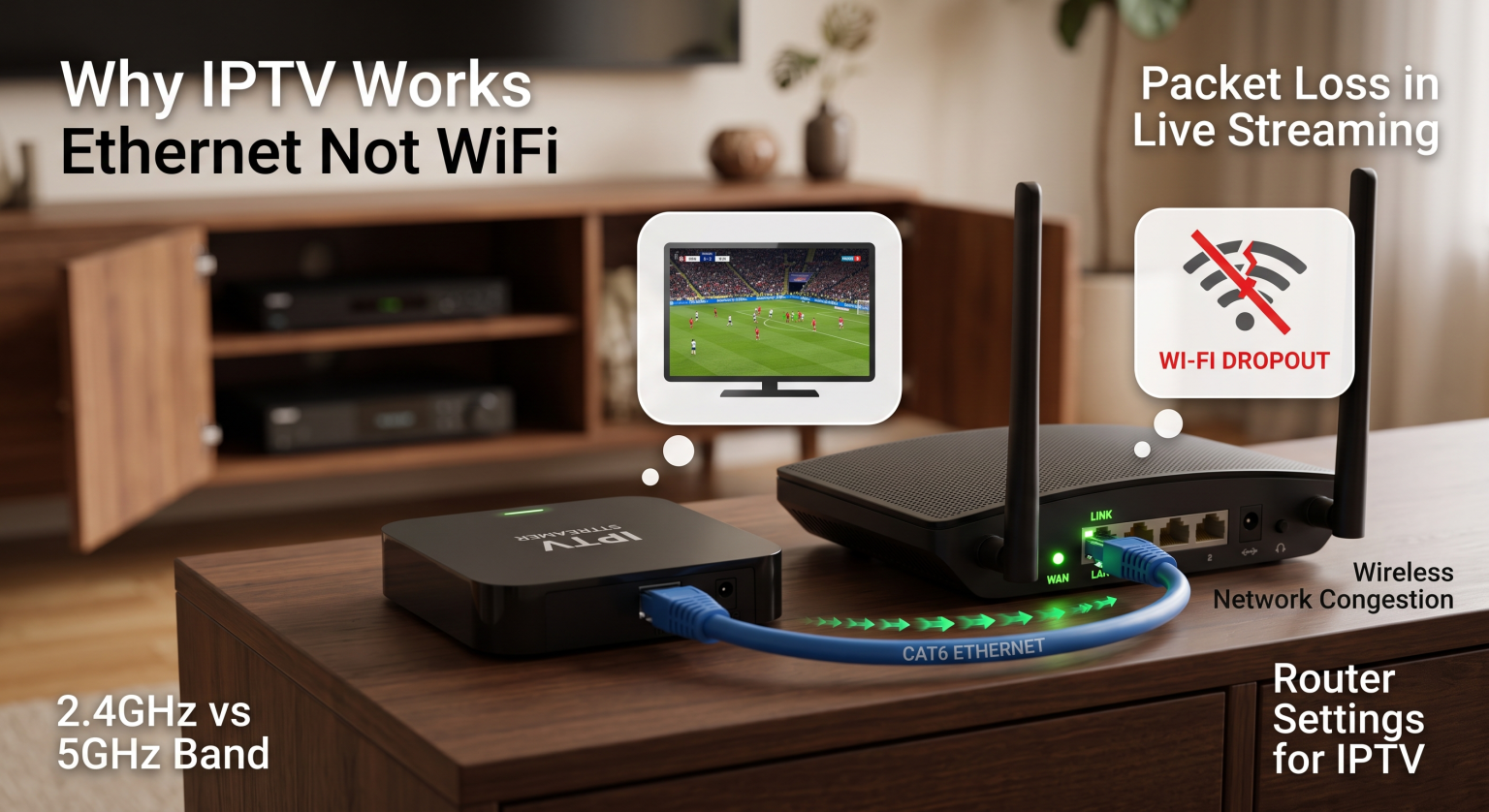
Hvorfor din IPTV fungerer via Ethernet og ikke via WiFi: De egentlige årsager
Når man skal løse problemer, er det at forstå “hvorfor” halvdelen af løsningen. Hvis din opsætning ikke fungerer trådløst, skyldes det som regel tre hovedårsager, der gemmer sig i dit hjemmenetværk.
1. Overbelastning af det trådløse netværk
Live-videodata kræver en konstant, uafbrudt strøm for at undgå pakketab ved livestreaming. De almindelige 2,4 GHz Wi-Fi-bånd er notorisk overfyldte med smarthjem-enheder, mikrobølgeovne og signaler fra naboer. Denne alvorlige overbelastning af det trådløse netværk forstyrrer let de datapakker, der er nødvendige for at holde din live-tv-app aktiv.
2. AP-isolering og sikkerhedsregler for routere
Mange moderne routere bruger en funktion kaldet AP-isolering (Access Point) til at beskytte brugerne. Denne sikkerhedsforanstaltning forhindrer trådløse enheder i at kommunikere med bestemte netværksprotokoller. Hvis din IPTV fungerer via Ethernet, ikke via WiFi, er det meget sandsynligt, at din routers AP-isolering blokerer netop den trafik, som din set-top-boks har brug for.
3. IGMP-snooping og multicast-trafik
De fleste live-tv-tjenester er afhængige af multicast-trafik for at kunne udsende kanaler effektivt. Mens kabelforbundne porte håndterer dette uden problemer, har mange routere svært ved at behandle multicast-data trådløst. Uden at aktivere IGMP-snooping i din routerindstillinger til IPTV, så sorterer det trådløse signal simpelthen de store datapakker fra.
Den amerikanske standard for streaming: Ethernet vs. 5 GHz Wi-Fi vs. Powerline
For at forstå Stabilitet ved kablet kontra trådløs streaming, skal du se på, hvordan de forskellige internetforbindelser håndterer store mængder videodata. Her følger en oversigt over de mest almindelige internetforbindelser i moderne amerikanske hjem.
| Tilslutningstype | Forsinkelse og pakketab | Streamingstabilitet i praksis |
| Direkte Ethernet | Næsten nul | Fejlfri; håndterer 4K-multicast uden problemer. |
| 5 GHz Wi-Fi | Lav til moderat | God, men meget følsom over for vægge og afstand. |
| Powerline-adapter | Lav | Et fremragende alternativ, hvis direkte Ethernet-forbindelse ikke er mulig. |
Trin-for-trin-løsninger, når IPTV fungerer via Ethernet, men ikke via WiFi
Er du klar til at droppe kablerne og få din trådløse forbindelse til at fungere problemfrit? Følg disse hurtige trin for at fjerne forhindringen og få din forbindelse op at køre igen.
Udvid dit udvalg af bånd
Hold op med at bruge den overbelastede 2,4 GHz-frekvens. Adskil routerens frekvensbånd, og tving din streaming-enhed til at bruge 2,4 GHz kontra 5 GHz-båndet. 5 GHz-kanalen tilbyder langt højere hastigheder og mindre interferens, hvilket er afgørende for streaming i HD-kvalitet.
Juster din routers indstillinger til IPTV
Log ind på din routers administrationspanel, og find de avancerede trådløse indstillinger. Foretag disse hurtige ændringer for at genoprette din streaming:
Deaktiver AP-isolering: Sørg for, at “Klientisolering” eller “Gæstetilstand” er slået fra, så din enhed kan kommunikere problemfrit med netværket.
Aktivér IGMP-snooping: Denne vigtige indstilling gør det muligt for multicast-trafik fra live-tv at passere frit gennem dit Wi-Fi-interface.
Sluk for trådløse firewalls: Deaktiver kortvarigt eventuelle strenge forældrekontrolfunktioner, der kun gælder for trådløse forbindelser, for at se, om de blokerer streaming-udbyderen.
Opdater dine DNS-indstillinger
Nogle gange har dit trådløse netværkskort svært ved at finde ud af udbyderens serveradresser. Skift DNS-indstillingerne på din streaming-enhed fra “Automatisk” til en offentlig DNS-server som f.eks. Google (8.8.8.8) eller Cloudflaree (1.1.1.1). Denne enkle justering omgår internetudbyderens blokeringer og genopretter ofte den trådløse forbindelse med det samme.
Konklusion: Sørg for en sikker streamingoplevelse i USA allerede i dag
At finde ud af, hvorfor din IPTV fungerer via Ethernet, ikke via WiFi behøver ikke at være en hovedpine. Ved at justere dine routerindstillinger, optimere dine trådløse bånd og forstå, hvordan data sendes, kan du nyde problemfri underholdning overalt i USA. Lad ikke et dårligt konfigureret lokalt netværk ødelægge din filmaften.
Er du klar til at forbedre din seeroplevelse? Slip for de irriterende forbindelsesafbrydelser, og skift til en førsteklasses, buffervri tjeneste allerede i dag. [Klik her for at se vores bedst bedømte IPTV-abonnementer med høj hastighed og kom i gang med at streame i 4K allerede nu!]
Ofte stillede spørgsmål (FAQ)
Hvorfor bufferer min IPTV på Wi-Fi, men ikke på Ethernet?
Wi-Fi er meget følsomt over for fysisk interferens, signalforringelse med afstanden og deling af båndbredde. Ethernet tilbyder en dedikeret, afskærmet datavej, der sikrer, at der ikke går pakker tabt, og eliminerer den frygtede IPTV-buffering via Wi-Fi.
Har jeg brug for en særlig router til IPTV?
Selvom du strengt taget ikke har brug for en “speciel” router, skal du have en, der kan håndtere store datamængder. Gå efter en dual-band- eller tri-band-Gigabit-router, der officielt understøtter IGMP-snooping og multicast-routing.