
Wordt je stream perfect geladen via een bekabelde verbinding, maar valt hij meteen uit via een draadloze verbinding? Als je IPTV werkt via Ethernet, niet via wifi, dan heb je te maken met een lokale netwerkconfiguratiefout. Dit specifieke probleem geeft precies aan waar de oorzaak ligt, en het oplossen ervan is eenvoudiger dan je misschien denkt.
Voor mensen in de VS die hun kabelabonnement hebben opgezegd, vormt een uiterst stabiele verbinding de basis van hun thuisentertainment. Wanneer je IPTV werkt via Ethernet, niet via wifi, dit bewijst dat je abonnement en je internetprovider goed werken. Het probleem doet zich uitsluitend voor binnen de draadloze omgeving van je router of de interne firewall. Laten we eens precies bekijken wat de oorzaak is van deze frustrerende terugval.
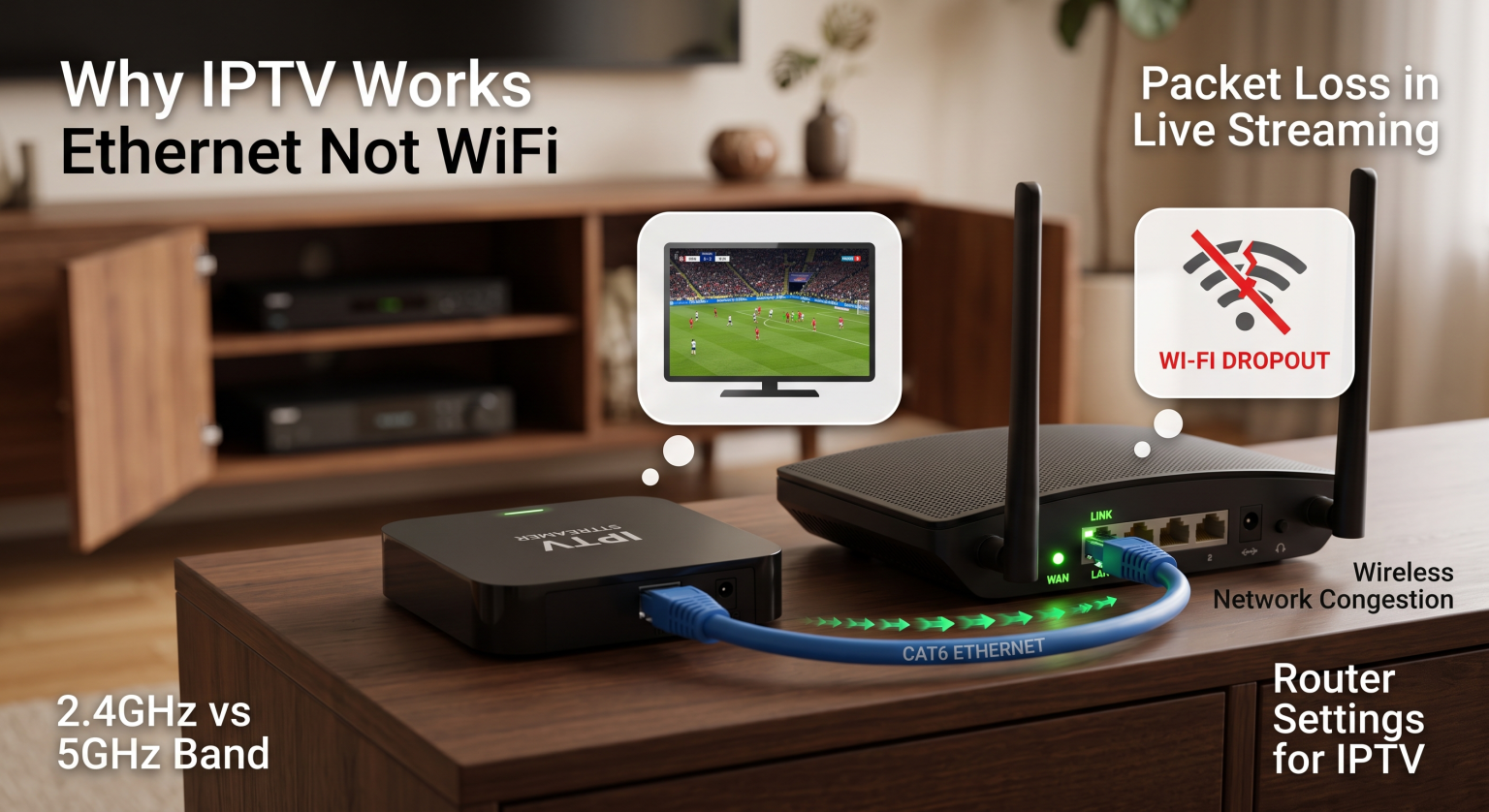
Waarom je IPTV via ethernet werkt en niet via wifi: de onderliggende oorzaken
Bij het oplossen van problemen is het begrijpen van het “waarom” al het halve werk. Als je verbinding via wifi niet werkt, ligt de oorzaak meestal bij drie belangrijke boosdoeners die zich in je thuisnetwerk schuilhouden.
1. Overbelasting van het draadloze netwerk
Live videogegevens vereisen een constante, ononderbroken stroom om te voorkomen dat pakketverlies bij livestreaming. De standaard 2,4 GHz Wi-Fi-banden staan erom bekend dat ze overvol zijn met slimme apparaten, magnetrons en signalen uit de buurt. Deze ernstige overbelasting van het draadloze netwerk verstort gemakkelijk de datapakketten die nodig zijn om je live-tv-app actief te houden.
2. AP-isolatie en beveiligingsregels voor routers
Veel moderne routers maken gebruik van een functie die AP-isolatie (Access Point) wordt genoemd om gebruikers te beschermen. Deze beveiligingsmaatregel voorkomt dat draadloze apparaten communiceren via bepaalde netwerkprotocollen. Als je IPTV werkt via Ethernet, niet via wifi, dan is de kans groot dat de AP-isolatie van je router juist het verkeer blokkeert dat je settopbox nodig heeft.
3. IGMP-snooping en multicastverkeer
De meeste live-tv-diensten maken gebruik van multicast-verkeer om kanalen efficiënt uit te zenden. Terwijl bekabelde poorten dit probleemloos aankunnen, hebben veel routers moeite met het draadloos verwerken van multicast-gegevens. Zonder IGMP-snooping in te schakelen in uw routerinstellingen voor IPTV, waarbij het draadloze signaal de zware datapakketten gewoonweg weglaat.
De Amerikaanse streamingstandaard: Ethernet versus 5 GHz wifi versus Powerline
Om te begrijpen Stabiliteit van bekabelde versus draadloze streaming, moet je kijken hoe verschillende verbindingen omgaan met grote hoeveelheden videogegevens. Hieronder vind je een overzicht van de meest voorkomende verbindingsopties voor moderne huishoudens in de VS.
| Verbindingstype | Vertraging en pakketverlies | Stabiliteit van streaming in de praktijk |
| Direct Ethernet | Bijna nul | Vlekkeloos; verwerkt 4K-multicast moeiteloos. |
| 5 GHz wifi | Laag tot matig | Goed, maar erg gevoelig voor muren en afstand. |
| Powerline-adapter | Laag | Een uitstekend alternatief als een directe Ethernet-verbinding niet mogelijk is. |
Stapsgewijze oplossingen wanneer IPTV via ethernet werkt, maar niet via wifi
Klaar om de kabels achter je te laten en je draadloze verbinding soepel te laten werken? Volg deze snelle stappen om het probleem op te lossen en je verbinding weer aan de praat te krijgen.
Breid je bandassortiment uit
Vertrouw niet langer op de overbelaste 2,4 GHz-frequentie. Scheid de frequentiebanden van je router en dwing je streamingapparaat om verbinding te maken met de 2,4 GHz versus 5 GHz-band. Het 5 GHz-kanaal biedt aanzienlijk hogere snelheden en minder storing, wat van cruciaal belang is voor het streamen van high-definition-content.
Pas de instellingen van je router aan voor IPTV
Log in op het beheerpaneel van je router en zoek de geavanceerde draadloze instellingen. Voer deze snelle wijzigingen door om je stream weer aan de praat te krijgen:
AP-isolatie uitschakelen: Zorg ervoor dat “Client Isolation” of “Guest Mode” is uitgeschakeld, zodat uw apparaat naadloos met het netwerk kan communiceren.
IGMP-snooping inschakelen: Met deze belangrijke instelling kan multicast-verkeer van live-tv ongehinderd via uw wifi-interface worden doorgelaten.
Schakel draadloze firewalls uit: Schakel eventuele strikte ouderlijke controles die uitsluitend op draadloze verbindingen zijn ingesteld tijdelijk uit om te controleren of deze de streamingdienst blokkeren.
Werk je DNS-instellingen bij
Soms heeft je draadloze netwerkadapter moeite om de serveradressen van de provider op te zoeken. Wijzig de DNS-instellingen op je streamingapparaat van “Automatisch” naar een openbare resolver, zoals Google (8.8.8.8) of Cloudflare.e (1.1.1.1). Deze eenvoudige aanpassing omzeilt blokkades van internetproviders en herstelt de draadloze verbinding vaak onmiddellijk.
Conclusie: Zorg vandaag nog voor een veilige streamingervaring in de VS
Uitzoeken waarom je IPTV werkt via Ethernet, niet via wifi hoeft geen hoofdpijn te zijn. Door de instellingen van je router aan te passen, je draadloze banden te optimaliseren en te begrijpen hoe gegevens worden verzonden, kun je overal in de VS genieten van vlekkeloos entertainment. Laat een slecht geconfigureerd lokaal netwerk je filmavond niet verpesten.
Klaar om je kijkervaring naar een hoger niveau te tillen? Maak geen genoegen meer met frustrerende netwerkonderbrekingen en stap vandaag nog over op een eersteklas, storingsvrije dienst. [Klik hier om onze best beoordeelde, supersnelle IPTV-abonnementen te bekijken en begin nu met streamen in 4K!]
Veelgestelde vragen (FAQ)
Waarom moet mijn IPTV bufferen via wifi, maar niet via ethernet?
Wifi is zeer gevoelig voor fysieke storing, signaalverlies door afstand en het delen van bandbreedte. Ethernet biedt een speciaal, afgeschermd kanaal voor gegevens, waardoor er geen pakketten verloren gaan en de gevreesde IPTV-buffering via wifi.
Heb ik een speciale router nodig voor IPTV?
Hoewel je strikt genomen geen “speciale” router nodig hebt, heb je wel een router nodig die grote datastromen aankan. Kies voor een dual-band of tri-band Gigabit-router die officieel IGMP-snooping en multicast-routing ondersteunt.