
Lastes strømmen din inn uten problemer når du bruker kablet tilkobling, men slutter den å fungere umiddelbart når du bruker trådløs tilkobling? Hvis din IPTV fungerer via Ethernet, ikke via Wi-Fi, har du å gjøre med en lokal nettverkskonfigurasjonsfeil. Dette konkrete problemet forteller deg nøyaktig hvor feilen ligger, og det er enklere å løse den enn du kanskje tror.
For alle som har kuttet kabel-TV-abonnementet i USA, er en stabil internettforbindelse grunnlaget for underholdningen hjemme. Når din IPTV fungerer via Ethernet, ikke via Wi-Fi, det viser at abonnementet ditt og internettleverandøren din fungerer som de skal. Problemet er utelukkende begrenset til ruterens trådløse nettverk eller den interne brannmuren. La oss se nærmere på hva som egentlig forårsaker dette frustrerende fallet.
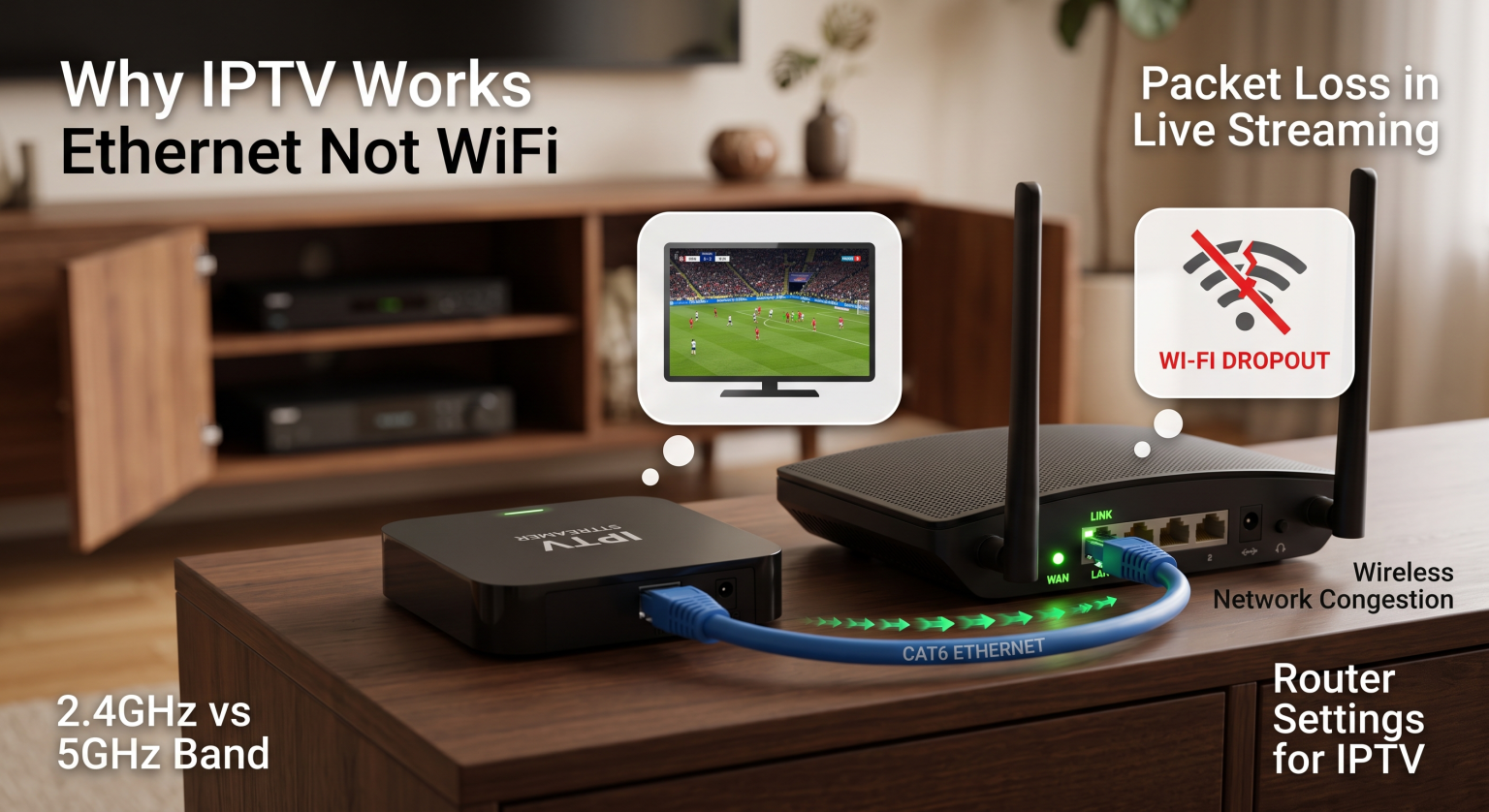
Hvorfor IPTV-en din fungerer via Ethernet, men ikke via Wi-Fi: De underliggende årsakene
Når man skal feilsøke, er det å forstå “hvorfor” halve jobben. Hvis det oppstår problemer med det trådløse nettverket, skyldes det vanligvis tre hovedårsaker som ligger gjemt i hjemmenettverket ditt.
1. Overbelastning i trådløse nettverk
Live-videodata krever en konstant, uavbrutt strøm for å unngå pakketap ved direktesending. Standard 2,4 GHz Wi-Fi-bånd er kjent for å være overfylte av smarthjem-enheter, mikrobølgeovner og signaler fra naboer. Denne alvorlige overbelastning i det trådløse nettverket forstyrrer lett datapakker som er nødvendige for å holde live-TV-appen din aktiv.
2. AP-isolering og sikkerhetsregler for rutere
Mange moderne rutere bruker en funksjon kalt AP-isolasjon (Access Point) for å beskytte brukerne. Dette sikkerhetstiltaket hindrer trådløse enheter i å kommunisere med visse nettverksprotokoller. Hvis din IPTV fungerer via Ethernet, ikke via Wi-Fi, er det svært sannsynlig at ruteren din sin AP-isolering blokkerer akkurat den trafikken som set-top-boksen din trenger.
3. IGMP-snooping og multicast-trafikk
De fleste direktesendte TV-tjenester er avhengige av multicast-trafikk for å kunne kringkaste kanaler på en effektiv måte. Mens kablede porter håndterer dette uten problemer, sliter mange rutere med å behandle multicast-data trådløst. Uten å aktivere IGMP-snooping i din ruterinnstillinger for IPTV, og da kaster det trådløse signalet ganske enkelt de store datapakkerne.
Den amerikanske standarden for strømming: Ethernet vs. 5 GHz Wi-Fi vs. Powerline
For å forstå Stabilitet ved kablet kontra trådløs strømming, må du se på hvordan ulike tilkoblinger takler store mengder videodata. Her følger en oversikt over de vanligste tilkoblingsalternativene for moderne amerikanske husholdninger.
| Tilkoblingstype | Forsinkelse og pakketap | Strømningsstabilitet i praksis |
| Direkte Ethernet | Nær null | Feilfri; håndterer 4K-multicast uten problemer. |
| 5 GHz Wi-Fi | Lav til moderat | Bra, men svært følsom for vegger og avstand. |
| Strømledningsadapter | Lav | Et utmerket alternativ hvis direkte Ethernet-tilkobling ikke er mulig. |
Trinnvise løsninger når IPTV fungerer via Ethernet, men ikke via Wi-Fi
Er du klar til å kvitte deg med kablene og få den trådløse tilkoblingen til å fungere problemfritt? Følg disse enkle trinnene for å fjerne hindringen og få tjenesten din til å fungere igjen.
Utvid utvalget av band
Slutt å stole på den overbelastede 2,4 GHz-frekvensen. Skill ruterenes frekvensbånd fra hverandre og tving strømmeenheten din til å bruke 2,4 GHz-båndet vs. 5 GHz-båndet. 5 GHz-kanalen gir betydelig høyere hastigheter og mindre forstyrrelser, noe som er avgjørende for strømming i HD-kvalitet.
Juster ruterinnstillingene for IPTV
Logg inn på ruterens administrasjonspanel og finn de avanserte trådløse innstillingene. Gjør disse raske endringene for å få strømmen til å fungere igjen:
Deaktiver AP-isolasjon: Sørg for at “Klientisolasjon” eller “Gjestemodus” er slått av, slik at enheten din kan kommunisere problemfritt med nettverket.
Aktiver IGMP-snooping: Denne viktige innstillingen gjør at multicast-trafikk fra direktesendt TV kan passere fritt gjennom Wi-Fi-grensesnittet ditt.
Slå av trådløse brannmurer: Deaktiver midlertidig eventuelle strenge foreldrekontroller som kun gjelder trådløst nettverk, for å se om de blokkerer strømmetjenesten.
Oppdater DNS-innstillingene dine
Noen ganger har det trådløse nettverkskortet problemer med å finne leverandørens serveradresser. Endre DNS-innstillingene på strømmeenheten din fra “Automatisk” til en offentlig DNS-server, for eksempel Google (8.8.8.8) eller Cloudflaree (1.1.1.1). Denne enkle justeringen omgår blokkeringer fra internettleverandøren og gjenoppretter ofte den trådløse tilkoblingen umiddelbart.
Konklusjon: Sørg for en sikker strømmeopplevelse i USA allerede i dag
Å finne ut hvorfor din IPTV fungerer via Ethernet, ikke via Wi-Fi trenger ikke å være et problem. Ved å justere ruterinnstillingene, optimalisere de trådløse båndene og forstå hvordan data overføres, kan du nyte feilfri underholdning hvor som helst i USA. Ikke la et dårlig konfigurert lokalt nettverk ødelegge filmkvelden din.
Er du klar til å oppgradere seeropplevelsen din? Slutt å slite med irriterende nettverksbrudd, og bytt til en førsteklasses, bufferfri tjeneste allerede i dag. [Klikk her for å se våre topprangerte IPTV-abonnementer med høy hastighet og begynn å streame i 4K allerede nå!]
Ofte stilte spørsmål (FAQ)
Hvorfor må IPTV-strømmen min bufre når jeg bruker Wi-Fi, men ikke når jeg bruker Ethernet?
Wi-Fi er svært utsatt for fysisk forstyrrelse, avstandsrelatert signalfall og deling av båndbredde. Ethernet gir en dedikert, skjermet dataoverføringsvei som sikrer null pakketap og eliminerer den fryktede Buffering av IPTV på Wi-Fi.
Trenger jeg en spesiell ruter for IPTV?
Selv om du strengt tatt ikke trenger en “spesiell” ruter, trenger du en som takler store datamengder. Se etter en dual-band- eller tri-band-Gigabit-ruter som offisielt støtter IGMP-snooping og multicast-ruting.