
So erhalten Sie Ihr IPTV Smarters Pro-Abonnement Die Inbetriebnahme sollte kein Netzwerkingenieurdiplom erfordern. Ganz gleich, ob Sie endlich auf Kabelfernsehen verzichten oder einfach nur eine übersichtlichere Benutzeroberfläche für Ihre Streaming-Inhalte wünschen – diese Anwendung hat sich nicht ohne Grund zum Branchenstandard entwickelt.
Lassen Sie uns zunächst ein entscheidendes Detail klären: IPTV Smarters Pro ist lediglich ein Mediaplayer. Die App selbst hostet, verkauft oder stellt keine Kanäle oder Filme bereit. Um Inhalte anzusehen, müssen Sie die App mit einem aktiven Abonnement eines IPTV-Anbieters verknüpfen.
Sobald Sie die Daten Ihres Anbieters zur Hand haben, erfahren Sie hier genau, wie Sie Ihr Dashboard vollständig konfigurieren können.
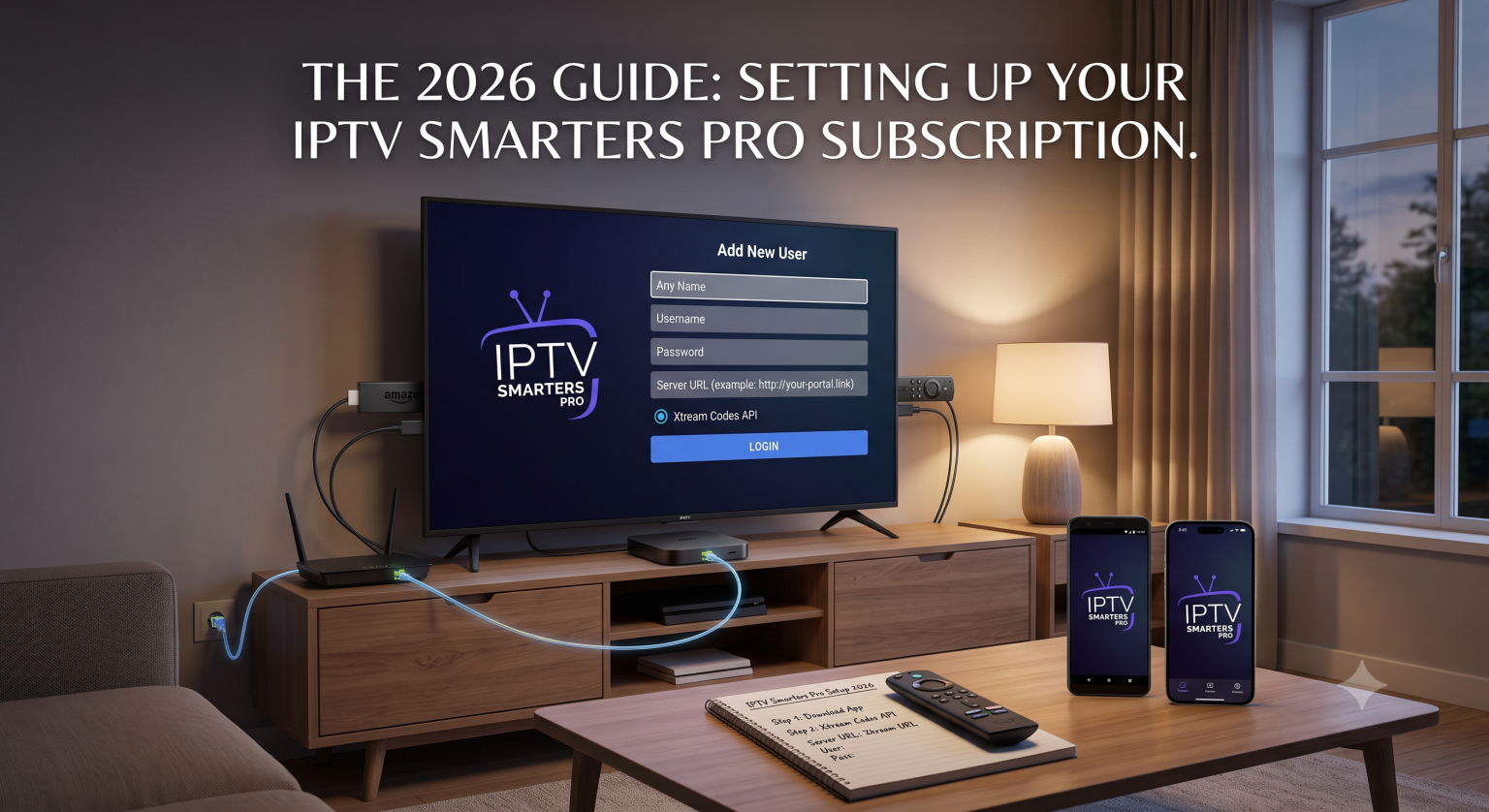
Warum sollten Sie sich für IPTV Smarters Pro entscheiden?
Wenn Sie bereits andere generische Streaming-Player ausprobiert haben, ist Ihnen wahrscheinlich aufgefallen, dass diese unglaublich langsam oder optisch veraltet sein können. Smarters Pro dominiert den Markt, da es das Premium-Kabelfernseherlebnis auf nahezu jedem Gerät – von Android TV und Firestick bis hin zu iOS und Windows – effektiv nachbildet.
Einheitliche Benutzeroberfläche: Es unterteilt Live-TV und Filme (VOD) und die Serien in übersichtliche, leicht zu durchsuchende Kategorien.
Integriertes EPG: Der elektronische Programmführer funktioniert genau wie ein herkömmlicher Fernsehprogrammführer und zeigt Ihnen, was gerade läuft und was als Nächstes kommt.
Multi-Screen Besichtigung: Sie können bis zu vier Live-Kanäle gleichzeitig auf einem geteilten Bildschirm ansehen.
Breite Kompatibilität: Es unterstützt alle gängigen Formate, funktioniert jedoch am besten mit der Xtream Codes-API.
So richten Sie Ihr IPTV-Abonnement ein
Die Einrichtung Ihres Geräts dauert weniger als fünf Minuten. Mit der App können Sie zwar ein M3U-Playlistt URL: Es wird dringend empfohlen, sich über die API anzumelden, da dies schneller lädt und Ihr Fernsehprogramm automatisch synchronisiert wird.
1. Laden Sie die Anwendung herunter:Erhältlich in den offiziellen App-Stores oder per Sideloading.
Suchen Sie im offiziellen App-Store Ihres Geräts (Google Play, Apple App Store oder Samsung Smart Hub) nach “IPTV Smarters Pro”. Wenn Sie einen Amazon Firestick verwenden, müssen Sie die APK-Datei mithilfe der Downloader-App manuell installieren.
2. Wählen Sie Ihre Anmeldemethode aus:
Beim Öffnen der App werden Ihnen einige Optionen angezeigt. Wählen Sie “Mit der Xtream Codes-API anmelden”. Dies ist die stabilste Methode und erfordert den geringsten manuellen Aufwand bei der Aktualisierung.
3. Geben Sie Ihre Server-Anmeldedaten ein:
Geben Sie die spezifischen Kontodaten ein, die Ihnen Ihr IPTV-Anbieter in Ihrer Willkommens-E-Mail mitgeteilt hat. Sie müssen einen Profilnamen (den Sie frei wählen können), Ihren genauen Benutzernamen, Ihr Passwort und die Server-URL (manchmal auch als Portal-Link bezeichnet) eingeben.
4. Inhalte laden und Daten synchronisieren:
Klicken Sie auf “Benutzer hinzufügen”. Die App stellt eine Verbindung zum Server Ihres Anbieters her und beginnt mit dem Herunterladen der Sender-Playlists, Filmdatenbanken und EPG-Daten. Dies dauert in der Regel etwa 30 Sekunden.
So optimieren Sie Ihren Stream für 4K und Live-Sportübertragungen
Sollten bei einem großen Live-Event Pufferungen auftreten, geben Sie nicht sofort der Anwendung die Schuld. HD-Streaming erfordert eine stabile Übertragungsstrecke.
Um das Beste aus Ihrer Konfiguration herauszuholen, Schließen Sie Ihr Streaming-Gerät über ein Ethernet-Kabel direkt an anstatt sich ausschließlich auf WLAN zu verlassen. WLAN-Signale schwanken, was bei der Dekodierung datenintensiver 4K-Videostreams zu Bildausfällen führen kann. Darüber hinaus kann der Einsatz eines seriösen VPNs auf Betriebssystemebene verhindern, dass Ihr Internetdienstanbieter (ISP) Ihre Bandbreite drosselt, wenn er hohen Streaming-Verkehr feststellt.
Behebung der häufigsten Einrichtungsfehler
Selbst mit einem Premium-IPTV-Abonnement kann es bei der Ersteinrichtung zu kleinen Problemen kommen. Hier erfahren Sie, wie Sie die häufigsten Probleme beheben können.
| Das Problem | Mögliche Ursache | Die schnelle Lösung |
| “Autorisierung fehlgeschlagen” | Falsche Anmeldedaten | Überprüfen Sie Ihre Angaben noch einmal sorgfältig. Bei Passwörtern wird zwischen Groß- und Kleinschreibung unterschieden, und die URL Ihres Servers darf am Ende niemals einen Schrägstrich enthalten. |
| Der EPG-Programmführer ist leer | Synchronisierungsfehler | Gehen Sie zu “Einstellungen” > „EPG“ und tippen Sie auf „Aktualisierung erzwingen“, um die neuesten Programmdaten von Ihrem Anbieter abzurufen. |
| Die App friert beim Laden ein | Der Geräte-Cache ist voll | Beenden Sie die App über die Geräteeinstellungen zwangsweise, löschen Sie den Anwendungscache und starten Sie die App erneut. |
Nehmen Sie sich die Zeit, das Einstellungsmenü zu erkunden, um den Player an Ihre jeweilige Internetverbindung anzupassen – so erhalten Sie eine einwandfrei funktionierende, individuell abgestimmte Medienplattform.
Wenn Sie sich einen visuellen Überblick über die genauen Bildschirme und Menüs verschaffen möchten, die Ihnen begegnen werden, schauen Sie sich Folgendes an: So richten Sie IPTV Smarters Pro Schritt für Schritt ein (2026). Dieses Video ist hilfreich, da es Ihnen genau zeigt, wo Sie klicken müssen und wie Sie Ihre Serverdaten eingeben, um häufige Tippfehler zu vermeiden.