
Falls du dir gerade ein IPTV-Abonnement und nach der besten und zuverlässigsten Möglichkeit suchen, Ihre Sender zu empfangen, haben Sie wahrscheinlich schon von IPTV Smarters Pro. Ich bekomme viele Fragen zu dieser App, und das aus gutem Grund: Sie ist im Grunde der Goldstandard für die Verwaltung deiner Streaming-Playlists.
Aber hier ist der Haken: IPTV Smarters Pro stellt selbst eigentlich keine Kanäle zur Verfügung. Stell dir das Ganze wie eine leere Hülle vor. Du musst sie mit deinem IPTV-Anbieter verbinden, damit Live-Fernsehen, Filme und Serien angezeigt werden.
In dieser Anleitung zeige ich Ihnen Schritt für Schritt, wie Sie IPTV Smarters Pro auf jedem beliebigen Gerät einrichten können – ganz gleich, ob Sie einen Firestick, einen Android-TV, ein Apple-Gerät oder sogar Ihren Computer verwenden.
Was Sie benötigen, bevor wir beginnen
Bevor Sie etwas herunterladen, vergewissern Sie sich, dass Sie Ihre Kontodaten von Ihrem IPTV-Anbieter Fertig. Du brauchst entweder:
Details zur Xtream Codes-API: Das ist die beste Methode. Sie benötigen einen Benutzernamen, ein Passwort und die URL des Servers bzw. Portals.
Eine M3U-Playlist-URL: Ein sehr langer Weblink, der die Daten Ihres Kanals enthält.
Lassen Sie uns mit der Installation beginnen.
IPTV Smarters Pro auf dem Amazon Firestick installieren
Firesticks sind dafür die beliebtesten Geräte, aber Amazon hat die App vor einiger Zeit aus dem offiziellen Store entfernt. Das bedeutet, dass wir sie mithilfe der Downloader-App “sideloaden” müssen. Das klingt kompliziert, dauert aber nur etwa drei Minuten.
Lade dir die Downloader-App herunter: Gehen Sie zur Suchleiste auf dem Startbildschirm Ihres Firesticks, geben Sie “Downloader” ein und installieren Sie die App.
Unbekannte Apps zulassen: Drücken Sie die Home-Taste, tippen Sie auf das Zahnrad-Symbol (Einstellungen) und wählen Sie dann Mein Fire TV. Klicken Sie auf Entwickleroptionen und einschalten Unbekannte Apps installieren für Downloader. (Falls die Entwickleroptionen nicht angezeigt werden, klicken Sie auf “Über” und anschließend sieben Mal auf den Namen Ihres Geräts, um sie einzublenden).
Smarters herunterladen: Öffne die Downloader-App und klicke auf die URL-Leiste. Gib Folgendes ein:
[smarterspro.com/smarters.apk](https://smarterspro.com/smarters.apk)(oder den direkten APK-Link, den Sie von Ihrem Anbieter erhalten haben) und klicken Sie auf „Los“.Installieren: Sobald der Download der Datei abgeschlossen ist, erscheint eine Meldung. Klicken Sie auf „Installieren“.
Installation auf Android TV und Google TV (Nvidia Shield, Chromecast)
Mit Android ist das unglaublich einfach, da die App in der Regel direkt im Play Store zu finden ist.
Öffnen Sie den Google Play Store auf dem Bildschirm Ihres Fernsehers.
Suchen Sie nach “IPTV Smarters Pro”.”
Klicken Sie auf „Installieren“ und öffnen Sie die App.
Installation unter iOS (iPhone, iPad, Apple TV)
Auch Apple-Nutzer haben es leicht. Die offizielle App ist direkt im App Store zu finden.
Öffnen Sie den App Store.
Suchen Sie nach “Smarters Player Lite” (Apple hat kürzlich eine Namensänderung für die iOS-Version erzwungen, aber die Benutzeroberfläche ist genau dieselbe).
Tippen Sie auf „Holen“ und starten Sie die App.
Installation auf einem Windows-PC oder Mac
Wenn Sie lieber auf einem Laptop schauen möchten, gibt es dafür spezielle Desktop-Clients.
Gehen Sie auf die offizielle Website (
smarterspro.com).Klicken Sie auf den Bereich „Downloads“ und laden Sie entweder die Windows-Version herunter
.exeDatei oder der Mac.dmgDatei.Führen Sie das Installationsprogramm wie jede andere Desktop-Software aus.
So melden Sie sich an und laden Ihre Kanäle
Okay, du hast die App installiert. Jetzt müssen wir sie mit deinem IPTV-Dienst verknüpfen. Wenn du IPTV Smarters Pro zum ersten Mal öffnest, akzeptiere bitte die Nutzungsbedingungen.
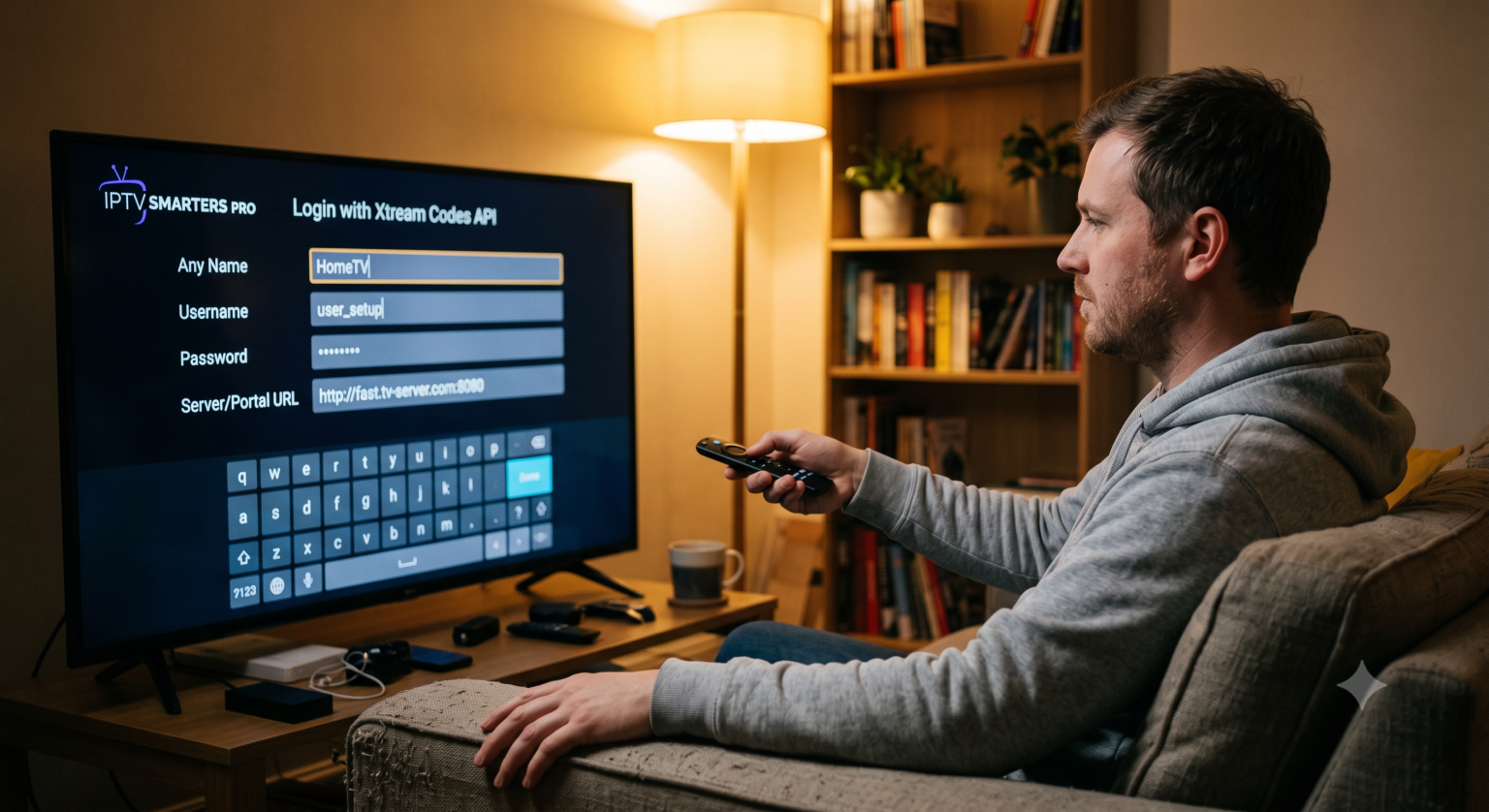
Als Nächstes wird ein Menü mit verschiedenen Anmeldeoptionen angezeigt. Ignoriere die anderen und klicke auf Mit der Xtream Codes-API anmelden. Dies ist die stabilste Methode, und sie aktualisiert Ihr Fernsehprogramm (EPG) automatisch.
Sie sehen vier leere Felder:
Beliebiger Name: Nenn das, wie du willst (z. B. “Hauptfernseher”).
Benutzername: Geben Sie den Benutzernamen ein, den Sie per E-Mail von Ihrem Anbieter erhalten haben.
Passwort: Geben Sie Ihr Passwort ein. Achten Sie auf Groß- und Kleinschreibung.
URL: Geben Sie die genaue Server-URL ein, die Sie von Ihrem Provider erhalten haben. Sie sieht in der Regel etwa so aus:
[http://example.com:8080](http://example.com:8080).
Wenn Sie alle Felder ausgefüllt haben, klicken Sie auf „Benutzer hinzufügen“. Das Herunterladen aller Live-Kanäle, Filmdatenbanken und Fernsehprogramme dauert etwa eine Minute. Sobald der Vorgang abgeschlossen ist, gelangen Sie zu einer Startseite, auf der „Live-TV“, „Filme“ und „Serien“ angezeigt werden.
Schnelle Tipps zur Fehlerbehebung
Nicht immer klappt alles auf Anhieb. Wenn Probleme auftreten, überprüfen Sie zunächst Folgendes:
Fehler wegen ungültiger Angaben: In 99% der Fälle handelt es sich dabei lediglich um einen Tippfehler. Gehen Sie zurück und überprüfen Sie noch einmal Ihren Benutzernamen, Ihr Passwort und die URL. Achten Sie genau auf den Unterschied zwischen der Ziffer Null (0) und dem Buchstaben O und stellen Sie sicher, dass am Ende Ihrer URL keine Leerzeichen stehen.
Leerer Fernsehprogrammführer (ohne EPG): Gehen Sie zum Haupt-Dashboard und suchen Sie nach der Option “Aktualisieren” oder “Inhalt aktualisieren”. Dadurch wird die App dazu gezwungen, deine Wiedergabeliste neu zu laden.
Pufferung: Wenn Kanäle einfrieren, versuchen Sie, den App-Cache zu leeren. Öffnen Sie die Einstellungen Ihres Geräts, suchen Sie „IPTV Smarters Pro“ in Ihrer App-Liste und tippen Sie auf „Cache leeren“. Wenn Sie ein VPN nutzen, versuchen Sie außerdem, den Server zu wechseln.
Sobald man die Ersteinrichtung hinter sich hat, ist die App unglaublich intuitiv. Man kann jeden Kanal durch einen langen Druck zu den Favoriten hinzufügen, wodurch man sich das mühsame Durchsuchen umfangreicher Kategorielisten erspart, wenn man Sport oder Nachrichten sehen möchte.
Visuelle Anleitung zur Einrichtung von Android TV
Dieses Video führt Sie Schritt für Schritt durch die Bildschirmschritte zur Eingabe Ihrer Xtream Codes-API-Daten, falls Sie eine visuelle Anleitung dazu benötigen, wie das Menü aussehen sollte.