
Att skaffa din IPTV Smarters Pro-abonnemang Att komma igång borde inte kräva en examen i nätverksteknik. Oavsett om du äntligen ska säga upp ditt kabelabonnemang eller bara vill ha ett överskådligare gränssnitt för din strömmande media, har den här appen av en anledning blivit branschstandard.
Låt oss först reda ut en viktig detalj: IPTV Smarters Pro är bara en mediaspelare. Appen lagrar, säljer eller tillhandahåller inte några kanaler eller filmer på egen hand. För att kunna titta på något måste du koppla appen till ett aktivt abonnemang hos en IPTV-leverantör.
När du har uppgifterna om din leverantör till hands följer här en detaljerad beskrivning av hur du konfigurerar din kontrollpanel fullständigt.
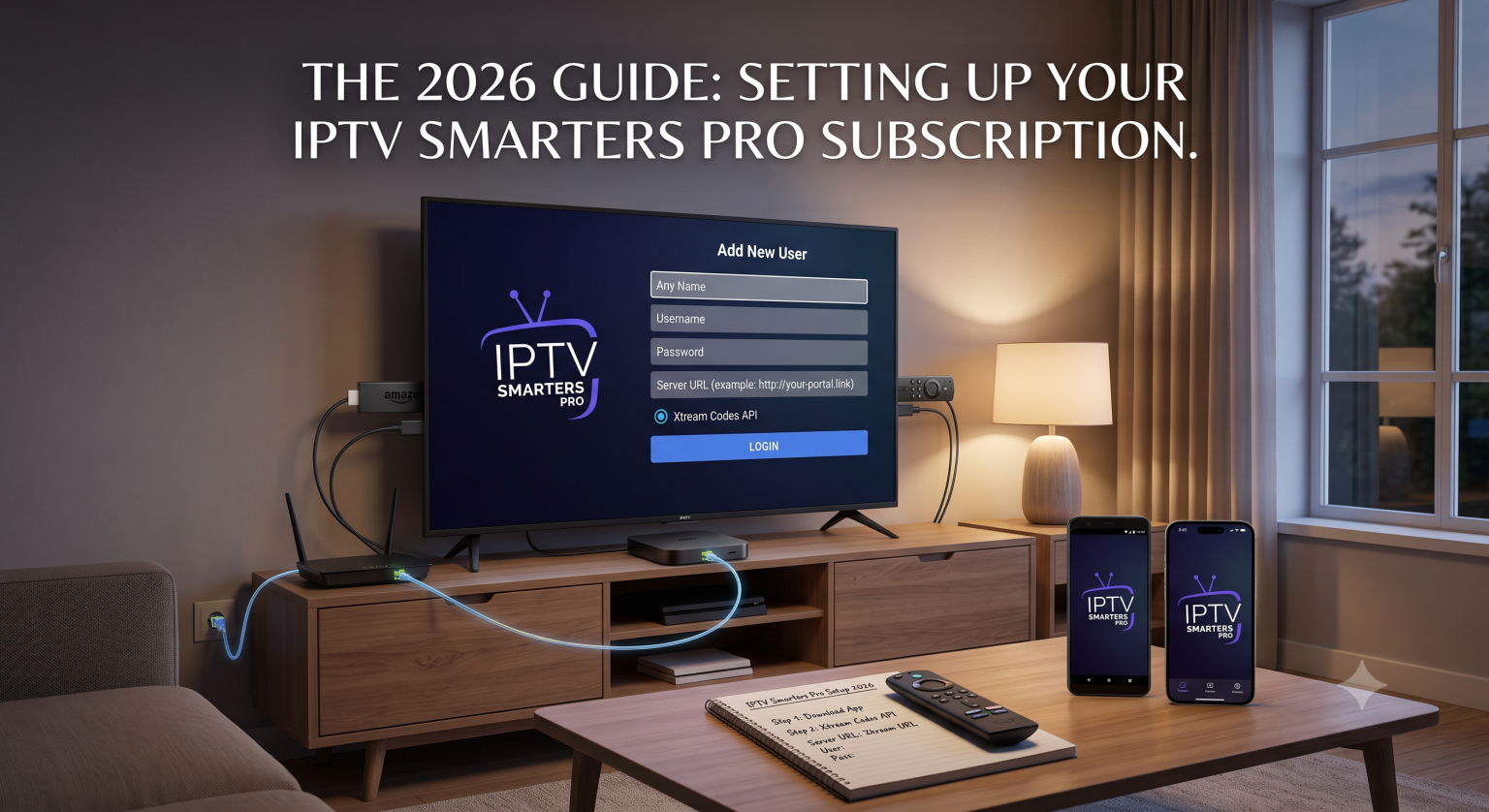
Varför välja IPTV Smarters Pro?
Om du har provat andra generiska strömningsspelare har du säkert märkt att de kan vara otroligt långsamma eller visuellt föråldrade. Smarters Pro dominerar marknaden eftersom den på ett effektivt sätt återskapar upplevelsen av premium-kabel-TV på nästan vilken enhet som helst – från Android TV och Firestick till iOS och Windows.
Enhetligt gränssnitt: Den skiljer tydligt mellan direktsänd TV och filmer (VOD), och serierna i tydliga, överskådliga kategorier.
Inbyggd programguide: Den elektroniska programguiden fungerar precis som en vanlig TV-guide och visar vad som sänds just nu och vad som kommer härnäst.
Flera skärmar Visning: Du kan titta på upp till fyra livekanaler samtidigt på en delad skärm.
Bred kompatibilitet: Den stöder alla vanliga format, men fungerar bäst med Xtream Codes API.
Så här konfigurerar du ditt IPTV-abonnemang
Det tar mindre än fem minuter att ställa in enheten. Med appen kan du ladda upp en M3U-spellistat URL: Inloggning via API:et rekommenderas starkt eftersom det laddas snabbare och synkroniserar din TV-guide automatiskt.
1. Ladda ner appen:Finns att ladda ner från officiella appbutiker eller genom sidladdning.
Sök efter “IPTV Smarters Pro” i din enhets officiella appbutik (Google Play, Apple App Store eller Samsung Smart Hub). Om du använder en Amazon Firestick måste du installera APK-filen manuellt med hjälp av appen Downloader.
2. Välj inloggningsmetod:
När du öppnar appen visas några alternativ. Välj “Logga in med Xtream Codes API”. Detta är den mest stabila metoden och kräver minst manuell uppdatering.
3. Ange dina serverinloggningsuppgifter:
Ange de specifika kontouppgifterna som du fått från din IPTV-leverantör i ditt välkomstmejl. Du måste ange ett profilnamn (du kan välja vilket namn du vill), ditt exakta användarnamn, ditt lösenord och serverns URL (ibland kallad portallänk).
4. Ladda innehåll och synkronisera data:
Klicka på “Lägg till användare”. Appen ansluter till din leverantörs server och börjar ladda ner kanalernas spellistor, filmdatabaser och EPG-data. Detta tar vanligtvis cirka 30 sekunder.
Optimera din stream för 4K och direktsänd sport
Om du upplever buffring under ett stort liveevenemang ska du inte genast skylla på appen. Streaming i högupplöst format kräver en stabil överföringskanal.
För att få ut mesta möjliga av din utrustning, Anslut din streamingenhet direkt med en Ethernet-kabel istället för att helt förlita sig på Wi-Fi. Wi-Fi-signalerna varierar, vilket kan leda till bildförluster vid avkodning av krävande 4K-videoströmmar. Dessutom kan användning av en pålitlig VPN-tjänst på operativsystemnivå förhindra att din internetleverantör (ISP) stryper din bandbredd när de upptäcker stor strömningstrafik.
Så här åtgärdar du de vanligaste inställningsfelen
Även med ett premiumabonnemang på IPTV kan det hända att du stöter på ett mindre problem under den inledande installationen. Här beskrivs hur du åtgärdar de vanligaste problemen.
| Problemet | Trolig orsak | Snabblösningen |
| “Auktoriseringen misslyckades” | Felaktiga inloggningsuppgifter | Kontrollera dina uppgifter noga. Lösenord är skiftlägeskänsliga, och din server-URL får aldrig avslutas med ett snedstreck. |
| EPG-guiden är tom | Synkroniseringsfel | Gå till Inställningar > EPG och tryck på “Tvinga uppdatering” för att hämta det senaste programutbudet från din leverantör. |
| Appen hänger sig vid start | Enhetens cache är full | Stäng appen med tvång via enhetens inställningar, rensa appens cache och starta om den. |
Ta dig tid att utforska inställningsmenyn för att anpassa spelaren efter just din internetanslutning, så får du en felfri och skräddarsydd tittarupplevelse.
Om du vill ha en visuell genomgång av just de skärmbilder och menyer som du kommer att stöta på, kan du kolla in Så här konfigurerar du IPTV Smarters Pro steg för steg (2026). Den här videon är till stor hjälp eftersom den visar exakt var du ska klicka och hur du anger dina serveruppgifter för att undvika vanliga skrivfel.