
Wenn Sie sich schon einmal über unübersichtliche, kilometerlange M3U-Playlist-URLs geärgert haben, sind Sie nicht allein. Die Entwicklung in der Streaming-Welt geht mittlerweile in Richtung einer viel übersichtlicheren und einfacher zu verwaltenden Lösung: der Xtream Codes API. Eine zuverlässige Xtream-Codes Player herunterladen ist der erste Schritt zu einem besseren Fernseherlebnis bei Live-Sendungen, Filmen und Serien.
Anstatt sich mit riesigen Dateien herumzuschlagen, die sich nicht aktualisieren lassen, vereinfacht Xtream Codes alles auf drei einfache Angaben: eine Server-URL, einen Benutzernamen und ein Passwort. Hier erfahren Sie genau, was Sie wissen müssen, um den richtigen Player für Ihre Geräte zu finden, herunterzuladen und einzurichten.
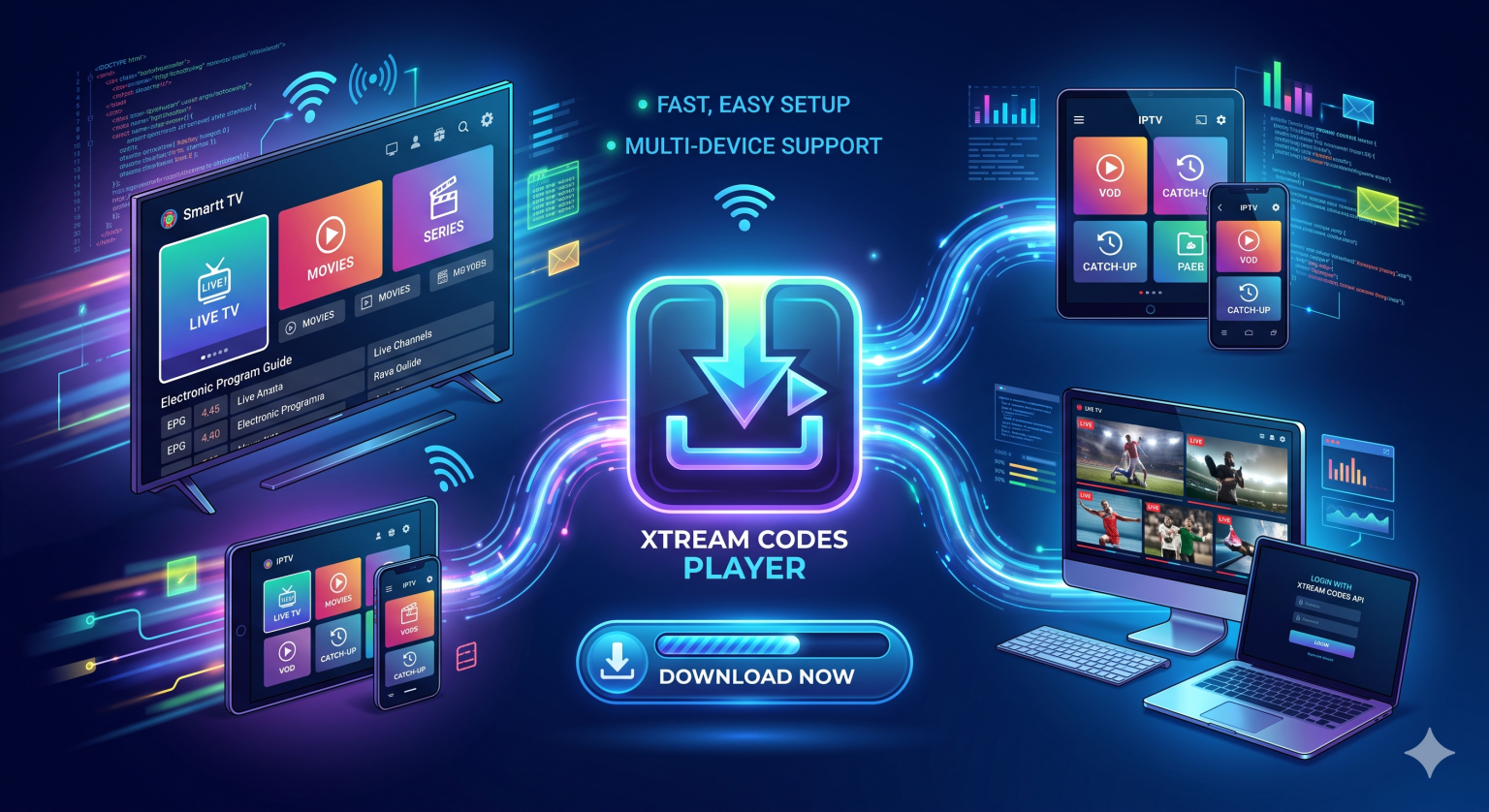
Was ist eigentlich ein Xtream Codes Player?
Um gleich ein weit verbreitetes Missverständnis auszuräumen: Ein Xtream Codes-Player stellt Ihnen keinerlei Inhalte zur Verfügung. Es handelt sich lediglich um einen einfachen Media-Player – eine Software, die dazu dient, die von Ihnen bereitgestellten Streaming-Daten zu lesen und zu organisieren. IPTV-Dienst.
Wenn Sie einen speziellen Player (wie den Smart IPTV Xtream Player, IPTV Smarters Pro oder den Xtream IPTV Player) herunterladen, erhalten Sie eine Benutzeroberfläche, die die Streams Ihres Anbieters in die Kategorien „Live-TV“, „Filme“ und „Serien“ unterteilt, komplett mit elektronischen Programmführern (EPG) sowie Funktionen zum Nachholen verpasster Sendungen.
Warum sollte man die Xtream-API gegenüber M3U bevorzugen?
Wenn Ihr Anbieter sowohl einen M3U-Link als auch Xtream-Codes-Zugangsdaten anbietet, sollten Sie sich immer für Xtream entscheiden. Und zwar aus folgenden Gründen:
Einfache Einrichtung: Einen riesigen M3U-Link über die Fernbedienung des Fernsehers einzugeben, ist ein Albtraum. Xtream Codes unterteilt den Anmeldevorgang in eine kurze Portal-URL und grundlegende Anmeldedaten.
Schnelleres Laden: M3U-Dateien laden die gesamte Kanalliste auf einmal, was bei Geräten mit wenig Arbeitsspeicher, wie beispielsweise älteren Modellen, zu einem Absturz führen kann. Feuerstäbe. Die Xtream-API lädt Daten dynamisch, wodurch sie deutlich schneller arbeitet.
Bessere Organisation der VOD-Inhalte: Xtream geht wesentlich besser mit Metadaten um. Filmplakate, Informationen zur Besetzung, IMDb-Bewertungen und Episodenbeschreibungen werden im Vergleich zu herkömmlichen M3U-Playlisten nahtlos geladen.
So laden Sie Ihren Player herunter und richten ihn ein
Der Vorgang sieht je nach Hardware etwas anders aus, aber die wesentlichen Schritte sind in allen Fällen dieselben.
Für Android und Android TV (Nvidia Shield, Chromecast)
Android ist das flexibelste Ökosystem für IPTV-Player. Direkt im offiziellen Store stehen Ihnen Dutzende von Optionen zur Auswahl.
Öffnen Sie den Google Play Store auf Ihrem Gerät.
Suchen nach Xtream IPTV Player oder Smart IPTV Xtream Player.
Klicken Sie auf „Herunterladen“ und öffnen Sie die App.
Wählen Sie die Option aus, um Mit der Xtream Codes-API anmelden.
Geben Sie die Server-URL, Ihren Benutzernamen und Ihr Passwort ein.
Klicken Benutzer hinzufügen oder Anmelden. Es dauert einen Moment, bis die App die Kanäle und die Video-on-Demand-Daten (VOD) heruntergeladen hat.
Für Windows-PCs und Macs
Das Anschauen auf einem Desktop-Computer erfordert einen etwas anderen Ansatz. Zwar bieten einige Entwickler direkte Desktop-Clients an (wie beispielsweise „IPTV Player Zero“), doch viele Nutzer ziehen es vor, Android-Emulatoren zu nutzen, um auf ihre bevorzugten mobilen Benutzeroberflächen zuzugreifen.
Der direkte Weg: Laden Sie eine native Desktop-Anwendung aus dem Microsoft Store herunter (suchen Sie nach „Xtream IPTV Player“) oder holen Sie sich einen speziellen MacOS-Client.
Der Emulator-Weg: Laden Sie einen Android-Emulator wie BlueStacks herunter. Melden Sie sich nach der Installation im Google Play Store innerhalb von BlueStacks an, suchen Sie nach Ihrem bevorzugten Xtream-Player und installieren Sie ihn genauso wie auf einem Smartphone.
Für den Amazon Firestick
Da Amazon regelmäßig IPTV-Apps aus seinem offiziellen Store entfernt, müssen Sie Ihren Player wahrscheinlich per Sideloading installieren.
Gehen Sie zu den Firestick-Einstellungen > Mein Fire TV > Entwickleroptionen und aktivieren Sie Apps aus unbekannten Quellen.
Herunterladen der Downloader App aus dem Amazon Appstore.
Öffnen Sie den Downloader und geben Sie die direkte APK-URL oder den Shortcode für den Player ein, den Sie installieren möchten (diese Angaben finden Sie häufig auf der offiziellen Website des App-Entwicklers).
Installieren Sie die APK-Datei, öffnen Sie die App und geben Sie Ihre Xtream-Anmeldedaten ein.
Eigenschaften, auf die man bei einem Spitzenspieler achten sollte
Nicht alle Mediaplayer sind gleich. Achten Sie beim Suchen nach einem Download darauf, dass die App folgende wesentlichen Funktionen bietet:
EPG-Unterstützung: Ein funktionierender elektronischer Programmführer ist unverzichtbar. Dort erfährst du, was gerade läuft und was als Nächstes kommt.
Multi-Screen-Funktionen: Wenn Sie ein Sportfan sind, ist die Möglichkeit, den Bildschirm zu teilen und bis zu vier Live-Veranstaltungen gleichzeitig zu verfolgen, ein echter Durchbruch.
Elterliche Kontrolle: Suchen Sie nach Abspielgeräten, bei denen Sie einen PIN-Code festlegen können, um bestimmte Kategorien oder Kanäle für Erwachsene zu sperren.
Integrierter Geschwindigkeitstest: Probleme beim Streaming sind fast immer auf das Netzwerk zurückzuführen. Mit einem integrierten Geschwindigkeitstest können Sie sofort feststellen, ob die Pufferung durch Ihre Verbindung oder den Server des Anbieters verursacht wird.
Untertitel und Tonspuren: Wenn Sie internationale VODs anschauen, benötigen Sie einen Player, mit dem Sie problemlos zwischen synchronisierten Tonspuren und Untertiteldateien wechseln können.
Ein kurzes Wort zur Sicherheit beim Streaming
Denken Sie daran, dass diese Player lediglich Werkzeuge sind. Wann immer Sie Inhalte über das Internet streamen, kann Ihr Internetanbieter Ihren Datenverkehr überwachen. Wenn es während der Stoßzeiten (wie sonntagabends oder bei großen Sportveranstaltungen) zu starken Pufferungen kommt, drosselt Ihr Internetanbieter möglicherweise Ihre Verbindung. Die Nutzung eines zuverlässigen VPNs zur Umleitung Ihres Datenverkehrs und zur Vermeidung von Bandbreitendrosselung wird dringend empfohlen, damit Ihre Streams reibungslos und ohne Pufferung in HD oder 4K.