
Om du någonsin har känt dig frustrerad över röriga, milslånga M3U-spellist-URL:er är du inte ensam. Utvecklingen inom streamingvärlden har gått mot något mycket renare och enklare att hantera: Xtream Codes API. Att hitta en pålitlig Xtream-koder ladda ner spelaren är det första steget mot att uppgradera ditt sätt att titta på direktsänd TV, filmer och serier.
I stället för att krångla med stora filer som inte går att uppdatera förenklar Xtream Codes allt till tre enkla uppgifter: en server-URL, ett användarnamn och ett lösenord. Här är precis allt du behöver veta om hur du hittar, laddar ner och installerar rätt spelare för dina enheter.
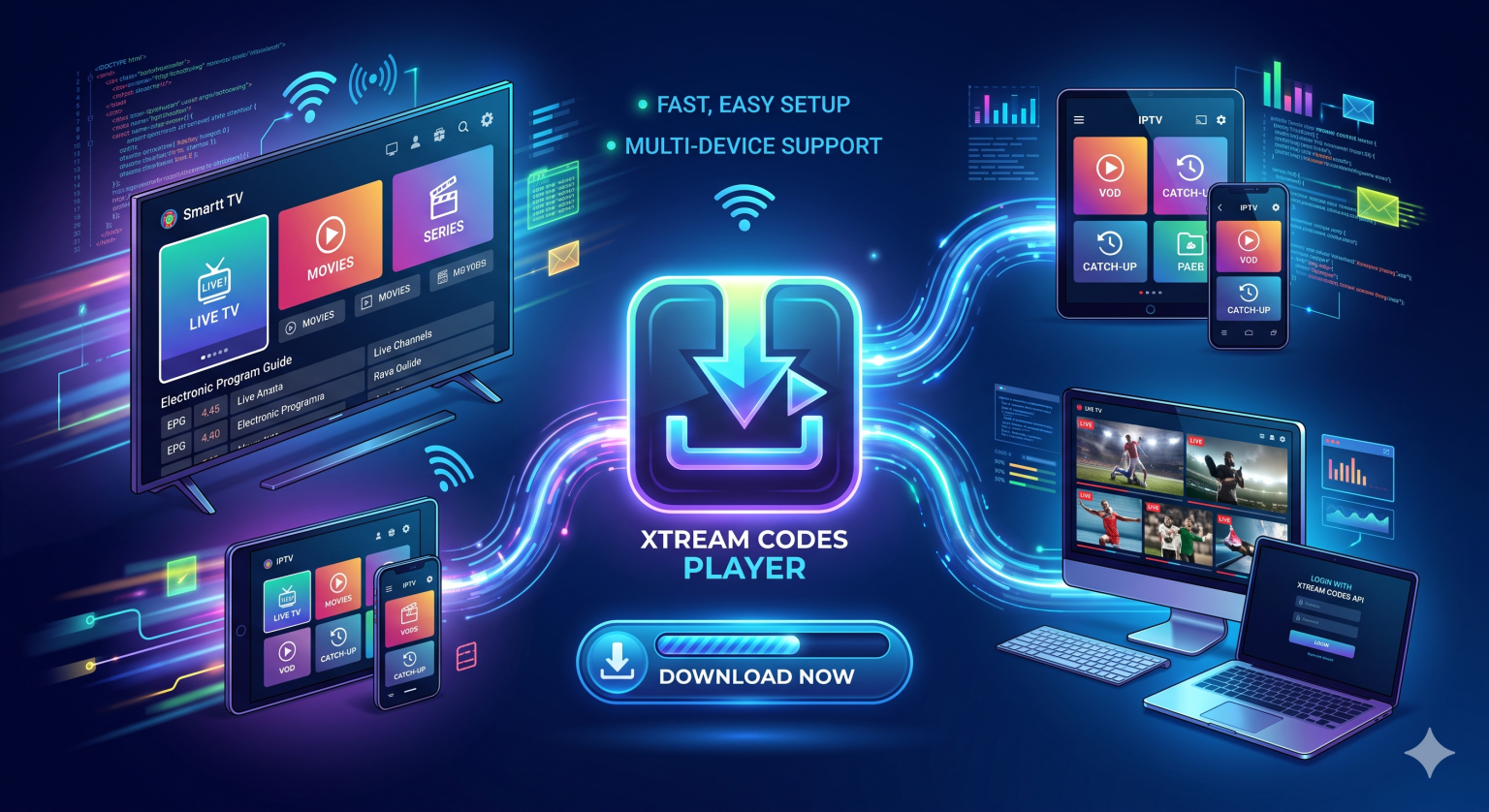
Vad är egentligen en Xtream Codes-spelare?
För att genast rätta till en vanlig missuppfattning: en Xtream Codes-spelare tillhandahåller inte något innehåll. Det är helt enkelt en vanlig mediaspelare – ett program som är utformat för att läsa in och organisera den strömmande data som tillhandahålls av din egen IPTV-tjänst.
När du laddar ner en specialutvecklad spelare (som Smart IPTV Xtream Player, IPTV Smarters Pro eller Xtream IPTV Player) får du ett gränssnitt som sorterar din leverantörs sändningar i kategorierna direktsänd TV, filmer och serier, komplett med elektroniska programguider (EPG) och funktioner för att komma ikapp.
Varför välja Xtream API framför M3U?
Om din leverantör erbjuder både en M3U-länk och inloggningsuppgifter för Xtream Codes ska du alltid välja Xtream. Här är anledningen:
Enkel installation: Att skriva in en lång M3U-länk på en TV-fjärrkontroll är en mardröm. Xtream Codes delar upp inloggningen i en kort portal-URL och grundläggande inloggningsuppgifter.
Snabbare laddning: M3U-filer laddar hela kanallistan på en gång, vilket kan få enheter med begränsat minne – till exempel äldre modeller – att krascha Firesticks. Xtream API laddar data dynamiskt, vilket gör det betydligt snabbare.
Bättre organisation av VOD: Xtream hanterar metadata betydligt bättre. Filmaffischer, information om skådespelarna, IMDb-betyg och avsnittsbeskrivningar laddas smidigt jämfört med vanliga M3U-spellistor.
Så här laddar du ner och konfigurerar din spelare
Processen ser lite annorlunda ut beroende på vilken hårdvara du har, men de viktigaste stegen är desamma oavsett vilken typ av hårdvara det gäller.
För Android och Android TV (Nvidia Shield, Chromecast)
Android är det mest flexibla ekosystemet för IPTV-spelare. Det finns dussintals alternativ direkt i den officiella butiken.
Öppna Google Play Store på din enhet.
Sök efter Xtream IPTV-spelare eller Smart IPTV Xtream Player.
Klicka på ”Ladda ner” och öppna appen.
Välj alternativet för att Logga in med Xtream Codes API.
Ange serverns URL, ditt användarnamn och ditt lösenord.
Klicka Lägg till användare eller Logga in. Det tar en stund för appen att ladda ner kanalerna och data för video-on-demand (VOD).
För Windows-datorer och Mac
Att titta på en stationär dator kräver ett något annorlunda tillvägagångssätt. Vissa utvecklare erbjuder visserligen direkta stationära klienter (som IPTV Player Zero), men många användare föredrar att köra Android-emulatorer för att få tillgång till sina favoritgränssnitt för mobila enheter.
Den direkta vägen: Ladda ner ett inbyggt skrivbordsprogram från Microsoft Store (sök efter Xtream IPTV Player) eller hämta en särskild MacOS-klient.
Emulatorvägen: Ladda ner en Android-emulator, till exempel BlueStacks. När programmet är installerat loggar du in på Google Play Store i BlueStacks, söker efter den Xtream-spelare du föredrar och installerar den på exakt samma sätt som du skulle göra på en mobil.
För Amazon Firestick
Eftersom Amazon ofta tar bort IPTV-appar från sin officiella butik kommer du troligen att behöva installera din spelare manuellt.
Gå till inställningarna på din Firestick > Min Fire TV > Utvecklaralternativ och aktivera Appar från okända källor.
Ladda ner Nedladdare appen från Amazon Appstore.
Öppna Open Downloader och ange den direkta APK-URL:en eller kortkoden för den spelare du vill installera (dessa finns ofta på apputvecklarens officiella webbplats).
Installera APK-filen, öppna appen och ange dina inloggningsuppgifter för Xtream.
Egenskaper man bör leta efter hos en spelare i toppklass
Alla mediaspelare är inte likadana. När du letar efter en app att ladda ner bör du se till att den innehåller följande viktiga funktioner:
EPG-support: Det är avgörande att den elektroniska programguiden fungerar. Den visar vad som spelas just nu och vad som kommer härnäst.
Funktionalitet för flera skärmar: Om du är sportintresserad är möjligheten att dela upp skärmen och titta på upp till fyra direktsända evenemang samtidigt en riktig game-changer.
Föräldrakontroll: Leta efter spelare där du kan ställa in en PIN-kod för att låsa vissa kategorier eller kanaler med vuxeninnehåll.
Inbyggt hastighetstest: Problem med strömning beror nästan alltid på nätverket. Med ett inbyggt hastighetstest kan du omedelbart ta reda på om buffringen beror på din anslutning eller på leverantörens server.
Undertexter och ljudspår: Om du tittar på internationella VOD-innehåll behöver du en spelare som gör det enkelt att växla mellan dubbade ljudspår och undertextfiler.
Några korta ord om säkerhet vid strömning
Kom ihåg att dessa spelare endast är verktyg. När du streamar innehåll via internet kan din internetleverantör övervaka din trafik. Om du upplever kraftig buffring under rusningstider (som söndagskvällar eller under stora sportevenemang) kan det hända att din internetleverantör stryper din anslutning. Det rekommenderas starkt att du använder ett pålitligt VPN för att omdirigera din trafik och förhindra bandbreddsbegränsning, så att dina strömmar fortsätter att fungera smidigt och utan buffring i HD eller 4K.