
Si te has suscrito recientemente a un servicio de IPTV, ya sabes que el servicio en sí mismo es solo la mitad del rompecabezas. Necesitas un reproductor multimedia fiable para poder ver realmente esos canales sin tener que lidiar con un buffering constante o con una interfaz poco intuitiva y obsoleta.
Ahí es donde IPTV Smarters entra en escena. Es, sin duda, la interfaz de streaming más popular que hay ahora mismo, pero averiguar exactamente cómo instalarla en tu dispositivo concreto puede resultar a veces frustrante debido a las políticas de las tiendas de aplicaciones. Tanto si buscas la Descarga del reproductor IPTV Smarters Ya sea para tu Firestick, Smart TV, ordenador o móvil, esta guía te explica con detalle dónde encontrarlo y cómo ponerlo en marcha.
Lo que debes saber antes de nada
Una breve reflexión antes de instalar nada: IPTV Smarters Pro (y su equivalente para iOS, Smarters Player Lite) es exclusivamente un reproductor multimedia. No incluye ningún canal, película ni suscripción de serie. Piensa en ello como un reproductor de DVD en blanco: tienes que traer tus propios DVD. En este caso, eso significa conseguir un enlace M3U o Xtream Genera los datos de acceso a partir de la opción que hayas elegido Proveedor de IPTV.
Descargar según el dispositivo
La disponibilidad de la aplicación varía en función del dispositivo que utilices. A continuación te mostramos la situación actual respecto a la descarga de la aplicación en las principales plataformas.
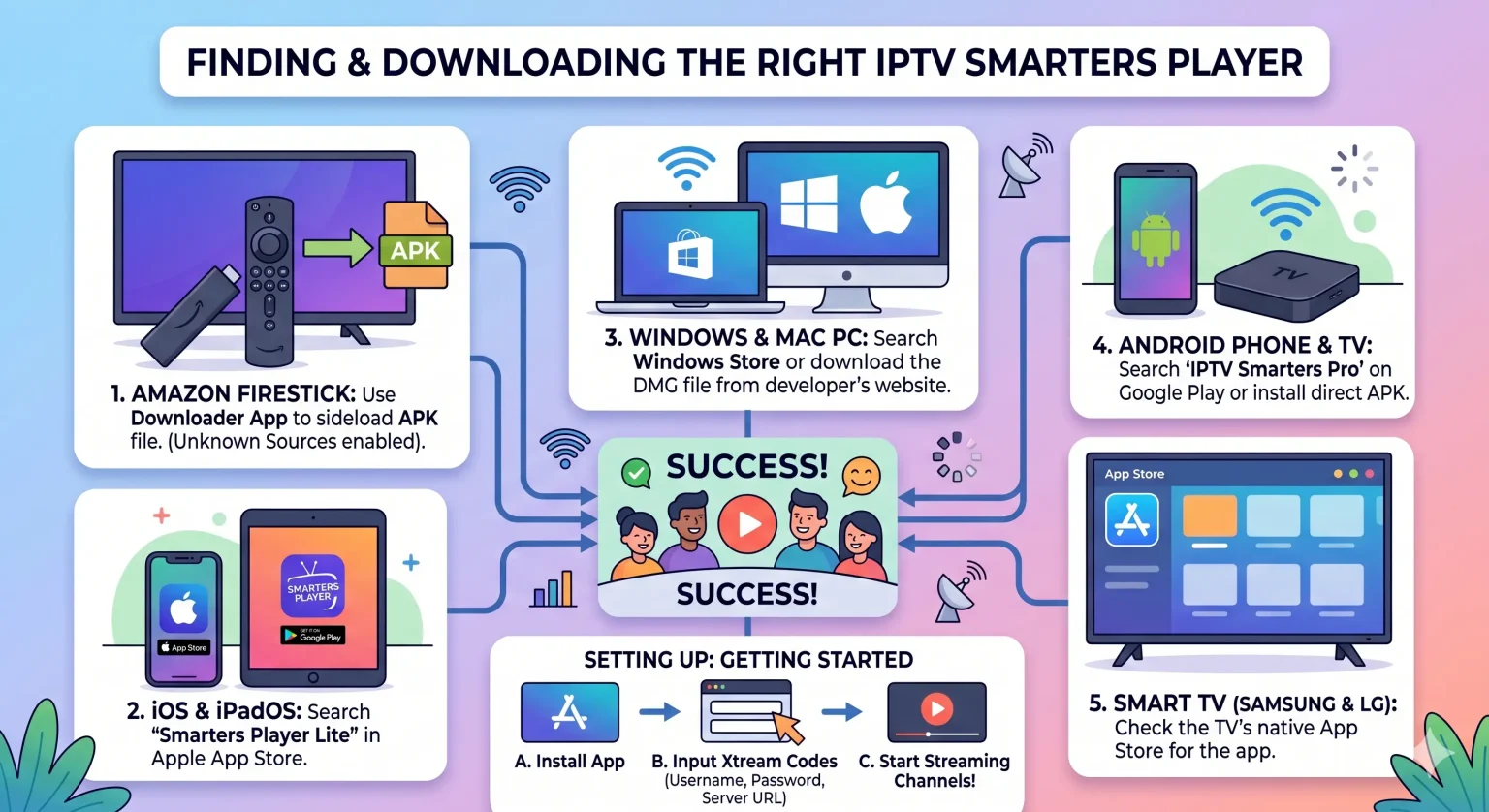
Android y Android TV (teléfonos inteligentes, tabletas, dispositivos de televisión)
Google Play mantiene una relación inestable con las aplicaciones de IPTV, por lo que su disponibilidad oficial varía constantemente.
La forma más fácil: Busca “IPTV Smarters Pro” o “Smarters Player Lite” directamente en Google Play Store.
El método «sideload»: Si no está disponible en tu región, entra en la página web oficial del desarrollador desde el navegador de tu dispositivo y descarga directamente el archivo APK. Abre el gestor de archivos, pulsa sobre el APK y, si se te solicita, autoriza la instalación desde fuentes desconocidas.
Amazon Firestick y Fire TV
Smarters casi nunca aparece en la Appstore oficial de Amazon, por lo que la mejor opción es utilizar el método del “Downloader”.
Instala el Descargador la aplicación desde la pantalla de inicio de tu Firestick.
Accede a tu Firestick Ajustes > Mi Fire TV > Opciones de desarrollador y activa la opción “Instalar aplicaciones desconocidas” específicamente para Downloader.
Abre Downloader, introduce la URL directa del APK que te haya facilitado tu proveedor de IPTV o la página web oficial de Smarters, y pulsa «Ir». La instalación se iniciará automáticamente una vez que se haya descargado el archivo.
iOS, iPadOS y Apple TV
Los usuarios de Apple son los que tienen el proceso de configuración más sencillo. Entra en la App Store de Apple y busca Smarters Pro (normalmente publicado por Tech Smarters Private Limited). Haz clic en «Descargar» y ya está. La aplicación se sincroniza a la perfección entre iPhones, iPads y el Apple TV. 4K.
Ordenadores con Windows y Mac
La ejecución de aplicaciones de escritorio nativas ofrece un rendimiento considerablemente mejor que intentar cargar listas de reproducción a través de un navegador web.
Windows: Puedes descargar “Smarters IPTV Pro” directamente desde la Tienda de Microsoft. Está totalmente optimizado para Windows 10 y 11, lo que garantiza un rendimiento excelente.
Mac: Los Mac más recientes equipados con Apple Silicon (chips M1, M2 o M3) pueden ejecutar la versión para iPad de Smarters Pro directamente desde la Mac App Store. En el caso de los Mac más antiguos basados en Intel, tendrás que descargar la aplicación específica
.dmgarchivo de instalación de la página web oficial de Smarters.
Televisores inteligentes (Samsung y LG)
No necesitas un dispositivo externo de streaming si tienes un televisor Samsung (con Tizen) o LG (con WebOS) relativamente moderno. Solo tienes que abrir la tienda de aplicaciones integrada en tu televisor, buscar “IPTV Smarters Pro” e instalarla.
Nota: Si la aplicación no aparece en la tienda de tu televisor, es posible que este utilice un sistema operativo antiguo que ya no es compatible. En ese caso, la mejor solución es conectar un Firestick, que es bastante asequible, al puerto HDMI.
Configuración de tu cuenta
Una vez instalada, al abrir la aplicación por primera vez aparecen varias opciones de inicio de sesión. El mejor método, sin lugar a dudas, y el más estable es Iniciar sesión con la API de Xtream Codes.
Su Proveedor de IPTV Debería haberte enviado por correo electrónico tres datos distintos:
Un nombre de usuario
Una contraseña
La URL de un servidor o portal
Selecciona la opción “Xtream Codes”. Escribe un nombre para tu lista de reproducción en el primer cuadro (puede ser cualquier cosa, como «Mi TV») y, a continuación, copia con cuidado tus datos de acceso en los campos restantes.
Presta mucha atención a la URL. Olvidar un dos puntos, dejar de poner una barra o escribir .com en lugar de .net Es la razón principal por la que a los usuarios se les bloquea el acceso debido a un error de inicio de sesión. Pulsa “Añadir usuario”, espera un minuto a que se descarguen tus canales y la guía de programación, y se cargará el panel de control principal.
Solución rápida de problemas
Almacenamiento en búfer constante: Esto rara vez se debe a un fallo de la aplicación. Normalmente se debe a una señal de Wi-Fi débil o a que tu proveedor de Internet limita el tráfico de streaming. Necesitas una conexión estable de 30 Mbps para disfrutar de un visionado fluido en 4K. Prueba a reiniciar el router o a utilizar una conexión por cable Ethernet.
El Proyecto «Good Men»Error de datos no válidos: Comprueba bien tus datos de acceso. Un espacio de más que tu teléfono añada automáticamente al final de tu nombre de usuario o contraseña provocará un error.
Guía de programación en blanco (EPG): Ve al menú de ajustes de la aplicación y haz clic en “Actualizar EPG”. Si sigue sin cargarse, es probable que el servidor de la guía de tu proveedor esté en mantenimiento.