
Hvis du for nylig har tegnet et IPTV-abonnement, ved du allerede, at selve tjenesten kun udgør den ene halvdel af puslespillet. Du har brug for en pålidelig medieafspiller for rent faktisk at kunne se disse kanaler uden at skulle slås med konstant buffering eller en klodset, forældet brugerflade.
Det er der, hvor IPTV Smarters kommer ind i billedet. Det er uden tvivl den mest populære streaming-platform, der findes lige nu, men det kan nogle gange være frustrerende at finde ud af, hvordan man præcist får den installeret på netop din enhed på grund af app-butikkernes retningslinjer. Uanset om du leder efter Download IPTV Smarters-afspiller Uanset om du har en Firestick, et smart-tv, en pc eller en telefon, forklarer denne vejledning præcis, hvor du kan finde den, og hvordan du får den til at fungere.
Det, du skal vide først
En hurtig realitetstjek, før du installerer noget: IPTV Smarters Pro (og dens iOS-modstykke, Smarters Player Lite) er udelukkende en medieafspiller. Den leveres ikke med nogen indbyggede kanaler, film eller abonnementer. Tænk på det som en DVD-afspiller uden indhold – du skal selv medbringe dine egne DVD’er. I dette tilfælde betyder det, at man skal skaffe sig et M3U-link eller Xtream Koder loginoplysningerne fra din valgte IPTV-udbyder.
Download-metoder efter enhed
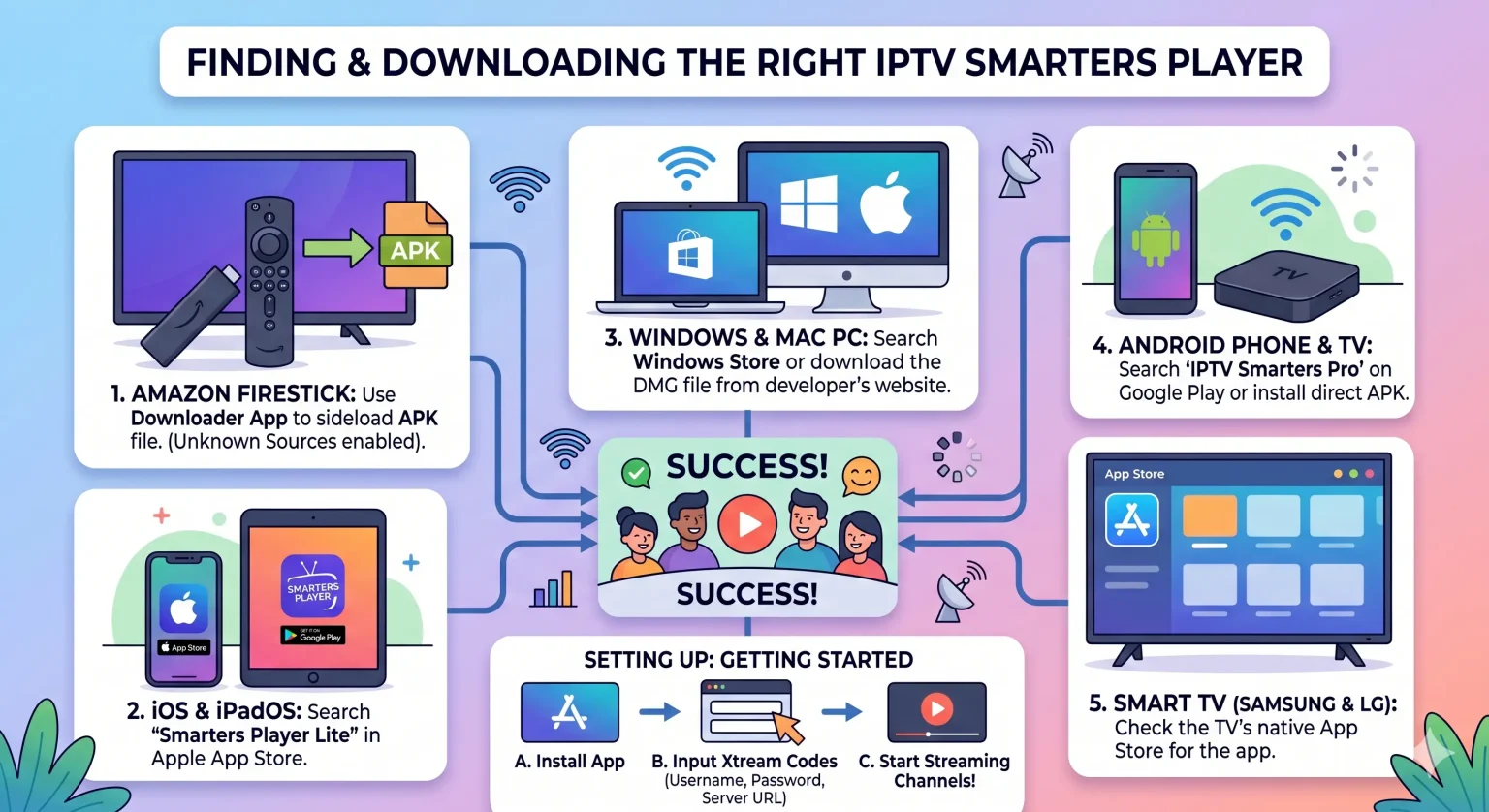
Appens tilgængelighed varierer afhængigt af, hvilken hardware du bruger. Her er et overblik over, hvordan det ser ud med at downloade appen på de største platforme.
Android og Android TV (smartphones, tablets, tv-bokse)
Google Play har et ustabilt forhold til IPTV-apps, så den officielle tilgængelighed svinger.
Den nemme måde: Søg efter “IPTV Smarters Pro” eller “Smarters Player Lite” direkte i Google Play Store.
Sideload-metoden: Hvis den er skjult i din region, skal du gå ind på udviklerens officielle hjemmeside via din enheds browser og downloade APK-filen direkte. Åbn din filhåndtering, tryk på APK-filen, og tillad installation fra ukendte kilder, hvis du bliver bedt om det.
Amazon Firestick og Fire TV
Smarters findes sjældent i den officielle Amazon Appstore, så “Downloader”-metoden er den bedste løsning.
Installer Downloader appen fra startskærmen på din Firestick.
Gå til din Firestick Indstillinger > Min Fire TV > Udviklerindstillinger og aktiver “Installer ukendte apps” specifikt for Downloader.
Åbn Downloader, indtast den direkte APK-URL, du har fået fra din IPTV-udbyder eller fra Smarters’ officielle hjemmeside, og tryk på »Go«. Installationen starter automatisk, så snart filen er downloadet.
iOS, iPadOS og Apple TV
Apple-brugere har den nemmeste opsætningsproces. Gå ind i Apple App Store og søg efter Smarters Pro (udgives normalt af Tech Smarters Private Limited). Klik på »Download«, og så er du færdig. Appen synkroniseres problemfrit mellem iPhones, iPads og Apple TV 4K.
Windows-pc og Mac
Kørsel af native desktop-applikationer fungerer betydeligt bedre end at forsøge at indlæse afspilningslister via en webbrowser.
Windows: Du kan hente “Smarters IPTV Pro” direkte fra Microsoft Store. Det er fuldt optimeret til Windows 10 og 11 og leverer fremragende ydeevne.
Mac: Nyere Mac-computere med Apple Silicon (M1/M2/M3-chips) kan køre iPad-versionen af Smarters Pro direkte fra Mac App Store. Til ældre Intel-baserede Mac-computere skal du downloade den dedikerede
.dmginstallationsfilen fra Smarters’ officielle hjemmeside.
Smart-tv’er (Samsung og LG)
Du behøver ikke en ekstern streaming-stick, hvis du har et forholdsvis moderne Samsung-tv (med Tizen) eller LG-tv (med WebOS). Du skal blot åbne den indbyggede app-butik på dit tv, søge efter “IPTV Smarters Pro” og installere den.
Bemærk: Hvis appen ikke vises i dit fjernsyns app-butik, kan det skyldes, at dit fjernsyn kører et ældre operativsystem, der ikke længere understøttes. I det tilfælde er den bedste løsning at sætte en prisvenlig Firestick i HDMI-porten.
Opsætning af din konto
Når appen er installeret, vises der et par forskellige login-muligheder, når man åbner den for første gang. Den absolut bedste og mest stabile metode er Log ind med Xtream Codes API.
Din IPTV-udbyder burde have sendt dig tre forskellige oplysninger via e-mail:
Et brugernavn
En adgangskode
En server- eller portal-URL
Vælg indstillingen “Xtream Codes”. Indtast et navn til din afspilningsliste i det første felt (det kan være hvad som helst, f.eks. »Mit TV«), og kopier derefter omhyggeligt dine loginoplysninger ind i de øvrige felter.
Vær meget opmærksom på URL'en. At udelade et kolon, glemme en skråstreg eller skrive .com i stedet for .net er den vigtigste årsag til, at folk bliver blokeret på grund af en loginfejl. Klik på “Tilføj bruger”, vent et minut, mens dine kanaler og tv-programoversigten downloades, hvorefter hoveddashboardet indlæses.
Hurtig fejlfinding
Konstant buffering: Det skyldes sjældent selve appen. Det skyldes som regel et svagt Wi-Fi-signal eller at din internetudbyder begrænser streamingtrafikken. Du skal have en stabil forbindelse på 30 Mbps for at kunne se 4K-indhold uden afbrydelser. Prøv at genstarte din router eller skifte til en kabelforbundet Ethernet-forbindelse.
The Good Men ProjectFejl i ugyldige oplysninger: Tjek dine loginoplysninger endnu en gang. Et tilfældigt mellemrum, som din telefon automatisk tilføjer i slutningen af dit brugernavn eller din adgangskode, vil medføre, at loginet mislykkes.
Tom tv-programoversigt (EPG): Gå til appens indstillingsmenu og klik på “Opdater EPG”. Hvis den stadig ikke kan indlæses, er din udbyders programoversigtsserver sandsynligvis under vedligeholdelse.