
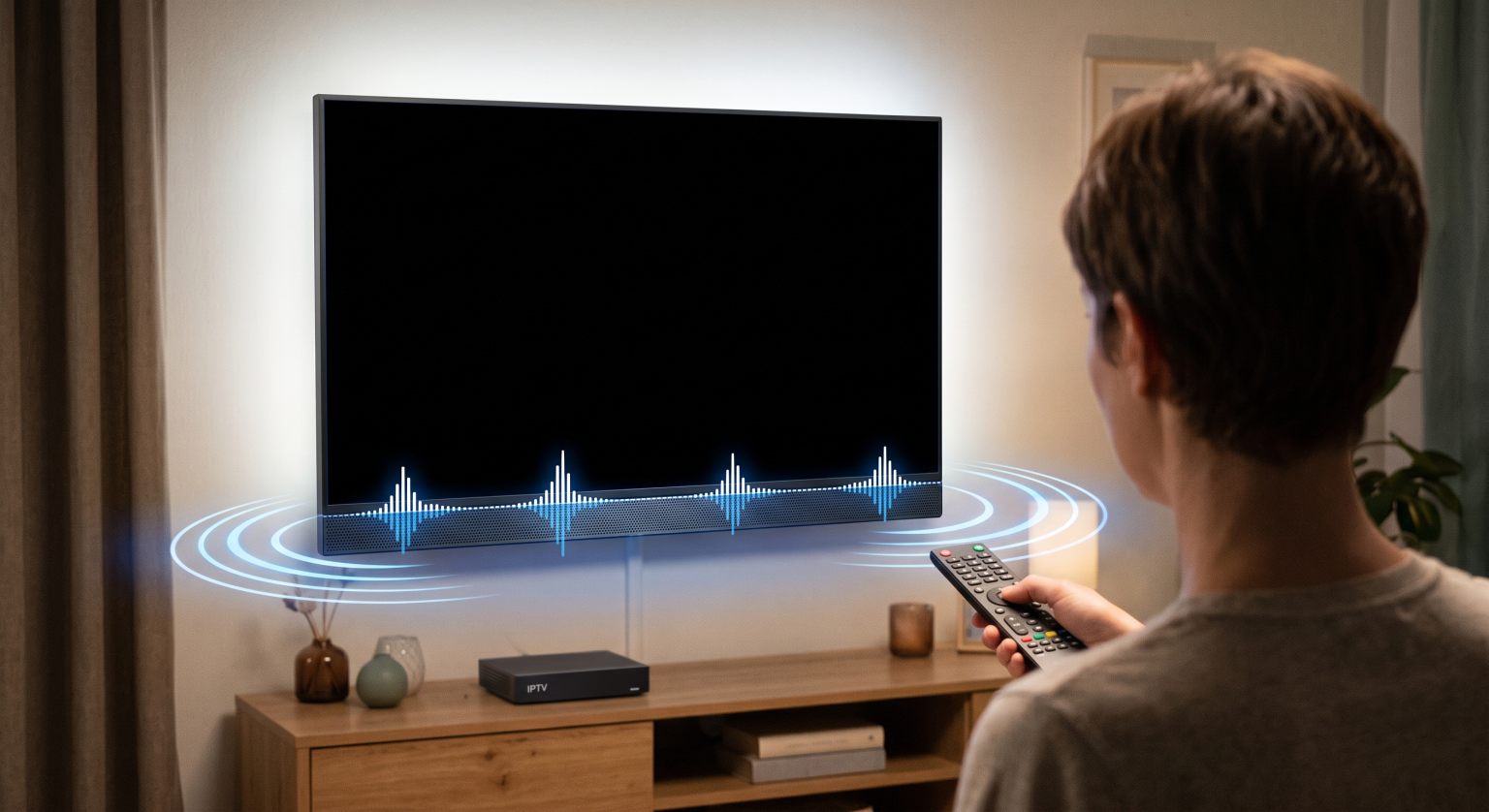
¿Te estás preparando para una noche de cine, pero te encuentras con un… Pantalla en negro en la IPTV ¿Y eso que el audio se reproduce perfectamente de fondo? No eres el único que se enfrenta a este frustrante fallo. Los espectadores de todo Estados Unidos se topan con frecuencia con este problema de “hay audio, pero no hay imagen”, pero la buena noticia es que suele ser increíblemente fácil de solucionar sin necesidad de llamar a un técnico.
Tanto si el problema radica en la configuración de tu aplicación, en la conexión a Internet o en el hardware, nosotros te ayudamos. A continuación te explicamos exactamente cómo diagnosticar y solucionar el temido problema de la pantalla en blanco en la IPTV.
1. Reinicia tu reproductor de IPTV y tus dispositivos
El truco informático más antiguo que existe suele ser el más eficaz. Los fallos de software en tu Reproductor de IPTV puede provocar un fallo en el decodificador de vídeo, mientras que la pista de audio sigue reproduciéndose.
Forzar el cierre de la aplicación: Cierra por completo la aplicación de IPTV en tu Firestick, Smart TV o dispositivo Android.
Apaga y vuelve a encender el dispositivo: Desenchufa el dispositivo de streaming y el televisor de la toma de corriente durante al menos 60 segundos.
Relanzamiento: Vuelve a conectar todo y vuelve a abrir la aplicación para comprobar si el vídeo se recupera.
2. Cambiar la configuración del reproductor de vídeo o de los códecs
Una de las causas más habituales de que la pantalla de IPTV se quede en negro es un decodificador de vídeo incompatible. Si tu aplicación intenta procesar un formato de vídeo que tu dispositivo no admite de forma nativa, oirás el sonido, pero no verás la imagen.
Entra en los ajustes de tu aplicación de IPTV y busca la opción Reproductor multimedia o Reproducción Opciones. Cambia del decodificador de hardware predeterminado a uno de software (o viceversa). Como alternativa, prueba a utilizar un reproductor externo como VLC o MX Player, que cuentan con códecs integrados muy eficaces que gestionan a la perfección problemas complejos de streaming.
3. Borra la caché y los datos de la aplicación
Con el tiempo, tu dispositivo de streaming acumula archivos temporales que pueden afectar a la calidad de la transmisión. Si utilizas un dispositivo con Android o un Firestick, borrar estos archivos innecesarios puede solucionar al instante un Pantalla en negro en la IPTV.
Accede a la pantalla principal de tu dispositivo Configuración, selecciona Aplicaciones, y busca tu aplicación de IPTV concreta. Haz clic en Borrar caché para eliminar los archivos temporales. Si eso no funciona, prueba a Borrar datos Recuerda que después tendrás que volver a iniciar sesión con tus credenciales de IPTV.
4. Evitar la limitación de velocidad del proveedor de Internet con una VPN
Los proveedores de servicios de Internet de EE. UU. son conocidos por limitar el ancho de banda cuando detectan un tráfico intenso de streaming. Si tu conexión a Internet es rápida pero tus canales de IPTV no cargan los vídeos, es posible que tu proveedor de servicios de Internet esté restringiendo tu acceso.
Utilizar una red privada virtual (VPN) de alta calidad (VPN) cifra tus datos. De este modo, se oculta tu actividad de streaming a tu proveedor de acceso a Internet, lo que evita la limitación de velocidad y, a menudo, resuelve al instante los problemas persistentes de vídeos en blanco.
¿Cuál es la causa del problema? Una comparación rápida
Antes de probar soluciones más avanzadas, conviene entender cuál es el origen del problema. A continuación te ofrecemos un desglose de las tres causas principales de tus problemas de streaming:
| Tipo de incidencia | Síntomas | La mejor solución rápida |
| Error de aplicación/códec | El menú funciona, el audio se oye, pero la imagen es completamente negra. | Cambia a VLC o modifica el decodificador de vídeo interno. |
| Hardware/HDMI | El televisor muestra el mensaje “Sin señal” o parpadea de forma aleatoria. | Cambia el cable HDMI o prueba con otra toma del televisor. |
| Limitación de velocidad por parte de la red o el proveedor de servicios de Internet (ISP) | El canal tarda en cargarse, se queda en buffering y luego se queda en blanco. | Reinicia el router o utiliza una VPN fiable con servidores en EE. UU. |
¿Listo para disfrutar de una transmisión impecable?
No dejes que un Pantalla en negro en la IPTV arruinar tu experiencia de entretenimiento. Si has probado todas las soluciones anteriores y tu proveedor actual sigue causándote problemas constantes con el streaming, quizá sea el momento de cambiar de servicio.
[Haz clic aquí para descubrir nuestros planes de IPTV premium] ¡Y disfruta de una transmisión sin interrupciones y con una calidad de imagen nítida en todo EE. UU., con un servicio de atención al cliente fiable las 24 horas del día, los 7 días de la semana!
Escribe aquí el texto del título
¿Por qué mi IPTV muestra una pantalla en negro, pero puedo oír el sonido de la televisión?
Esto suele deberse a un códec de vídeo no compatible, a un fallo en el reproductor multimedia de la aplicación o a un bloqueo temporal del software en tu dispositivo de streaming. La pista de audio se carga correctamente, pero el dispositivo no consigue decodificar la pista de vídeo.
¿Influye la velocidad de Internet en la calidad del vídeo de la IPTV?
Sí. Aunque el audio requiere muy poco ancho de banda, el vídeo de alta definición necesita una conexión potente y estable. Si se interrumpe la conexión a la red, es posible que el vídeo se corte por completo, mientras que el audio seguirá reproduciéndose desde el búfer.
¿Debería reinstalar mi aplicación de IPTV?
Si borrar la caché y cambiar la configuración del reproductor multimedia no soluciona el problema, se recomienda encarecidamente desinstalar y volver a instalar la aplicación. De este modo, te asegurarás de tener la última versión con los decodificadores de vídeo actualizados.