
Är du redo att få tillgång till oändlig underhållning direkt på skärmen i ditt vardagsrum? Om du letar efter Så här installerar du IPTV på en Samsung Smart TV år 2026: Den fullständiga guiden till Tizen, då har du kommit helt rätt. Den här steg-för-steg-guiden kommer omedelbart att förvandla din IPTV på Samsung Smart TV utvecklas till en kraftfull global streamingplattform.
Det har aldrig varit enklare att ställa in din TV för IP-sändningar. Tack vare de senaste uppdateringarna av operativsystemet Tizen kan tittarna nu njuta av okomprimerade 4K-strömmar utan irriterande buffringsloopar. Låt oss dyka in i allt du behöver veta om hur du optimerar din enhet redan idag.
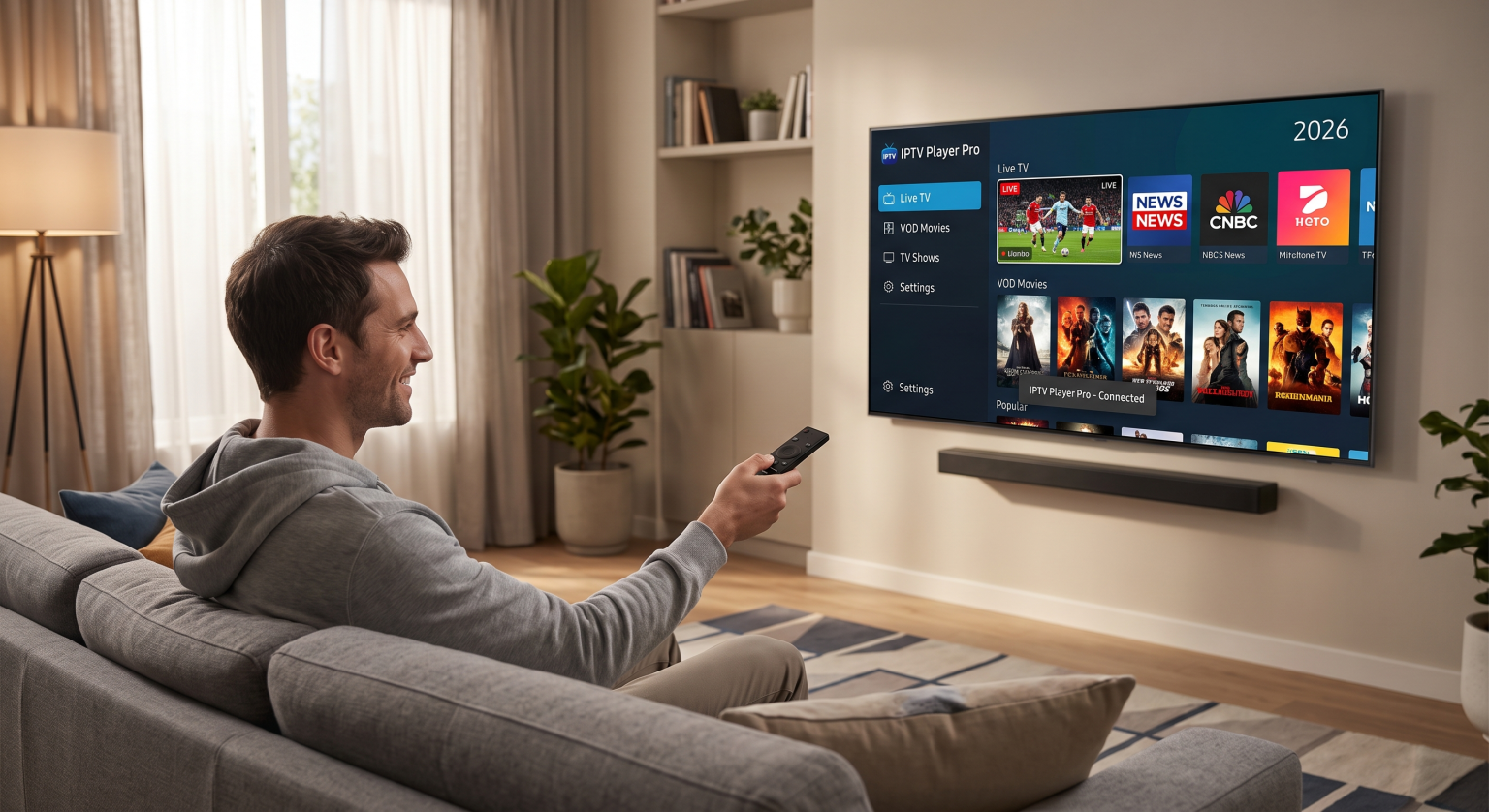
Varför välja en IPTV-installation på en Samsung Smart TV?
Att integrera strömning direkt i TV:ns inbyggda gränssnitt ger en otroligt smidig tittarupplevelse. Genom att använda en högkvalitativ Samsung App Store IPTV-spelare, slipper du klumpiga externa digitalboxar och extra fjärrkontroller. TV:ns inbyggda hårdvara sköter det tunga arbetet utan problem.
Moderna skärmar med operativsystemet Tizen är i hög grad optimerade för krävande medieanvändning. De klarar utan problem snabbt kanalhoppande, omfattande videobibliotek med on-demand-innehåll och realtids EPG-programguide synkronisering.
Här är de främsta fördelarna med en direkt IPTV-installation med Tizen OS:
Ingen extern hårdvara: Frigör dina HDMI-portar och bli av med den röriga kabelhärvan bakom din medieenhet.
Överlägsen 4K-avkodning: Samsungs inbyggda processorkraft säkerställer smidiga H.265 (HEVC)-strömmar av sport och filmer.
Enhetligt gränssnitt: Styr direktsänd TV, interaktiva menyer och ljudinställningar med din huvudsakliga smarta fjärrkontroll.
Jämförelse av de bästa IPTV-spelarna med Tizen OS för 2026
Att välja rätt programvara är det viktigaste steget i din streamingresa. På marknaden finns flera pålitliga alternativ, var och ett med sina egna unika styrkor för just dina IPTV på Samsung Smart TV konfiguration.
Här följer en översikt över de tre populäraste premiumapparna som för närvarande dominerar Samsung App Store:
| Funktion / App | IBO Player Pro | IPTV Smarters Pro | HotPlayer |
| Bäst för | 4K-streaming totalt sett | Klassisk layout och VOD-innehåll | Enkel hantering av spellistor |
| Anslutningstyp | MAC-adress och M3U | Xtream Codes API | Uppladdning av MAC-adress |
| Prissättningsmodell | Engångsavgift som gäller under hela livstiden | Gratis (Premium finns tillgängligt) | Årlig eller engångsavgift |
| EPG-support | Mycket noggrann | Automatisk synkronisering | Manuell synkronisering |
Obs! Du måste ha ett eget aktivt abonnemang, eftersom dessa appar endast är tomma mediaspelare utan förinstallerade kanaler.
Steg-för-steg-guide till installation av IPTV på Tizen OS
Är du redo att sätta igång? Följ dessa enkla steg för att konfigurera din TV för livestreaming.
1. Ladda ner den app du föredrar
Börja med att gå till den inbyggda appbutiken med hjälp av fjärrkontrollen. Använd sökfunktionen för att hitta högt rankade appar som IPTV Smarters Pro eller HotPlayer. Klicka på “Installera” och vänta tills programmet visas i det primära startmenyn.
2. Ange uppgifter om din leverantör
Öppna det nyinstallerade programmet. Om du använder en app som Smarters Pro kommer du att uppmanas att logga in med hjälp av Xtream Codes API. För detta krävs serveradressen, användarnamnet och lösenordet som du får direkt från din streamingtjänst.
Om du använder en MAC-baserad spelare måste du ladda upp din M3U-spellista URL via utvecklarens externa portal.
3. Synkronisera din EPG-guide
När dina kanaler har laddats klart ska du tvinga fram en uppdatering av din elektroniska programguide. Då fylls skärmen med sändningsscheman, kommande evenemang och programbeskrivningar. En stabil fast internetanslutning rekommenderas starkt för att säkerställa att guiden laddas in omedelbart.
Tips för avancerade användare: Sidoladdning av Tizen-appar
Ibland kan strikta regionala begränsningar göra att en viss app inte visas i din lokala Samsung-butik. Om du inte hittar den spelare du vill ha kan du kringgå denna begränsning genom att Sidoladdning av Tizen-appar.
Det innebär att du laddar ner en widgetfil för utvecklare till ett USB-minne och ansluter det direkt på baksidan av din TV. Även om det låter väldigt tekniskt tar det bara några minuter och ger dig tillgång till spelare utan globala begränsningar.
Börja streama redan idag!
Förvandla din TV med vår Så här installerar du IPTV på en Samsung Smart TV år 2026: En komplett guide för Tizen öppnar upp en värld av obegränsad underhållning när du vill. Nöj dig inte längre med dyra kabel-tv-paket eller strömmar som ständigt fastnar.
Är du redo att få ut det mesta av din hemmabio? [premium-IPTV-abonnemang] och upplev redan idag en felfri 4K-streaming utan buffring direkt på din Samsung-TV!
Vanliga frågor (FAQ)
Kan jag använda en gratis IPTV-app på min Samsung Smart TV?
Ja. Appar som IPTV Smarters Pro erbjuder en mycket funktionsrik gratisversion direkt i Samsung Store. Att uppgradera till premiummedlemskap ger dock i allmänhet bättre 4K-avkodning och smidigare navigering utan reklam.
Varför buffrar min Samsung IPTV?
Buffring beror nästan alltid på en instabil Wi-Fi-anslutning eller lokal hastighetsbegränsning från internetleverantören. För att få den absolut bästa IPTV på Samsung Smart TV Om du vill få bästa möjliga upplevelse bör du ansluta din TV direkt till routern med en vanlig Ethernet-kabel.
Är det lagligt att använda en IPTV-spelare på Tizen?
Absolut. Mediaspelarna i sig är helt lagliga, tomma programvaruskal. Lagligheten beror helt och hållet på vilken M3U-spellista från tredje part eller vilken prenumerationstjänst du väljer att lägga in i spelaren.