
Om du nyligen har bestämt dig för att säga upp ditt kabel-tv-abonnemang vet du redan att din smart-TV kan göra mycket mer än bara Netflix och YouTube. Det går alldeles utmärkt att titta på IPTV (Internet Protocol Television) direkt på din TV utan en extern Android-box eller Firestick, särskilt om du har en Samsung eller LG.
Eftersom Samsung använder operativsystemet Tizen och LG använder WebOS, de stöder inte vanliga Android-appar (APK-filer). Detta förvirrar många nya användare som försöker ladda ner Android-specifika spelare. Båda varumärkena har dock utmärkta inbyggda appbutiker med särskilda IPTV-spelare som gör det enkelt att ladda ner dina M3U-spellistor otroligt enkelt.
Här följer en fullständig översikt över de bästa IPTV-apparna för TV-apparater från Samsung och LG, tillsammans med exakta anvisningar för hur du kommer igång med ditt abonnemang på bara några minuter.
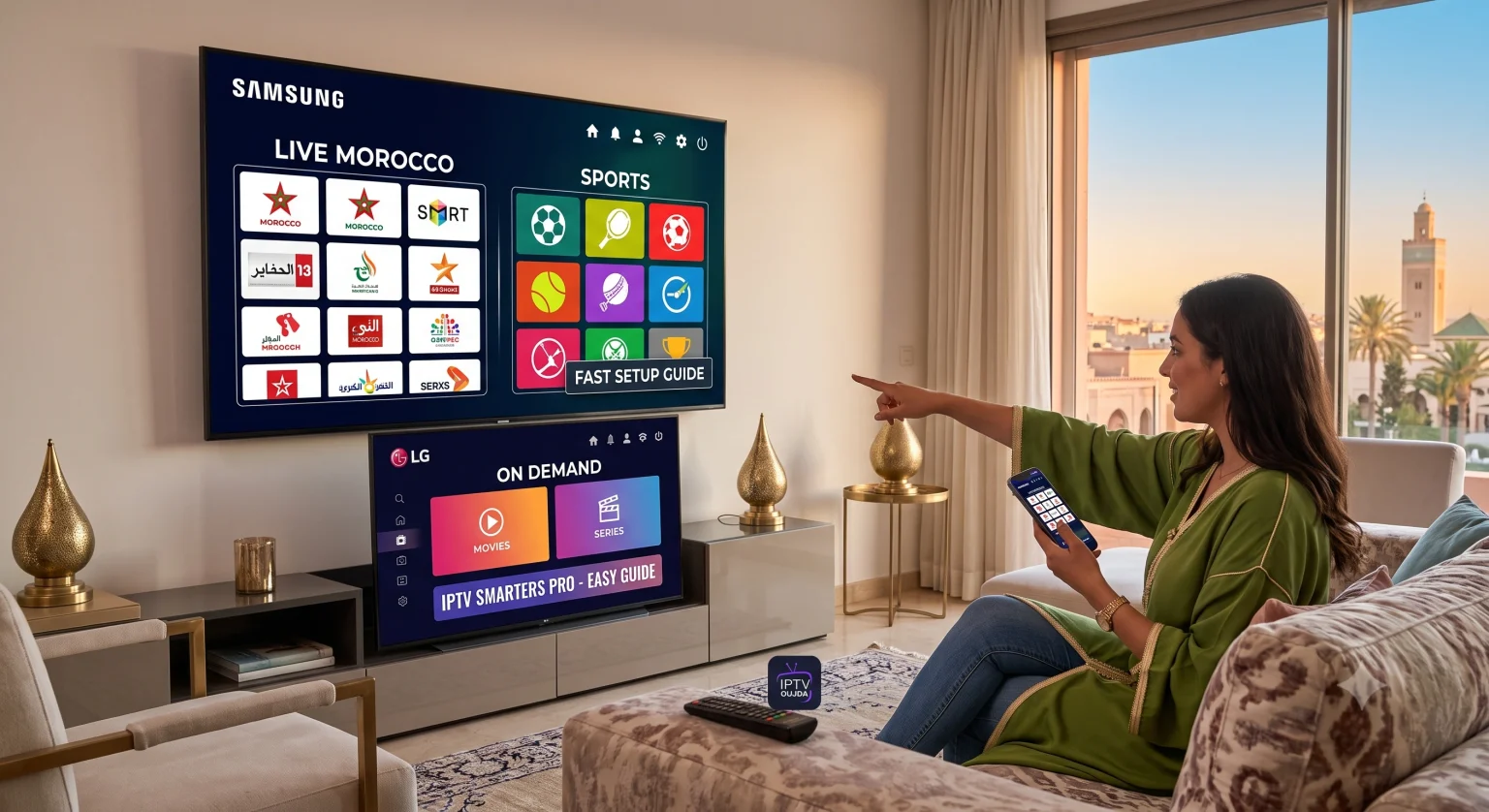
De bästa IPTV-apparna för Samsung och LG
När du söker i LG Content Store eller Samsung Smart Hub kommer du att se dussintals spelarappar. De flesta av dem gör exakt samma sak: de fungerar som en tom mediaspelare som läser den M3U-länk som din IPTV-leverantör har gett dig.
Här är de tre bästa apparna som alltid fungerar pålitligt, uppdateras regelbundet och klarar stora spellistor utan att krascha:
1. IPTV Smarters Pro
Detta är förmodligen den mest populära IPTV-spelaren i världen. Den går att ladda ner helt gratis på både Samsung- och LG-tv-apparater.
Varför det är så bra: Den stöder Xtream Codes API (vilket innebär att du bara behöver ange användarnamn, lösenord och portalens webbadress istället för en lång M3U-länk). Gränssnittet är mycket överskådligt och delar upp direktsänd TV, filmer och serier i tydliga kategorier som är lätta att navigera i.
Tillgänglighet: Gratis både i LG Content Store och Samsung Smart Hub.
2. Smart IPTV (SIPTV)
Om du har hållit på med IPTV ett tag känner du säkert till den här appen. Den har ett lite äldre och enklare gränssnitt, men är otroligt smidig och snabb – perfekt för äldre TV-modeller som kan ha problem med tyngre appar.
Varför det är så bra: Den laddar enorma spellistor otroligt snabbt och buffrar sällan om din anslutning är stabil.
Tillgänglighet: Du får en 7-dagars gratis provperiod. Därefter tillkommer en engångsavgift på cirka 5,49 euro per TV (kopplad till TV:ns MAC-adress).
3. IBO Player
En nyare app som snabbt har blivit en favorit bland WebOS- och Tizen-användare tack vare sitt eleganta och moderna användargränssnitt.
Varför det är så bra: Den hanterar EPG:er (elektroniska programguider) betydligt bättre än många äldre appar, vilket innebär att din TV-guide faktiskt visar exakt vad som sänds just nu.
Tillgänglighet: Inkluderar vanligtvis en 7-dagars provperiod, följt av en liten engångsavgift för aktivering.
Steg-för-steg-guide för inställningar (Så här laddar du upp din spellista)
Eftersom du använder en TV-fjärrkontroll är det frustrerande och felbenäget att skriva in en lång M3U-URL på skärmen. Nästan alla moderna IPTV-appar använder ett system för “fjärruppladdning”.
Här är den allmänna metoden för att lägga till dina kanaler på din TV:
Steg 1: Ladda ner appen och ta reda på din MAC-adress
Sätt på TV:n, anslut till internet och öppna din respektive appbutik (Samsung Smart Hub eller LG Content Store).
Sök efter den app du valt (t.ex., Smart IPTV eller IBO-spelare) och installera det.
Öppna appen. Direkt på huvudskärmen visas en MAC-adress (en kod på 12 tecken som ser ut så här:
a1:b2:c3:d4:e5:f6). Skriv ner detta.
Steg 2: Ladda upp din spellista via mobilen eller datorn
Ta fram din smartphone eller bärbara dator och öppna en webbläsare.
Gå till appens officiella webbplats (webbadressen visas på TV-skärmen bredvid MAC-adressen).
Leta efter “Ladda upp spellista” eller “Min lista” avsnitt.
Ange TV:ns MAC-adress i det avsedda fältet.
Klistra in M3U-länk som du fått av din IPTV-leverantör i URL-fältet. (Om du använder IPTV Smarters kan du ofta bara logga in direkt på TV:n med Xtream Codes-inloggningen).
Klicka Skicka eller Ladda upp.
Steg 3: Starta om och titta
När webbplatsen bekräftar att spellistan har lagts till utan problem startar du bara om appen på din TV (eller trycker på knappen ‘Uppdatera’ på fjärrkontrollen, oftast knappen ‘0’ beroende på appen). Dina kanaler, filmer och VOD-titlar visas nu på skärmen.
Snabb felsökning: Så här avbryter du buffringen
Även med den bästa IPTV-tjänsten kan det hända att du ibland upplever buffring. Om dina strömmar hänger sig på din Samsung- eller LG-TV bör du kontrollera dessa tre saker innan du skyller på din leverantör:
Lämna Wi-Fi: Wi-Fi-mottagarna i smart-tv-apparater är kända för att vara svaga. Om din router står i närheten bör du ansluta en Ethernet-kabel direkt till baksidan av tv:n. Detta löser 90% av buffringsproblemen omedelbart.
Kontrollera om din internetleverantör begränsar hastigheten: Vissa internetleverantörer blockerar eller begränsar hastigheten på IPTV-servrar under rusningstider (särskilt under stora sportevenemang). Om din TV buffrar men samma spellista fungerar perfekt på din mobil via mobildata är det din internetleverantör som är orsaken. Du kan behöva undersöka möjligheten att konfigurera ett VPN på din hemrouter.
Rensa TV:ns cache: TV-apparater kan få slut på minne precis som mobiltelefoner. Koppla ur TV:n från vägguttaget i två minuter och koppla sedan in den igen. Detta rensar det tillfälliga cacheminnet och ger operativsystemet en ny start.