
Om du just har köpt en IPTV-abonnemang och vill ha det enklaste och mest pålitliga sättet att titta på dina kanaler, har du förmodligen hört talas om IPTV Smarters Pro. Jag får många frågor om den här appen, och det är inte utan anledning – den är i princip den absoluta standarden när det gäller att hantera dina spellistor för strömning.
Men här är haken: IPTV Smarters Pro tillhandahåller egentligen inga egna kanaler. Tänk på den som ett tomt skal. Du måste ansluta den till din IPTV-leverantör för att kunna se direktsänd TV, filmer och serier.
I den här guiden kommer jag att visa dig exakt hur du konfigurerar IPTV Smarters Pro på vilken enhet som helst, oavsett om du använder en Firestick, en Android TV, en Apple-enhet eller till och med din dator.
Vad du behöver innan vi börjar
Innan du laddar ner något, se till att du har dina kontouppgifter från din IPTV-leverantör Okej. Du kommer att behöva antingen:
Information om Xtream Codes API: Det här är den bästa metoden. Du behöver ett användarnamn, ett lösenord och en URL till servern eller portalen.
En URL till en M3U-spellista: En riktigt lång webblänk som innehåller uppgifter om din kanal.
Låt oss sätta igång med installationen.
Så här installerar du IPTV Smarters Pro på Amazon Firestick
Firesticks är de mest populära enheterna för detta, men Amazon tog bort appen från den officiella butiken för ett tag sedan. Det innebär att vi måste “sidoladda” den med hjälp av appen Downloader. Det låter komplicerat, men det tar ungefär tre minuter.
Hämta appen Downloader: Gå till sökfältet på Firesticks startskärm, skriv in “Downloader” och installera appen.
Tillåt okända appar: Tryck på Hem-knappen, gå till kugghjulsikonen (Inställningar) och välj sedan Min Fire TV. Klicka på Utvecklingsalternativ och slå på Installera okända appar för Downloader. (Om du inte ser “Utvecklingsalternativ” klickar du på ”Om” och sedan sju gånger på enhetens namn för att visa dem).
Ladda ner Smarters: Öppna appen Downloader och klicka på URL-fältet. Skriv in
[smarterspro.com/smarters.apk](https://smarterspro.com/smarters.apk)(eller den direkta APK-länken som din leverantör har gett dig) och tryck på ”Go”.Installera: När filen har laddats ner visas ett meddelande. Klicka på ”Installera”.
Installation på Android TV och Google TV (Nvidia Shield, Chromecast)
Android gör det här otroligt enkelt, eftersom appen oftast finns direkt i Play Store.
Öppna Google Play Store i TV:ns gränssnitt.
Sök efter “IPTV Smarters Pro”.”
Klicka på ”Installera” och öppna appen.
Installation på iOS (iPhone, iPad, Apple TV)
Även Apple-användare har det enkelt. Den officiella appen finns tillgänglig direkt i App Store.
Öppna App Store.
Sök efter “Smarters Player Lite” (Apple tvingade nyligen fram ett namnbyte för iOS-versionen, men gränssnittet är exakt detsamma).
Tryck på ”Hämta” och starta appen.
Installation på Windows-dator eller Mac
Om du hellre vill titta på en bärbar dator finns det särskilda datorprogram för detta.
Gå till den officiella webbplatsen (
smarterspro.com).Klicka på avsnittet ”Nedladdningar” och ladda ner antingen Windows-versionen
.exefil eller Mac.dmgfil.Kör installationsprogrammet precis som vilken annan datorprogramvara som helst.
Så här loggar du in och laddar dina kanaler
Okej, du har installerat appen. Nu måste vi koppla den till din IPTV-tjänst. När du öppnar IPTV Smarters Pro för första gången ska du godkänna användarvillkoren.
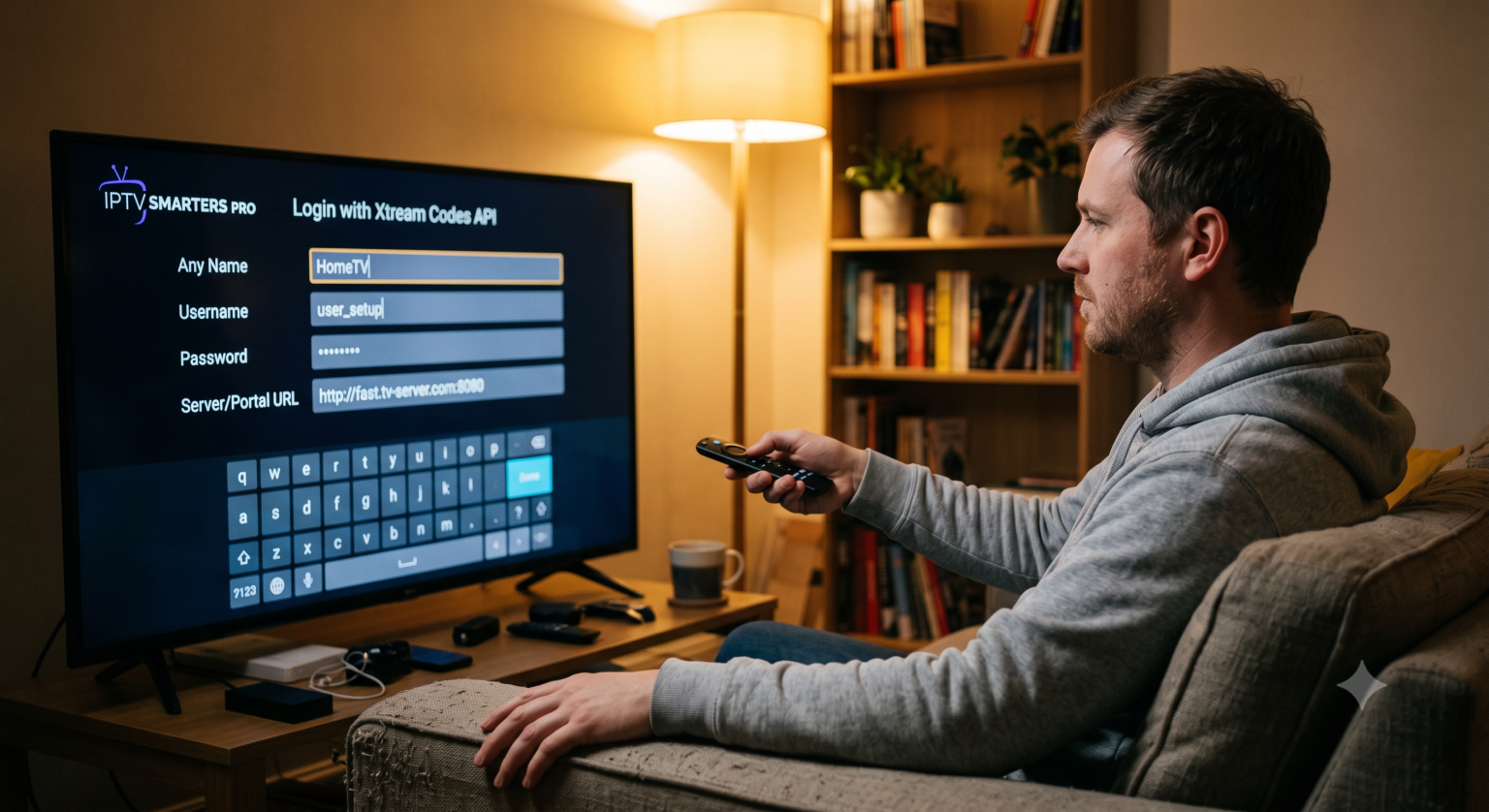
Därefter visas en meny med några olika inloggningsalternativ. Strunta i de andra och klicka Logga in med Xtream Codes API. Det här är den mest stabila metoden, och den uppdaterar din TV-guide (EPG) automatiskt.
Du kommer att se fyra tomma rutor:
Valfritt namn: Kalla det vad du vill (t.ex. “Huvud-TV”).
Användarnamn: Ange det användarnamn som din leverantör har skickat till dig via e-post.
Lösenord: Skriv in ditt lösenord. Tänk på att använda stora bokstäver.
URL: Ange den exakta server-URL:en som din leverantör har gett dig. Den ser vanligtvis ut ungefär så här:
[http://example.com:8080](http://example.com:8080).
När du har fyllt i alla uppgifter klickar du på ”Lägg till användare”. Det tar ungefär en minut för appen att ladda ner alla direktsända kanaler, filmdatabaser och TV-tablåer. När nedladdningen är klar kommer du till en översiktssida som visar direktsänd TV, filmer och serier.
Snabba tips för felsökning
Det går inte alltid perfekt redan första gången. Om du stöter på problem, kolla följande först:
Fel på grund av ogiltiga uppgifter: 99% – oftast handlar det bara om ett skrivfel. Gå tillbaka och kontrollera ditt användarnamn, lösenord och webbadress en gång till. Var noga med att skilja mellan siffran noll (0) och bokstaven O, och se till att det inte finns några mellanslag i slutet av din URL.
Tom TV-guide (utan EPG): Gå till huvudpanelen och leta efter alternativet “Uppdatera” eller “Uppdatera innehåll”. Detta gör att appen tvingas ladda om din spellista.
Buffring: Om kanalerna hänger sig kan du prova att rensa appens cache. Gå till enhetens inställningar, leta reda på IPTV Smarters Pro i din applista och tryck på ”Rensa cache”. Om du använder ett VPN kan du också prova att byta server.
När du väl har klarat av den inledande inställningen är appen otroligt intuitiv. Du kan trycka länge på vilken kanal som helst för att lägga till den bland dina favoriter, vilket besparar dig besväret att behöva bläddra igenom omfattande kategorilistor varje gång du vill titta på sport eller nyheter.
Visuell guide för installation av Android TV
Den här videon visar dig steg för steg hur du anger dina Xtream Codes API-uppgifter på skärmen, om du behöver en visuell guide till hur menyn ska se ut.