
Er du træt af, at dine yndlingssportskampe eller film fryser fast på det værst tænkelige tidspunkt? Har du fundet den De bedste routerindstillinger til IPTV er den ultimative hemmelighed til at fjerne forsinkelser, bufferbloat og endeløse indlæsningsskærme. Uanset om du streamer i USA eller andre steder, er det helt afgørende at finjustere din router for at få en fejlfri 4K-seeroplevelse.
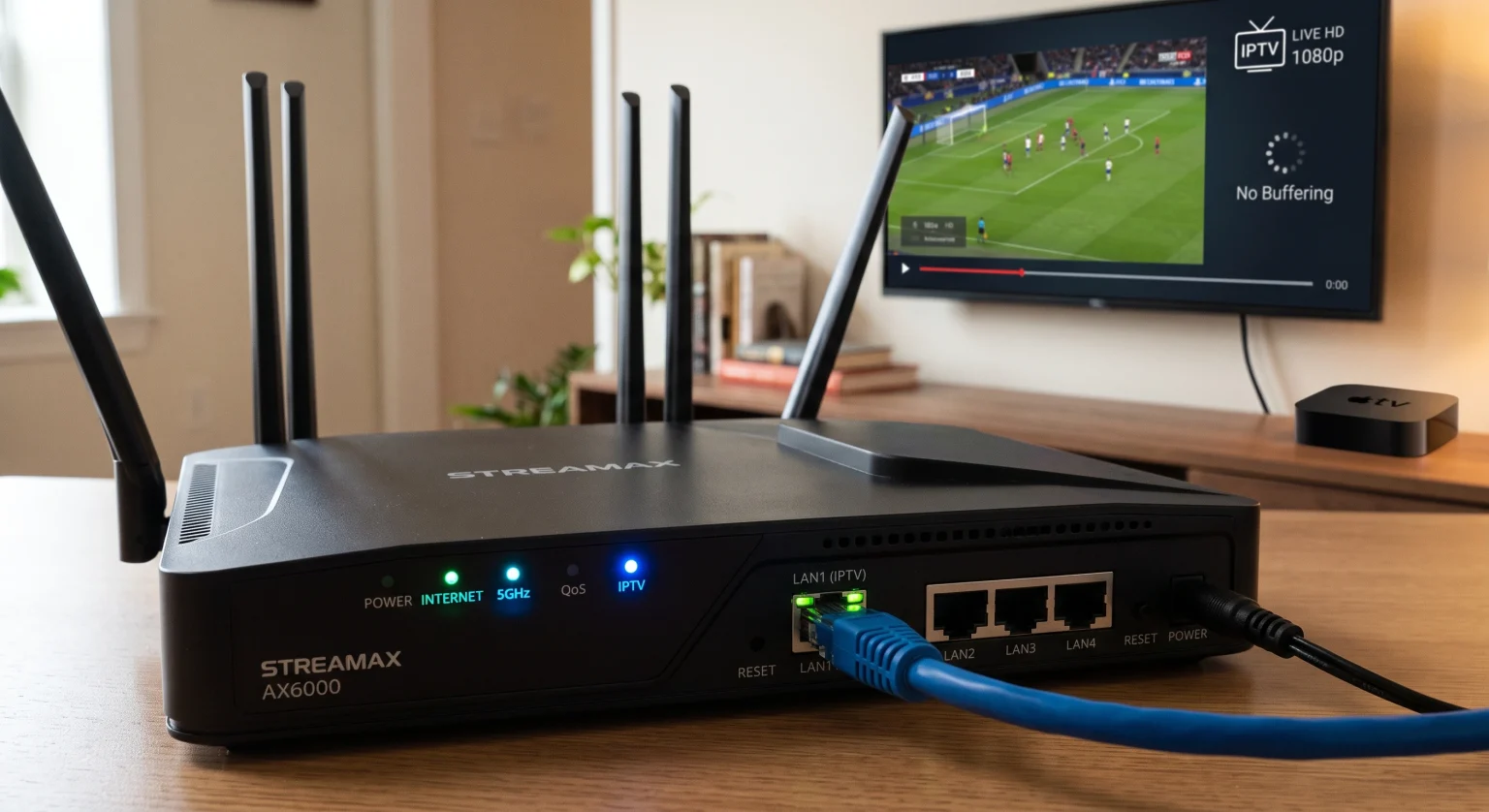
Hvorfor din router er vigtig for IPTV-streaming i USA
Når der opstår overbelastning på et IPTV-netværk, giver de fleste skylden på deres internethastighed eller deres streamingudbyder. Din router er dog det egentlige kontrolcenter, der håndterer al indgående og udgående datatrafik. Hvis den ikke er optimeret korrekt, kan selv gigabit-fiberforbindelser blive ramt af alvorligt pakketab og afbrydelser i streamingen.
I USA, hvor internetudbydere (ISP’er) ofte begrænser båndbredden i spidsbelastningsperioder, er det en fordel at have en IPTV-kompatibel router er ikke til forhandling. Det bestemmer, hvordan datapakker prioriteres i dit hjem. Uden den rette konfiguration bliver dit smart-tv tvunget til at kæmpe om båndbredden mod smartphones, spilkonsoller og smarthjem-enheder.
Truslen fra bufferbloat
Bufferbloat opstår, når din routers buffere bliver alt for fulde, hvilket medfører massive forsinkelser i dataoverførslen. Dette er den primære årsag til, at systemet pludselig fryser. Hvis du indstiller din routers båndbreddegrænser til lidt under din maksimale hastighed, kan du helt fjerne dette problem.
De 5 bedste routerindstillinger til IPTV
For at opnå Streaming uden buffer, skal du foretage nogle specifikke indstillinger i routerens administrationspanel. Her er præcis, hvad du skal ændre.
1. Aktivér IGMP-snooping og multicast
IGMP-snooping er uden tvivl den vigtigste indstilling for moderne streaming. IPTV er baseret på multicast-overførsel, hvor en enkelt datastrøm sendes til flere brugere samtidigt.
Hvad skal man gøre: Log ind på din router, find indstillingerne under »Netværk« eller »Avanceret«, og aktiver IGMP-snooping (eller IGMP-proxy).
Hvorfor det virker: Det forhindrer, at multicast-trafik oversvømmer alle enheder på dit netværk, idet videostrømmen kun sendes til din set-top-boks eller dit smart-tv.
2. Konfigurer Quality of Service (QoS)
Servicekvalitet (QoS) giver dig mulighed for at bestemme, hvilke enheder og programmer der skal få den største andel af din internetbåndbredde.
Hvad skal man gøre: Aktivér Adaptive QoS, og angiv “Video- og lydstreaming” eller din specifikke IPTV-enhed som den højeste prioritet.
Hvorfor det virker: Hvis en anden i huset starter en stor download, vil routeren begrænse vedkommendes hastighed for at sikre, at din stream aldrig går i buffer.
3. Skift til 5 GHz Wi-Fi eller brug Ethernet
Interferens er et kæmpe problem for live-videotransmissioner. Det almindelige 2,4 GHz-bånd er meget overbelastet og udsat for signaludfald på grund af husholdningsapparater.
Hvad skal man gøre: Sørg altid for at tilslutte din streaming-enhed til 5 GHz Wi-Fi-bånd.
Hvorfor det virker: 5 GHz-båndet tilbyder langt hurtigere dataoverførselshastigheder og betydeligt færre forstyrrelser. For at opnå de absolut bedste resultater bør du helt undgå Wi-Fi og i stedet bruge et kablet Gigabit Ethernet forbindelse.
4. Opgrader dine DNS-servere
Din internetudbyders standard-DNS-servere er ofte langsomme, hvilket medfører lange indlæsningstider for siderne. Ved at skifte til en førsteklasses offentlig DNS kan du forbedre routing-effektiviteten betydeligt.
Hvad skal man gøre: Skift din routers primære og sekundære DNS-adresser til Cloudflare (1.1.1.1 og 1.0.0.1) eller Google (8.8.8.8 og 8.8.4.4).
Hvorfor det virker: Disse servere oversætter domænenavne hurtigere, hvilket reducerer den indledende forsinkelse ved opkobling til en IPTV-server.
Sammenligning: Standardkonfigurationer kontra optimerede IPTV-routerkonfigurationer
For hurtigt at få et overblik over de ændringer, du skal foretage, følger her en oversigt over standardindstillingerne sammenlignet med den ideelle opsætning til problemfri streaming.
| Funktion / Indstilling | Standardbrug | Ideel til optimering af IPTV |
| Wi-Fi-bånd | 2,4 GHz (god rækkevidde, lavere hastighed) | 5 GHz eller Ethernet (Maksimal hastighed, lav interferens) |
| Trafikstyring | Standard / Uden prioritet | QoS aktiveret (Videostreaming prioriteres) |
| Multicast-protokol | IGMP-snooping er deaktiveret | IGMP-snooping / Proxy aktiveret |
| DNS-server | ISP’s standard-DNS | Cloudflare (1.1.1.1) eller Google (8.8.8.8) |
Konklusion: Få en helt ny seeroplevelse i USA
At mestre De bedste routerindstillinger til IPTV er den nemmeste måde at fjerne forsinkelser og afbrydelser en gang for alle. Ved at aktivere IGMP-snooping, konfigurere QoS og optimere din båndbredde kan seere i USA og resten af verden nyde fejlfri streaming i biografkvalitet derhjemme. Lad ikke en dårligt konfigureret router ødelægge din underholdning.
Er du klar til at få det bedste ud af dit hjemmenetværk? Log ind på din routers administrationspanel i dag for at indstille disse indstillinger, og overvej at opgradere til en højtydende, VPN-kompatibel router for at sikre din forbindelse og få fuld frihed til streaming!
Ofte stillede spørgsmål (PAA)
Hvad er den bedste internethastighed til IPTV?
Til almindelig HD-streaming kræves der en stabil forbindelse på mindst 15–20 Mbps. Ønsker du derimod uafbrudt 4K-streaming, bør du sigte mod mindst 50 Mbps. En stabil forbindelse er langt vigtigere end spidshastigheden.
Har jeg brug for en VPN til min IPTV-router?
Ja, ved at bruge et VPN kan du forhindre din internetudbyder i at begrænse din streamingtrafik. Ved at installere et VPN direkte på din router sikrer du, at alle enheder, der er tilsluttet den, er beskyttet og problemfrit kan omgå geografiske begrænsninger.
Hvorfor fryser min IPTV om aftenen?
Om aftenen er der spidsbelastning, hvilket betyder, at din internetudbyders netværk er stærkt overbelastet. Det hjælper at optimere din router ved hjælp af QoS og IGMP-snooping, men du kan også have brug for et VPN for at omgå internetudbyderens hastighedsbegrænsninger i disse perioder med høj trafik.