
Er du lei av at favorittkampene eller filmene dine fryser fast i det aller verste øyeblikket? Å finne den De beste ruterinnstillingene for IPTV er den ultimate hemmeligheten for å bli kvitt forsinkelser, bufferbloat og endeløse lasteskjermer. Uansett om du strømmer i USA eller andre steder, er det helt avgjørende å justere ruteren din for å få en feilfri 4K-seeropplevelse.
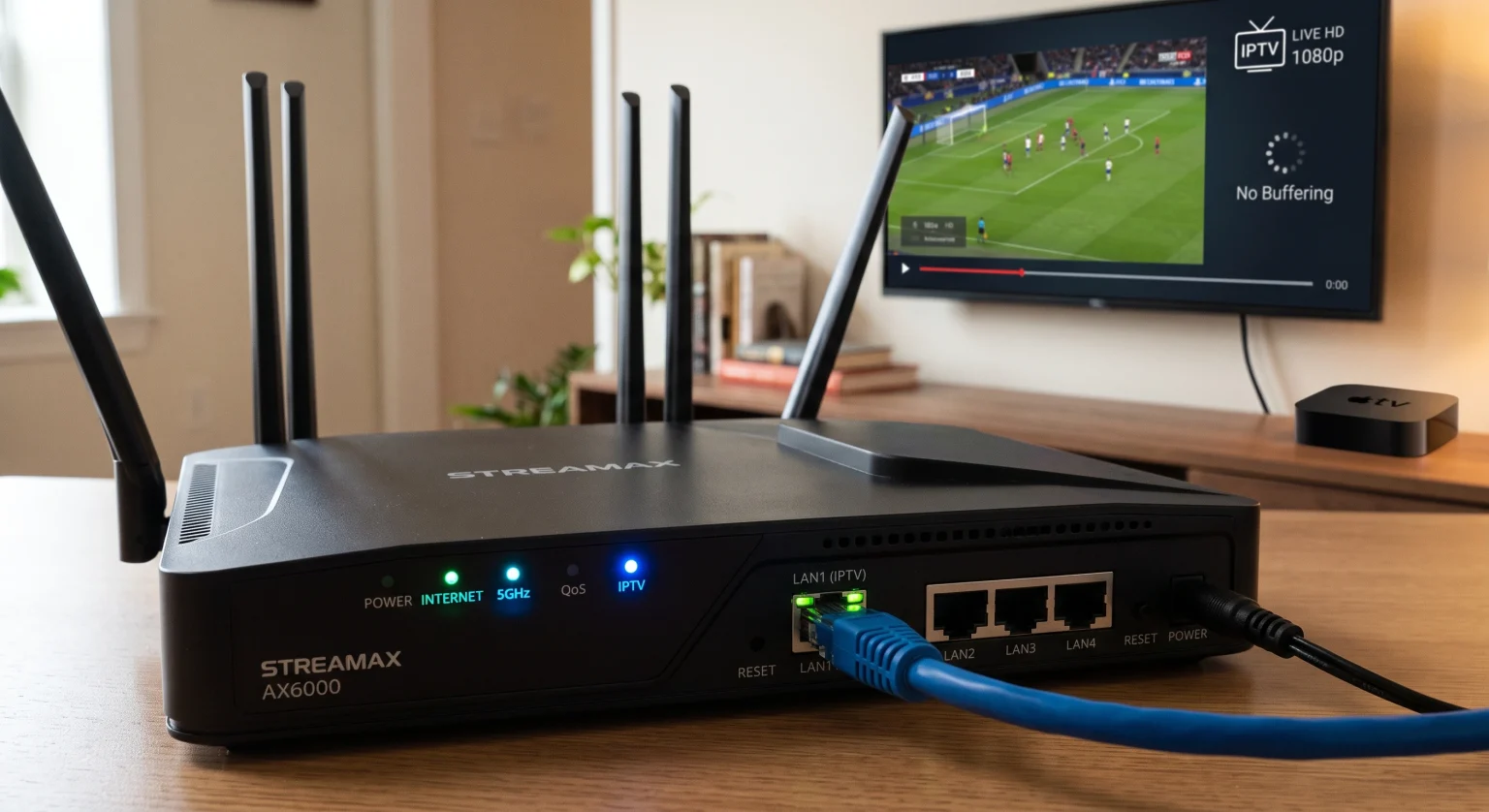
Hvorfor ruteren din er viktig for IPTV-streaming i USA
Når det oppstår overbelastning i IPTV-nettverket, skylder de fleste på internettforbindelsen sin eller strømmetjenesten sin. Ruteren din er imidlertid selve kommandosentralen som håndterer all innkommende og utgående datatrafikk. Hvis den ikke er riktig optimalisert, kan selv gigabit-fiberforbindelser oppleve alvorlig pakketap og avbrudd i strømmingen.
I USA, hvor internettleverandører (ISP-er) ofte reduserer båndbredden i rushtiden, er det viktig å ha en IPTV-kompatibel ruter er ikke noe man kan forhandle om. Det bestemmer hvordan datapakker prioriteres i hjemmet ditt. Uten riktig konfigurasjon blir smart-TV-en din tvunget til å kjempe om båndbredden mot smarttelefoner, spillkonsoller og smarthjem-enheter.
Trusselen fra «bufferbloat»
Bufferbloat oppstår når ruterenes buffere blir altfor fulle, noe som fører til store forsinkelser i dataoverføringen. Dette er den viktigste årsaken til at systemet plutselig fryser. Hvis du justerer båndbreddegrensene på ruteren din til litt under maksimalhastigheten, kan dette problemet løses fullstendig.
De 5 beste ruterinnstillingene for IPTV
For å oppnå bufferfri strømming, må du foreta bestemte innstillinger i ruterens administrasjonspanel. Her er nøyaktig hva du må endre.
1. Aktiver IGMP-snooping og multicast
IGMP-snooping er uten tvil den viktigste innstillingen for moderne strømming. IPTV er basert på multicast-overføring, der én enkelt datastrøm sendes til flere brukere samtidig.
Hva du skal gjøre: Logg inn på ruteren din, finn innstillingene for «Nettverk» eller «Avansert», og slå på IGMP-snooping (eller IGMP-proxy).
Hvorfor det fungerer: Dette hindrer at multicast-trafikk oversvømmer alle enheter i nettverket ditt, ved at videostrømmen kun sendes til set-top-boksen eller smart-TV-en din.
2. Konfigurer Quality of Service (QoS)
Tjenestekvalitet (QoS) lar deg bestemme hvilke enheter og applikasjoner som skal få den største andelen av internettbåndbredden din.
Hva du skal gjøre: Aktiver adaptiv QoS og sett “Video- og lydstrømming” eller din spesifikke IPTV-enhet som høyeste prioritet.
Hvorfor det fungerer: Hvis noen andre i huset setter i gang en stor nedlasting, vil ruteren redusere hastigheten deres for å sikre at strømmen din aldri havner i bufferen.
3. Bytt til 5 GHz Wi-Fi eller bruk Ethernet
Forstyrrelser er et stort problem for direktesendte videostrømmer. Det vanlige 2,4 GHz-båndet er svært overbelastet og utsatt for signalbrudd forårsaket av husholdningsapparater.
Hva du skal gjøre: Koble alltid strømmeenheten din til 5 GHz Wi-Fi-bånd.
Hvorfor det fungerer: 5 GHz-båndet gir mye raskere dataoverføringshastigheter og betydelig mindre forstyrrelser. For å oppnå de aller beste resultatene bør du unngå Wi-Fi helt og holdent og bruke en kablet Gigabit Ethernet forbindelse.
4. Oppgrader DNS-serverne dine
Internettleverandørens standard DNS-servere er ofte trege, noe som fører til lange lastetider for nettsteder. Å bytte til en offentlig premium-DNS kan forbedre rutingsteffektiviteten betydelig.
Hva du skal gjøre: Endre ruterens primære og sekundære DNS-adresser til Cloudflare (1.1.1.1 og 1.0.0.1) eller Google (8.8.8.8 og 8.8.4.4).
Hvorfor det fungerer: Disse serverne oversetter domenenavn raskere, noe som reduserer den innledende forsinkelsen ved tilkobling til en IPTV-server.
Sammenligning: Standardkonfigurasjoner vs. optimaliserte konfigurasjoner for IPTV-rutere
For å raskt få et overblikk over endringene du må foreta, følger her en oversikt over standardinnstillingene sammenlignet med den ideelle konfigurasjonen for problemfri strømming.
| Funksjon / Innstilling | Standardbruk | Ideelt for optimalisering av IPTV |
| Wi-Fi-bånd | 2,4 GHz (god rekkevidde, lavere hastighet) | 5 GHz eller Ethernet (Maksimal hastighet, lite forstyrrelser) |
| Trafikkhåndtering | Standard / Uprioritert | QoS aktivert (Videostrømming prioriteres) |
| Multicast-protokoll | IGMP-snooping er deaktivert | IGMP-snooping / Proxy aktivert |
| DNS-server | Internettleverandørens standard-DNS | Cloudflare (1.1.1.1) eller Google (8.8.8.8) |
Konklusjon: Forvandle TV-opplevelsen din i USA
Å mestre De beste ruterinnstillingene for IPTV er den enkleste måten å bli kvitt forsinkelser og buffering for godt. Ved å aktivere IGMP Snooping, konfigurere QoS og optimalisere båndbredden din, kan seere i USA og over hele verden nyte feilfri streaming i kinokvalitet hjemme. Ikke la en dårlig konfigurert ruter ødelegge underholdningen din.
Er du klar til å få mest mulig ut av hjemmenettverket ditt? Logg inn på ruterens administrasjonspanel i dag for å ta i bruk disse innstillingene, og vurder å oppgradere til en kraftig, VPN-kompatibel ruter for å sikre tilkoblingen din og få full frihet til å streame!
Ofte stilte spørsmål (PAA)
Hva er den beste internett-hastigheten for IPTV?
For standard HD-streaming kreves det en stabil tilkobling på minst 15–20 Mbps. Hvis du imidlertid ønsker uavbrutt 4K-streaming, bør du sikte på minst 50 Mbps. Stabilitet er langt viktigere enn topphastighet.
Trenger jeg et VPN for IPTV-ruteren min?
Ja, bruk av et VPN kan hindre at internettleverandøren din bremser strømmetrafikken din. Ved å installere et VPN direkte på ruteren din sikrer du at alle enheter som er koblet til den, er beskyttet og kan omgå geografiske begrensninger uten problemer.
Hvorfor fryser IPTV-en min om kvelden?
Om kvelden er det stor trafikk, noe som betyr at nettverket til internettleverandøren din er svært overbelastet. Det hjelper å optimalisere ruteren din ved hjelp av QoS og IGMP-snooping, men du kan også trenge et VPN for å omgå hastighetsbegrensninger fra internettleverandøren i disse periodene med høy trafikk.