
Är du trött på att dina favoritmatcher eller filmer fryser fast i det allra sämsta ögonblicket? Vill du hitta den De bästa routerinställningarna för IPTV är den ultimata hemligheten för att bli av med fördröjningar, bufferbloat och ändlösa laddningsskärmar. Oavsett om du streamar i USA eller någon annanstans är det absolut nödvändigt att finjustera din router för en felfri 4K-upplevelse.
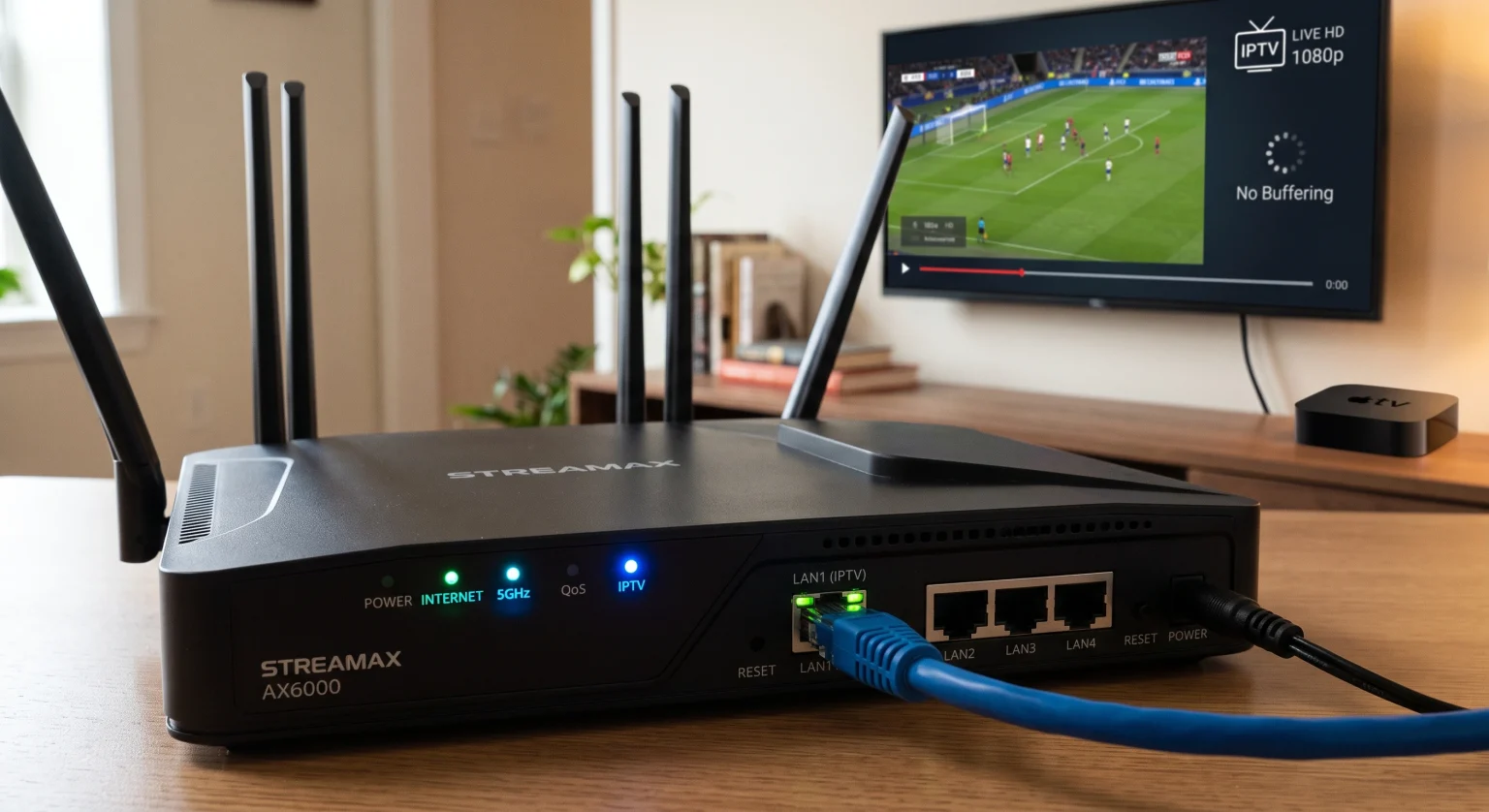
Varför din router är viktig för IPTV-streaming i USA
När det gäller överbelastning i IPTV-nätverk brukar de flesta skylla på sin internethastighet eller sin streamingtjänstleverantör. Din router är dock den egentliga kontrollcentralen som hanterar all inkommande och utgående datatrafik. Om den inte är korrekt optimerad kan till och med gigabit-fiberanslutningar drabbas av allvarliga paketförluster och avbrott i strömmarna.
I USA, där internetleverantörer (ISP:er) ofta begränsar bandbredden under rusningstider, är det viktigt att ha en IPTV-kompatibel router är något som inte går att kompromissa med. Det avgör hur datapaketen prioriteras i ditt hem. Utan rätt inställningar tvingas din smart-TV att konkurrera om bandbredden med smartphones, spelkonsoler och smarta hem-enheter.
Hotet från bufferbloat
Bufferbloat uppstår när routerns buffertar blir alltför fulla, vilket leder till stora fördröjningar i dataöverföringen. Detta är den främsta orsaken till att datorn plötsligt hänger sig. Om du ställer in routerns bandbreddsbegränsningar till en nivå som ligger något under din maximala hastighet kan du helt undvika detta problem.
De 5 bästa routerinställningarna för IPTV
För att uppnå strömning utan buffring, måste du göra vissa inställningar i routerns administratörspanel. Här beskrivs exakt vad du behöver ändra.
1. Aktivera IGMP-snooping och multicast
IGMP-snooping är utan tvekan den viktigaste inställningen för modern streaming. IPTV bygger på multicast-överföring, där en enda dataström sänds till flera användare samtidigt.
Så här gör du: Logga in på din router, gå till inställningarna för ”Nätverk” eller ”Avancerat” och aktivera IGMP-snooping (eller IGMP-proxy).
Varför det fungerar: Det förhindrar att multicast-trafik överbelastar alla enheter i ditt nätverk genom att endast vidarebefordra videoströmmen till din digitalbox eller smart-TV.
2. Konfigurera tjänstekvalitet (QoS)
Tjänstekvalitet (QoS) gör att du kan bestämma vilka enheter och program som ska få den största delen av din internetbandbredd.
Så här gör du: Aktivera adaptiv QoS och ange “Video- och ljudströmning” eller din specifika IPTV-enhet som högsta prioritet.
Varför det fungerar: Om någon annan i huset startar en stor nedladdning kommer routern att begränsa deras hastighet för att se till att din ström aldrig fastnar.
3. Byt till 5 GHz Wi-Fi eller använd Ethernet
Störningar är ett stort problem för direktsända videoflöden. Det vanliga 2,4 GHz-bandet är mycket överbelastat och utsatt för signalavbrott orsakade av hushållsapparater.
Så här gör du: Anslut alltid din streamingenhet till 5 GHz Wi-Fi-band.
Varför det fungerar: 5 GHz-bandet erbjuder betydligt snabbare dataöverföringshastigheter och betydligt mindre störningar. För att uppnå de absolut bästa resultaten bör du helt undvika Wi-Fi och istället använda en kabelanslutning Gigabit Ethernet anslutning.
4. Uppgradera dina DNS-servrar
Din internetleverantörs standard-DNS-servrar är ofta långsamma, vilket leder till långa laddningstider för webbsidor. Att byta till en förstklassig offentlig DNS-tjänst kan avsevärt förbättra routningseffektiviteten.
Så här gör du: Ändra routerns primära och sekundära DNS-adresser till Cloudflare (1.1.1.1 och 1.0.0.1) eller Google (8.8.8.8 och 8.8.4.4).
Varför det fungerar: Dessa servrar omvandlar domännamn snabbare, vilket minskar den inledande fördröjningen vid anslutning till en IPTV-server.
Jämförelse: Standardkonfigurationer jämfört med optimerade konfigurationer för IPTV-routrar
För att snabbt få en överblick över de ändringar du behöver göra följer här en jämförelse mellan standardinställningarna och den optimala konfigurationen för smidig strömning.
| Funktion / Inställning | Standardmässig användning | Perfekt för optimering av IPTV |
| Wi-Fi-band | 2,4 GHz (bra räckvidd, lägre hastighet) | 5 GHz eller Ethernet (Maxhastighet, låg störning) |
| Trafikhantering | Standard / Ej prioriterat | QoS aktiverat (Videostreaming prioriteras) |
| Multicast-protokoll | IGMP-snooping inaktiverat | IGMP-snooping / Proxy aktiverad |
| DNS-server | ISP:s standard-DNS | Cloudflare (1.1.1.1) eller Google (8.8.8.8) |
Slutsats: Förbättra din tittarupplevelse i USA
Att bemästra De bästa routerinställningarna för IPTV är det enklaste sättet att permanent bli av med fördröjningar och buffring. Genom att aktivera IGMP-snooping, konfigurera QoS och optimera din bandbredd kan tittare i USA och över hela världen njuta av felfri streaming i biokvalitet hemma. Låt inte en felaktigt konfigurerad router förstöra din underhållning.
Är du redo att få ut det mesta av ditt hemnätverk? Logga in på routerns administratörspanel redan idag för att tillämpa dessa inställningar, och överväg att uppgradera till en högpresterande, VPN-kompatibel router för att säkra din anslutning och få fullständig frihet när det gäller streaming!
Vanliga frågor (PAA)
Vilken är den bästa internethastigheten för IPTV?
För vanlig HD-streaming krävs en stabil anslutning på minst 15–20 Mbps. Om du däremot vill ha avbrottsfri 4K-streaming bör du sikta på minst 50 Mbps. En jämn hastighet är betydligt viktigare än topphastigheten.
Behöver jag ett VPN för min IPTV-router?
Ja, genom att använda ett VPN kan du förhindra att din internetleverantör begränsar hastigheten på din strömningstrafik. Om du installerar ett VPN direkt på din router säkerställer du att alla enheter som är anslutna till den är skyddade och smidigt kan kringgå geografiska begränsningar.
Varför hänger sig min IPTV på kvällen?
På kvällarna är det högtrafik, vilket innebär att din internetleverantörs nätverk är kraftigt överbelastat. Att optimera din router med hjälp av QoS och IGMP-snooping kan hjälpa, men du kan också behöva ett VPN för att kringgå internetleverantörens hastighetsbegränsningar under dessa perioder med hög trafik.