
Ben je het beu dat je favoriete sportwedstrijden of films op het slechtst mogelijke moment vastlopen? Op zoek naar de de beste routerinstellingen voor IPTV is het ultieme geheim om vertraging, bufferbloat en eindeloze laadschermen te voorkomen. Of je nu in de VS streamt of waar dan ook, het aanpassen van je router is absoluut essentieel voor een vlekkeloze 4K-kijkervaring.
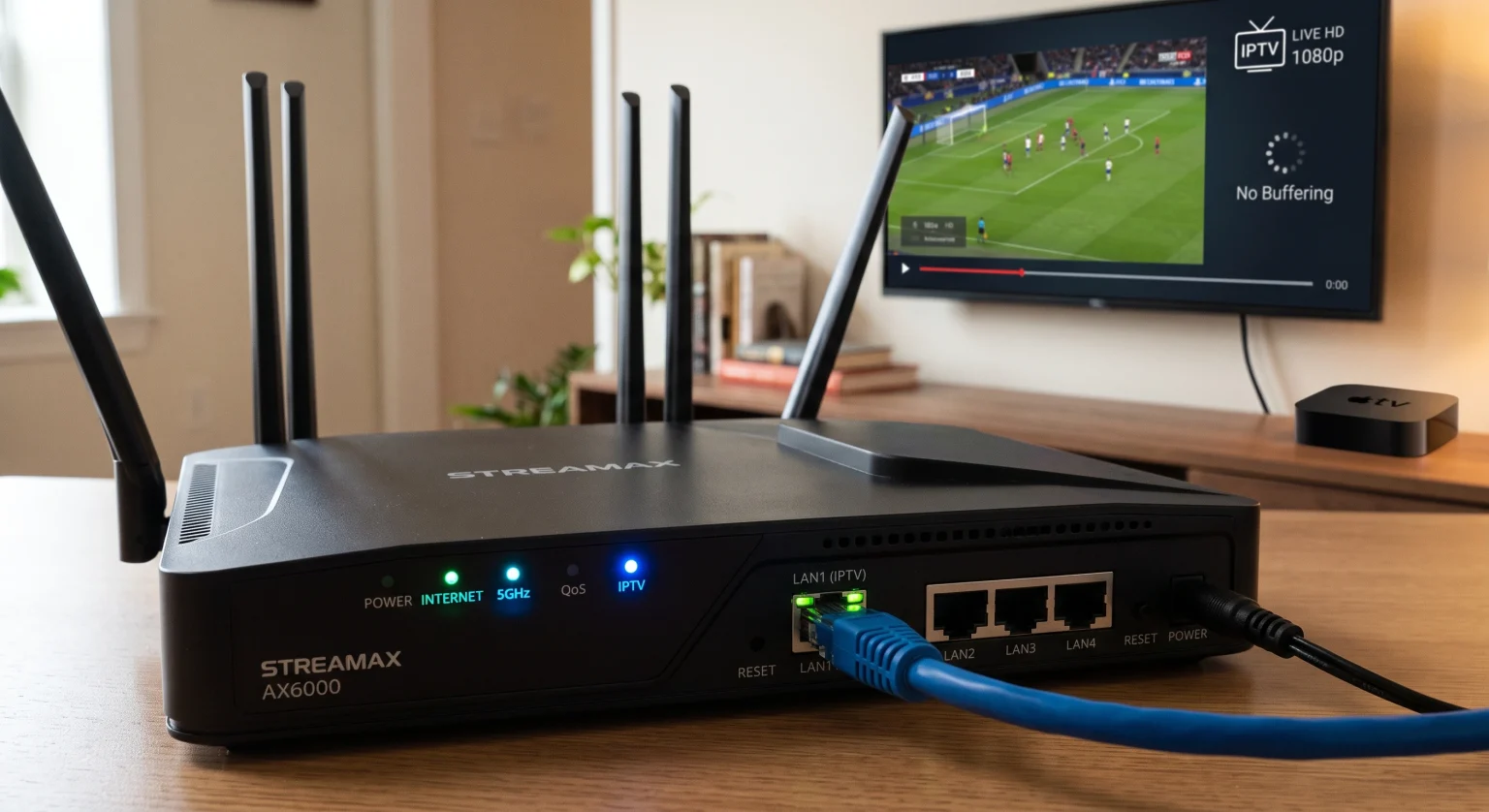
Waarom je router belangrijk is voor IPTV-streaming in de VS
Als er sprake is van overbelasting van het IPTV-netwerk, geven de meeste mensen de schuld aan hun internetsnelheid of hun streamingdienst. Je router is echter het eigenlijke commandocentrum dat al het inkomende en uitgaande dataverkeer afhandelt. Als deze niet goed is geoptimaliseerd, kunnen zelfs gigabit-glasvezelverbindingen te maken krijgen met ernstig pakketverlies en onderbrekingen in de stream.
In de VS, waar internetproviders (ISP's) de bandbreedte tijdens piekuren vaak beperken, is het belangrijk om een IPTV-compatibele router is niet onderhandelbaar. Het bepaalt hoe datapakketten in je huis worden geprioriteerd. Zonder de juiste configuratie moet je smart-tv strijden om bandbreedte met smartphones, gameconsoles en slimme apparaten in huis.
De dreiging van bufferbloat
Bufferbloat treedt op wanneer de buffers van je router te vol raken, wat leidt tot enorme vertragingen bij de gegevensoverdracht. Dit is de belangrijkste oorzaak van plotseling vastlopen. Door de bandbreedtelimieten van je router iets onder je maximale snelheid in te stellen, kun je dit probleem volledig verhelpen.
Top 5: de beste routerinstellingen voor IPTV
Om te bereiken buffervrij streamen, moet je bepaalde instellingen aanpassen in het beheerpaneel van je router. Hieronder staat precies wat je moet wijzigen.
1. Schakel IGMP-snooping en multicast in
IGMP-snooping is misschien wel de belangrijkste instelling voor moderne streaming. IPTV maakt gebruik van multicast-uitzendingen, waarbij één enkele datastroom tegelijkertijd naar meerdere gebruikers wordt verzonden.
Wat te doen: Log in op je router, ga naar de instellingen voor ‘Netwerk’ of ‘Geavanceerd’ en schakel IGMP-snooping (of IGMP-proxy) in.
Waarom het werkt: Het voorkomt dat multicast-verkeer elk apparaat in je netwerk overspoelt, door de videostream uitsluitend naar je settopbox of smart-tv te sturen.
2. Quality of Service (QoS) instellen
Kwaliteit van de dienstverlening (QoS) Hiermee kunt u bepalen welke apparaten en applicaties het grootste deel van uw internetbandbreedte krijgen.
Wat te doen: Schakel Adaptive QoS in en stel “Video- en audiostreaming” of uw specifieke IPTV-apparaat in als hoogste prioriteit.
Waarom het werkt: Als iemand anders in huis een grote download start, zal de router de snelheid van die persoon beperken om ervoor te zorgen dat je stream nooit hapert.
3. Schakel over naar 5 GHz wifi of gebruik ethernet
Storing vormt een enorm probleem voor live videobeelden. De standaard 2,4 GHz-band is erg druk en gevoelig voor signaalverlies door huishoudelijke apparaten.
Wat te doen: Sluit je streamingapparaat altijd aan op de 5 GHz Wi-Fi-band.
Waarom het werkt: De 5 GHz-band biedt veel hogere gegevensoverdrachtssnelheden en aanzienlijk minder storing. Voor het allerbeste resultaat kun je wifi helemaal links laten liggen en een bekabelde verbinding gebruiken Gigabit Ethernet verbinding.
4. Werk je DNS-servers bij
De standaard DNS-servers van je internetprovider werken vaak traag, waardoor pagina’s langzaam laden. Door over te stappen op een premium openbare DNS kan de efficiëntie van de routering aanzienlijk worden verbeterd.
Wat te doen: Stel de primaire en secundaire DNS-servers van je router in op Cloudflare (1.1.1.1 en 1.0.0.1) of Google (8.8.8.8 en 8.8.4.4).
Waarom het werkt: Deze servers vertalen domeinnamen sneller, waardoor de aanvankelijke vertraging bij het verbinden met een IPTV-server wordt verminderd.
Vergelijking: standaard- versus geoptimaliseerde configuraties voor IPTV-routers
Om snel een beeld te krijgen van de aanpassingen die je moet doorvoeren, volgt hier een overzicht van de standaardinstellingen en de ideale instellingen voor een soepele streamingervaring.
| Functie / Instelling | Standaardgebruik | Ideaal voor IPTV-optimalisatie |
| Wi-Fi-band | 2,4 GHz (goed bereik, lagere snelheid) | 5 GHz of Ethernet (Maximale snelheid, weinig storing) |
| Verkeersafhandeling | Standaard / Zonder prioriteit | QoS ingeschakeld (Prioriteit voor videostreaming) |
| Multicast-protocol | IGMP-snooping uitgeschakeld | IGMP-snooping / Proxy ingeschakeld |
| DNS-server | Standaard DNS van de internetprovider | Cloudflare (1.1.1.1) of Google (8.8.8.8) |
Conclusie: Geef je kijkervaring in de VS een nieuwe dimensie
Het onder de knie krijgen van de de beste routerinstellingen voor IPTV is de eenvoudigste manier om vertraging en buffering definitief te verhelpen. Door IGMP-snooping in te schakelen, QoS te configureren en je bandbreedte te optimaliseren, kunnen kijkers in de VS en wereldwijd thuis genieten van een vlekkeloze streamingervaring van bioscoopkwaliteit. Laat een slecht geconfigureerde router je entertainment niet verpesten.
Klaar om het maximale uit je thuisnetwerk te halen? Log vandaag nog in op het beheerderspaneel van je router om deze instellingen toe te passen, en overweeg om over te stappen op een krachtige, VPN-compatibele router om je verbinding te beveiligen en ultieme streamingvrijheid te ervaren!
Veelgestelde vragen (PAA)
Wat is de beste internetsnelheid voor IPTV?
Voor standaard HD-streaming is een stabiele verbinding van minimaal 15-20 Mbps vereist. Als je echter zonder onderbrekingen in 4K wilt streamen, moet je streven naar minimaal 50 Mbps. Een stabiele verbinding is veel belangrijker dan de pieksnelheid.
Heb ik een VPN nodig voor mijn IPTV-router?
Ja, door een VPN te gebruiken kun je voorkomen dat je internetprovider je streamingverkeer afremt. Door een VPN rechtstreeks op je router te installeren, zorg je ervoor dat alle apparaten die daarop zijn aangesloten, worden beschermd en geografische beperkingen moeiteloos kunnen omzeilen.
Waarom loopt mijn IPTV ’s avonds vast?
’s Avonds is het piekuur, wat betekent dat het netwerk van je internetprovider zwaar overbelast is. Het optimaliseren van je router met behulp van QoS en IGMP-snooping helpt, maar je hebt mogelijk ook een VPN nodig om de snelheidsbeperkingen van je internetprovider tijdens deze drukke periodes te omzeilen.