
Lad os være ærlige: At sige farvel til kabel-tv og skifte til en ny streamingtjeneste lyder som regel som en fantastisk idé – indtil man står og stirrer på en indviklet konfigurationsskærm. Ingen har lyst til at bruge sin fredag aften på at indtaste en webadresse på 60 tegn med en klodset tv-fjernbetjening, bare for at se en fodboldkamp.
Hvis du er på udkig efter den bedste IPTV-tjeneste, har du sikkert indset, at en stabil IPTV-udbyder er kun halvdelen af arbejdet; den anden halvdel består i at få selve appen til at køre problemfrit. Men her er den gode nyhed: at sætte TV Shadow IPTV kræver ikke en uddannelse i datalogi. Takket være den moderne streaminginfrastruktur tager hele processen – fra du åbner din velkomst-e-mail til du streamer i fuld 4K – kortere tid end det tager at lave en pose mikrobølgepopcorn.
I denne vejledning vil vi springe de forældede, frustrerende metoder over og gennemgå den lynhurtige “3-minutters sprint”, så du kan få TV Shadow op at køre.
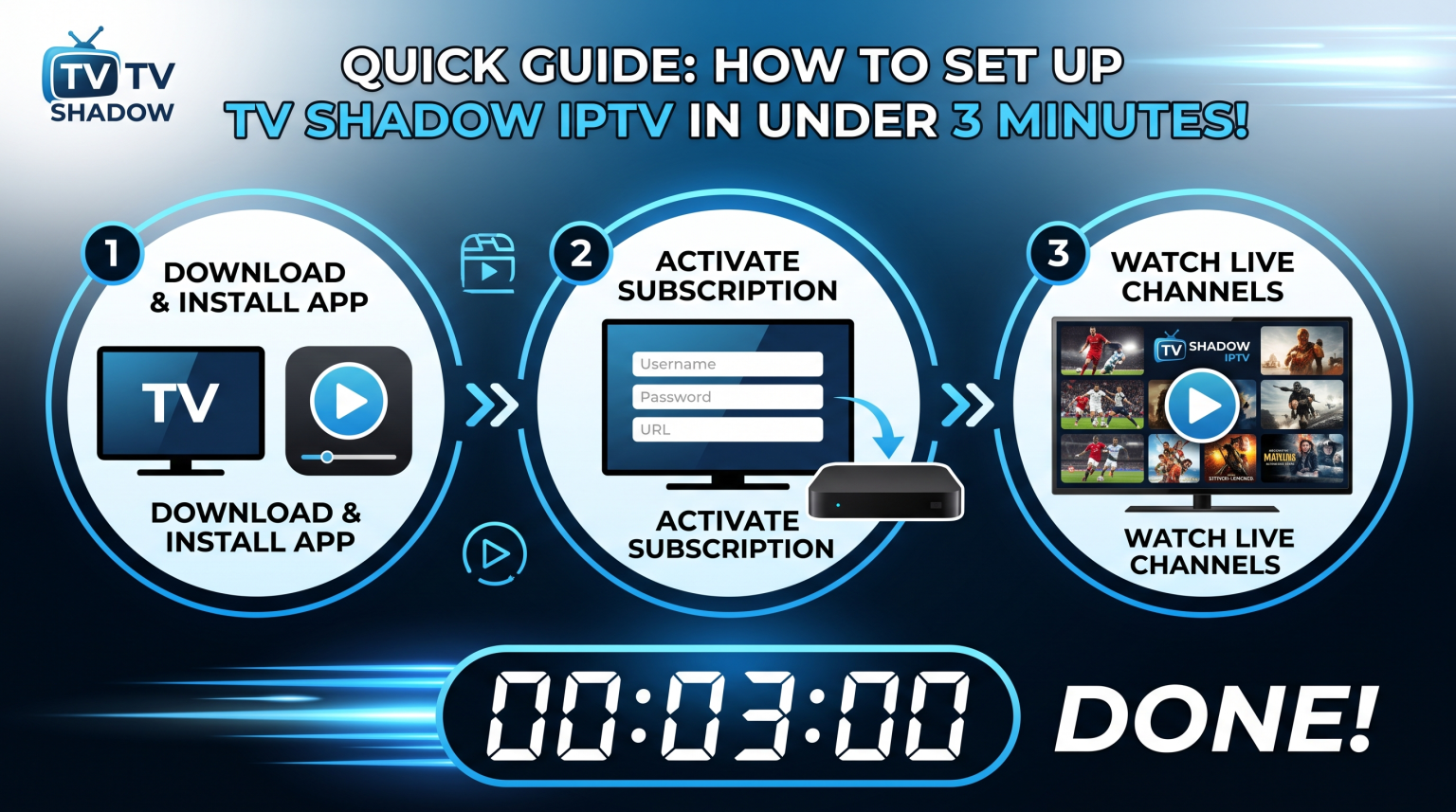
Forudsætningerne: Inden vi starter uret
For at nå vores mål på 3 minutter skal du sørge for, at følgende er klar til brug:
Oplysninger om dit abonnement: Sørg for at have din TV Shadow-velkomstmail ved hånden (uanset om du har et betalt abonnement eller et Gratis prøveperiode på IPTV). Du skal bruge dit brugernavn, din adgangskode og serverens URL.
Din enhed: Denne vejledning gælder generelt. Uanset om du bruger Amazon Firestick, uanset om det drejer sig om at streame IPTV på et Smart TV (Samsung/LG) eller at konfigurere IPTV på Apple TV, er de vigtigste trin de samme.
Tilstrækkelig internetforbindelse: For en problemfri 4K-streaming og for at opfylde de grundlæggende krav til båndbredde skal du sikre dig, at din forbindelse kører med mindst 25 Mbps.
Har du alt? Lad os sætte uret i gang.
Minut 1: Vælg og installer den rigtige app
Hastigheden på dit system afhænger helt af den medieafspiller, du vælger at bruge. Du skal vælge et program, der er optimeret med henblik på hastighed, kan håndtere omfattende kanallister uden at gå ned, og som – vigtigst af alt – understøtter Xtream Codes API.
Selvom du teknisk set kan bruge næsten hvad som helst, er her de vigtigste apps, du bør søge efter i din enheds App Store (eller via Downloader-appen på Firestick):
TiviMate IPTV-afspiller: Anses bredt for at være den gyldne standard for Android- og Firestick-enheder. Den byder på et førsteklasses brugergrænseflade, der minder om kabel-tv.
IPTV Smarters Pro (eller Lite): Branchestandarden. Den er utrolig pålidelig, brugervenlig og helt gratis at downloade.
IBO-spiller: Et fantastisk og yderst stabilt alternativ, der fungerer særdeles godt på Samsung- og LG-smart-tv’er.
Handling: Gå ind i din app-butik, søg efter en af disse apps (vi bruger IPTV Smarters Pro som eksempel her), og tryk på »Download«. Åbn appen, så snart den er installeret.
Minut 2: Log-in (Spring den klodsede M3U over)
Det er her, folk normalt går i stå, men vi tager smutvejen. Når du åbner den valgte app, kan den måske spørge dig hvordan Du vil gerne logge ind.
Vælg altid “Log ind med Xtream Codes API”.”
Gør ikke Vælg indstillingen for at indlæse en “M3U-afspilningsliste-URL”. M3U-filer er enorme, forældede tekstfiler, der tvinger din enhed til at downloade tusindvis af links, hver gang du åbner appen, hvilket gør det hele langsommere. Xtream Codes opretter derimod øjeblikkeligt en direkte forbindelse til TV Shadow-databasen.
Du vil se en skærm med fire enkle felter. Udfyld dem præcis på denne måde:
Navn: Skriv “TV Shadow” (eller hvad du nu vil; det er bare et kælenavn).
Brugernavn: Indtast det brugernavn, der står i din velkomst-e-mail (der skelnes mellem store og små bogstaver).
Adgangskode: Indtast din adgangskode (der skelnes mellem store og små bogstaver).
URL: Indtast den nøjagtige adresse på serverportalen, som du har modtaget i din e-mail (f.eks. http://example.tv-shadow.com:8080).
Handling: Tjek din stavning grundigt – en eneste stavefejl er det eneste, der kan stoppe uret her. Når du har kontrolleret det, skal du klikke på “Tilføj bruger” eller “Log ind.”
Minut 3: Datasynkronisering og EPG-download
Når du har trykket på »Log ind«, er det manuelle arbejde helt overstået. Appen etablerer nu forbindelse til TV Shadow’s servere.
Du vil se en indlæsningsskærm, mens appen automatisk henter tre ting:
Live-tv-kanaler: Inddelt efter land og genre.
VOD-kataloget: Sådan organiserer du alle dine film og serier.
EPG (elektronisk programoversigt): Dette udfylder din tv-guide med, hvad der lige nu vises, og hvad der kommer herefter, herunder oplysninger om catch-up-tv, så du kan spole tilbage i live-udsendelser.
Handling: Vent, indtil statusbjælken når 100%. Klik på mappen “Live TV”, vælg en kanal, og tryk på afspil.
Bam. Du ser tv. Du har lige sat hele dit underholdningssystem op på under tre minutter.
Sammenligning af installationsmetoder: Hvorfor vi bruger Xtream Codes
For at vise dig præcis, hvorfor vi anbefaler ovenstående metode, skal vi se nærmere på tallene. Her kan du se, hvordan de forskellige forbindelsesprotokoller klarer sig i sammenligning med hinanden.
| Tilslutningsmetode | Gennemsnitlig opsætningstid | Brugervenlig indtastning | Ydeevne og hastighed | Den bedste hardware-løsning |
| Xtream Codes API | Under 3 minutter | Den nemmeste (4 korte baner) | Lynhurtig (Direkte databaseforbindelse) | Firestick, Android TV, TiviMate, Smarters |
| M3U-afspilningsliste-URL | 5 – 10 minutter | Frustrerende (lange, komplekse URL’er) | Langsom (analyserer meget store filer ved opstart) | VLC Player, webbrowsere, ældre apps |
| MAG-/MAC-adresse | Varierer | Nemt (kræver, at man oplyser sin MAC-adresse til værten) | Meget hurtig (dedikeret hardware) | MAG-bokse, Formuler (MYTVOnline) |
Pro-tips: Sådan sikrer du en fejlfri oplevelse
Selv med den bedste IPTV-tjeneste, kan internettet være uforudsigeligt. Hvis du er færdig med din 3-minutters opsætning, men gerne vil sikre, at din streaming kører problemfrit, skal du huske på disse hurtige tips:
Den ultimative løsning på IPTV-buffering: Hvis du oplever afbrydelser, skyldes det i 9 ud af 10 tilfælde ikke udbyderen, men at dit Wi-Fi taber pakker. Tilslut din enhed direkte til routeren med et ethernetkabel. Det stabiliserer din forbindelse med det samme.
Undgå hastighedsbegrænsninger fra internetudbyderen med en IPTV-VPN-opsætning: Mange internetudbydere (ISP’er) begrænser aktivt (bremser) streamingtrafikken, især i de travleste aftentimer eller under store sportsbegivenheder. Ved at bruge en pålidelig VPN krypteres din trafik, hvilket skjuler den for din internetudbyder og omgår øjeblikkeligt disse kunstige hastighedsbegrænsninger.
Ryd din cache: Hvis din app virker langsom efter et par ugers intensiv brug, skal du gå ind i enhedens indstillinger og rydde cachen for din IPTV-app for at frigøre hukommelse.
Afrunding
Sådan får du din TV Shadow IPTV At komme i gang med et abonnement bør ikke være en hovedpine. Ved at vælge en førsteklasses app som TiviMate eller IPTV Smarters og udnytte effektiviteten i Xtream Codes API’en undgår du de forældede og tidskrævende opsætninger fra fortiden.
Tag fjernbetjeningen, følg den tre minutter lange vejledning, og dyk ned i dit nye, fuldt udstyrede underholdningscenter.
Ofte stillede spørgsmål: Hurtig fejlfinding
Hvad er den bedste app til TV Shadow IPTV? Selvom præferencerne varierer, TiviMate IPTV-afspiller anses af mange for at være den mest kraftfulde og visuelt tiltalende app til Android- og Firestick-brugere. Til Smart-tv’er (Samsung/LG), IBO-spiller eller XCIPTV er fremragende og meget stabile alternativer.
Hvordan løser jeg problemet med buffering på TV Shadow IPTV? Først skal du sikre dig, at din internetforbindelse opfylder kravene til båndbredde (25+ Mbps til 4K-streaming). Dernæst skal du tilslutte din streaming-enhed direkte til din router via Ethernet. Endelig, hvis din internetudbyder begrænser din forbindelse i spidsbelastningsperioder, skal du konfigurere en Opsætning af IPTV og VPN vil omgå disse begrænsninger.
Kan jeg bruge TV Shadow IPTV på flere enheder? Ja, men det afhænger af din konkrete abonnementsplan. De fleste standardabonnementer tillader kun én forbindelse ad gangen. Hvis du forsøger at streame på både din Firestick og din iPhone samtidig med et abonnement, der kun tillader én forbindelse, vil den ene enhed blive blokeret eller blive ved med at buffe. Du kan som regel opgradere dit abonnement hos din udbyder, så du får adgang til flere samtidige forbindelser.