
Hvis du lige har købt en IPTV-abonnement og ønsker den bedste og mest pålidelige måde at se dine kanaler på, har du sikkert hørt om IPTV Smarters Pro. Jeg får mange spørgsmål om denne app, og det er ikke uden grund – den er jo i praksis den absolutte standard, når det gælder administration af dine streaming-afspilningslister.
Men her er hagen: IPTV Smarters Pro tilbyder faktisk ikke selv nogen kanaler. Tænk på det som en tom skal. Du skal forbinde den til din IPTV-udbyder for at få live-tv, film og serier til at vises.
I denne vejledning vil jeg gennemgå, hvordan du præcist konfigurerer IPTV Smarters Pro på enhver enhed, uanset om du bruger en Firestick, et Android TV, en Apple-enhed eller endda din computer.
Hvad du skal have klar, inden vi går i gang
Inden du downloader noget, skal du sikre dig, at du har dine kontooplysninger fra din IPTV-udbyder Klar. Du skal bruge enten:
Oplysninger om Xtream Codes API: Dette er den bedste metode. Du skal bruge et brugernavn, en adgangskode og en server-/portal-URL.
En M3U-afspilningsliste-URL: Et rigtig langt web-link, der indeholder oplysninger om din kanal.
Lad os gå i gang med installationen.
Installation af IPTV Smarters Pro på Amazon Firestick
Firesticks er de mest populære enheder til dette formål, men Amazon fjernede appen fra den officielle butik for et stykke tid siden. Det betyder, at vi er nødt til at “sideloade” den ved hjælp af Downloader-appen. Det lyder kompliceret, men det tager kun omkring tre minutter.
Hent Downloader-appen: Gå til søgefeltet på din Firestick-startskærm, skriv “Downloader” i feltet, og installer appen.
Tillad ukendte apps: Tryk på Hjem-knappen, gå til tandhjulsikonet (Indstillinger), og vælg derefter Min Fire TV. Klik på Udviklerindstillinger og tænde for Installer ukendte apps til Downloader. (Hvis du ikke kan se “Udviklerindstillinger”, skal du klikke på »Om« og derefter klikke på navnet på din enhed syv gange for at få dem til at vises).
Download Smarters: Åbn appen »Downloader«, og tryk på URL-feltet. Indtast
[smarterspro.com/smarters.apk](https://smarterspro.com/smarters.apk)(eller det direkte APK-link, du har fået fra din udbyder) og tryk på »Go«.Installer: Når filen er færdig med at downloade, vises en meddelelse. Klik på »Install«.
Installation på Android TV og Google TV (Nvidia Shield, Chromecast)
Android gør det utroligt nemt, da appen som regel ligger lige der i Play Store.
Åbn Google Play Store på dit tv’s brugergrænseflade.
Søg efter “IPTV Smarters Pro”.”
Tryk på »Install« og åbn appen.
Installation på iOS (iPhone, iPad, Apple TV)
Apple-brugere har det også nemt. Den officielle app ligger lige der i App Store.
Åbn App Store.
Søg efter “Smarters Player Lite” (Apple har for nylig tvunget en navneændring for iOS-versionen, men brugergrænsefladen er nøjagtig den samme).
Tryk på »Hent«, og start appen.
Installation på en Windows-pc eller Mac
Hvis du foretrækker at se det på en bærbar computer, har de dedikerede desktop-klienter.
Gå til den officielle hjemmeside (
smarterspro.com).Klik på afsnittet »Downloads« og hent enten Windows-versionen
.exefil eller Mac’en.dmgfil.Kør installationsprogrammet på samme måde som enhver anden desktop-software.
Sådan logger du ind og indlæser dine kanaler
Okay, du har installeret appen. Nu skal vi forbinde den til din IPTV-tjeneste. Når du åbner IPTV Smarters Pro for første gang, skal du acceptere brugsbetingelserne.
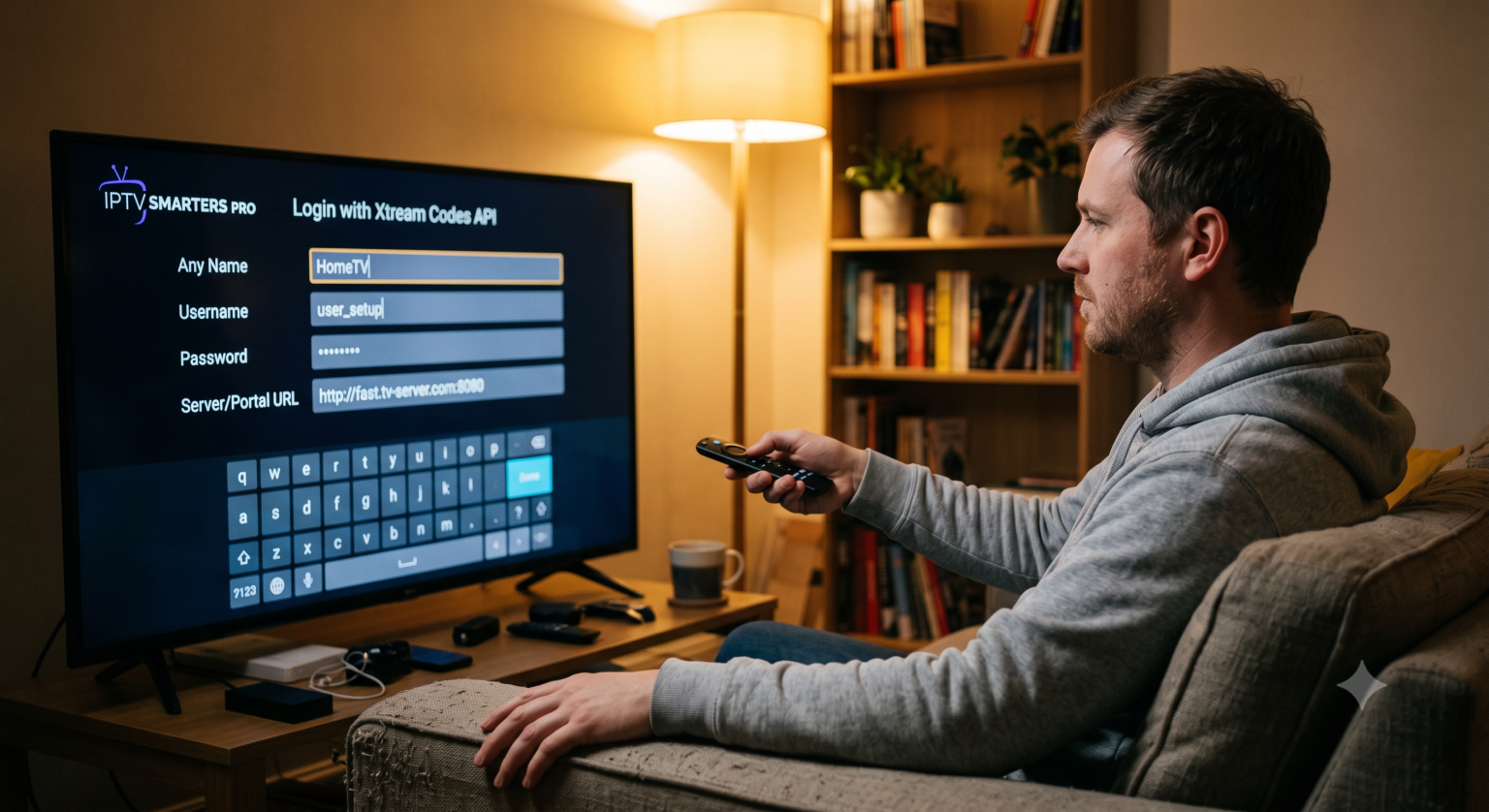
Derefter vil du se en menu med et par forskellige log-in-muligheder. Se bort fra de andre og klik Log ind med Xtream Codes API. Dette er den mest stabile metode, og den opdaterer dit tv-programoversigt (EPG) automatisk.
Du vil se fire tomme felter:
Et hvilket som helst navn: Kald det, hvad du vil (f.eks. “Hoved-tv”).
Brugernavn: Indtast det brugernavn, som din udbyder har sendt dig via e-mail.
Adgangskode: Indtast din adgangskode. Vær opmærksom på store bogstaver.
URL: Indtast den nøjagtige server-URL, som din udbyder har givet dig. Den ser normalt sådan her ud:
[http://example.com:8080](http://example.com:8080).
Når alt er udfyldt, skal du klikke på »Tilføj bruger«. Det tager et minut for appen at downloade alle livekanaler, filmdatabaser og tv-programoversigter. Når det er færdigt, kommer du til et oversigtsskærmbillede, der viser Live-tv, Film og Serier.
Hurtige tip til fejlfinding
Det går ikke altid helt perfekt i første omgang. Hvis du støder på problemer, bør du først tjekke følgende:
Fejl i ugyldige oplysninger: 99% – det er som regel bare en stavefejl. Gå tilbage og tjek dit brugernavn, din adgangskode og URL’en en gang til. Vær meget opmærksom på forskellen mellem nuller (0) og bogstavet O, og sørg for, at der ikke er mellemrum i slutningen af din URL.
Tom tv-programoversigt (uden EPG): Gå til hoveddashboardet, og find indstillingen “Opdater” eller “Opdater indhold”. Dette får appen til at indlæse din afspilningsliste på ny.
Buffering: Hvis kanalerne fryser, kan du prøve at rydde appens cache. Gå til indstillingerne på din enhed, find »IPTV Smarters Pro« på din app-liste, og tryk på »Ryd cache«. Hvis du bruger et VPN, kan du også prøve at skifte server.
Når man først har klaret den indledende opsætning, er appen utrolig intuitiv. Man kan trykke længe på en hvilken som helst kanal for at føje den til sine favoritter, hvilket sparer en for at skulle rode sig igennem lange kategorilister, hver gang man vil se sport eller nyheder.
Visuel vejledning til opsætning af Android TV
Denne video viser dig trin for trin, hvordan du indtaster dine Xtream Codes API-oplysninger på skærmen, hvis du har brug for en visuel vejledning til, hvordan menuen skal se ud.