
Soyons honnêtes : se passer du câble et passer à un nouveau service de streaming semble généralement être une excellente idée… jusqu’à ce qu’on se retrouve face à un écran de configuration compliqué. Personne n’a envie de passer son vendredi soir à taper une adresse web de 60 caractères à l’aide d’une télécommande de télévision peu pratique, juste pour regarder un match de football.
Si vous êtes à la recherche du meilleur service IPTV, vous vous êtes sans doute rendu compte qu'une connexion stable Fournisseur IPTV ce n'est que la moitié du chemin ; l'autre moitié consiste à faire en sorte que l'application fonctionne correctement. Mais voici la bonne nouvelle : la configuration TV Shadow IPTV ne nécessite pas de diplôme en informatique. Grâce aux infrastructures de streaming modernes, l’ensemble du processus, depuis l’ouverture de votre e-mail de bienvenue jusqu’au streaming en 4K, prend moins de temps qu’il n’en faut pour faire éclater un sachet de pop-corn au micro-ondes.
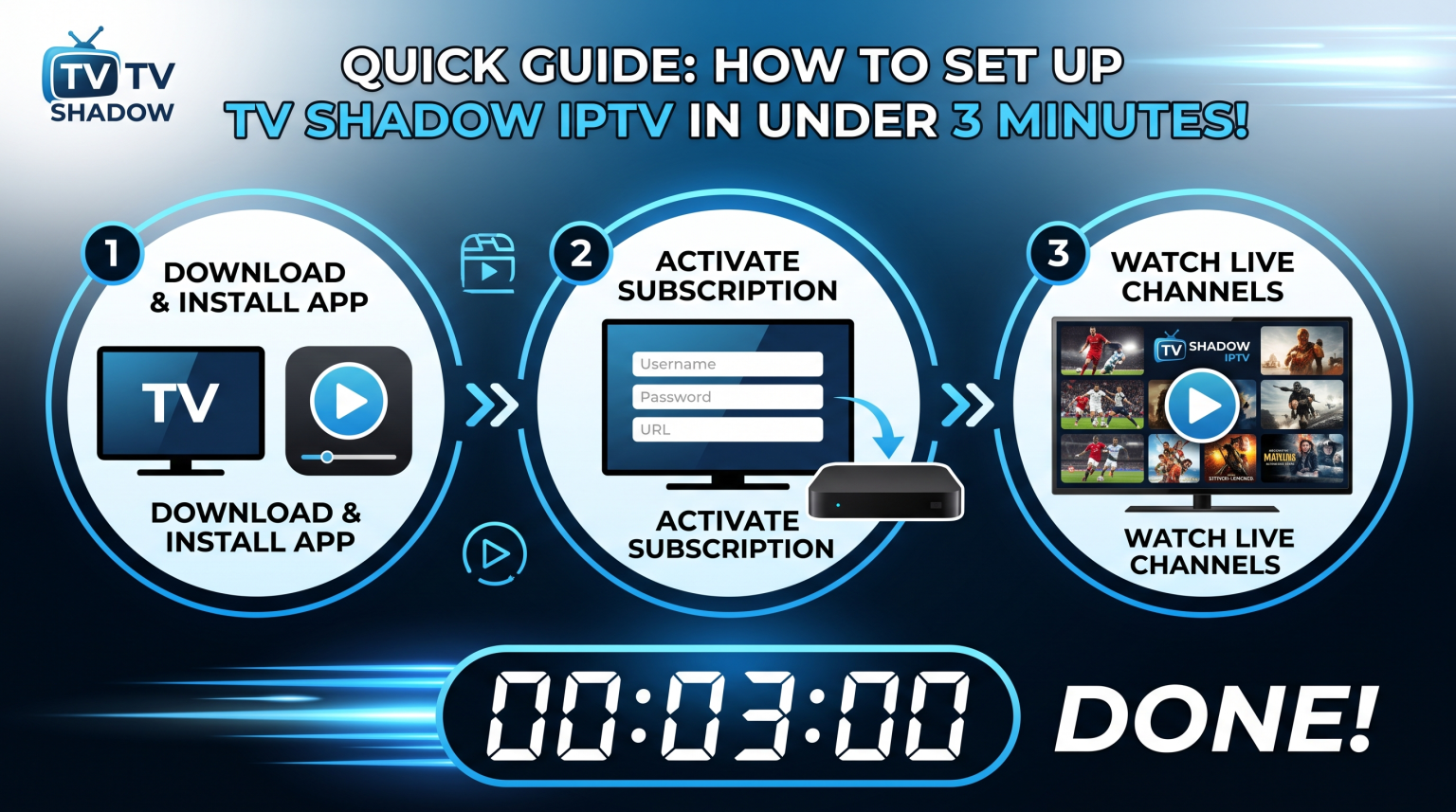
Dans ce guide, nous allons laisser de côté les méthodes obsolètes et frustrantes pour vous présenter le “ sprint de 3 minutes ”, une méthode ultra-rapide qui vous permettra de mettre en place TV Shadow en un clin d’œil.
Les conditions préalables : avant de lancer le chronomètre
Pour respecter notre objectif de 3 minutes, assurez-vous d'avoir les éléments suivants à portée de main :
Détails de votre abonnement : Ayez votre e-mail de bienvenue TV Shadow à portée de main (que vous ayez souscrit à une formule payante ou à une Essai gratuit de l'IPTV). Vous devez disposer de votre nom d'utilisateur, de votre mot de passe et de l'URL du serveur.
Votre appareil : Ce guide s'applique à tous les cas de figure. Que vous utilisiez Amazon Firestick, qu'il s'agisse de regarder la télévision par IPTV en streaming sur une Smart TV (Samsung/LG) ou de configurer l'IPTV sur une Apple TV, les étapes principales restent les mêmes.
Une connexion Internet suffisante : Pour une transition fluide Streaming 4K et pour répondre aux exigences minimales en matière de débit, assurez-vous que votre connexion offre un débit d'au moins 25 Mbps.
Vous avez tout ? Lançons le chronomètre.
1re minute : choisir et installer la bonne application
La rapidité de votre installation dépend entièrement du lecteur multimédia que vous choisissez d'utiliser. Il vous faut une application optimisée pour la rapidité, capable de gérer des listes de chaînes volumineuses sans planter et, surtout, compatible avec l'API Xtream Codes.
Même si, techniquement, vous pouvez utiliser presque n'importe quoi, voici les applications incontournables que vous devriez rechercher dans l'App Store de votre appareil (ou via l'application Downloader sur Firestick) :
Lecteur IPTV TiviMate : Il est largement considéré comme la référence absolue pour les appareils Android et Firestick. Il offre une interface haut de gamme, similaire à celle de la télévision par câble.
IPTV Smarters Pro (ou Lite) : La référence du secteur. Ce logiciel est incroyablement fiable, facile à utiliser et entièrement gratuit à télécharger.
Joueur IBO : Une alternative formidable et très stable qui fonctionne à merveille sur les téléviseurs connectés Samsung et LG.
Action : Rendez-vous sur votre boutique d'applications, recherchez l'une de ces applications (nous utiliserons IPTV Smarters Pro dans cet exemple), puis cliquez sur « Télécharger ». Ouvrez l'application dès qu'elle est installée.
Minute 2 : La connexion (évitez le fichier M3U trop lourd)
C'est souvent là que les gens bloquent, mais nous allons emprunter la voie rapide. Lorsque vous ouvrez l'application de votre choix, celle-ci peut vous demander comment vous souhaitez vous connecter.
Sélectionnez toujours “ Se connecter avec l'API Xtream Codes ”.”
Faire pas Sélectionnez l'option permettant de charger une “ URL de liste de lecture M3U ”. Les fichiers M3U sont des fichiers texte volumineux et obsolètes qui obligent votre appareil à télécharger des milliers de liens à chaque fois que vous ouvrez l'application, ce qui ralentit considérablement son fonctionnement. Xtream Codes, en revanche, se connecte instantanément et directement à la base de données TV Shadow.
Un écran comportant quatre champs simples s'affichera. Remplissez-les exactement comme suit :
Nom : Tapez “ TV Shadow ” (ou ce que vous voulez ; ce n’est qu’un surnom).
Nom d'utilisateur : Saisissez le nom d'utilisateur indiqué dans votre e-mail de bienvenue (sensible à la casse).
Mot de passe : Saisissez votre mot de passe (sensible à la casse).
URL : Saisissez l'adresse exacte du portail du serveur indiquée dans votre e-mail (par exemple, http://example.tv-shadow.com:8080).
Action : Vérifiez bien votre orthographe : une seule faute de frappe suffit à interrompre le chronomètre. Une fois que vous avez vérifié, cliquez sur “ Ajouter un utilisateur ” ou “ Se connecter. ”
Minute 3 : Synchronisation des données et téléchargement du guide des programmes (EPG)
Une fois que vous avez cliqué sur « Se connecter », toute intervention manuelle est terminée. L'application établit désormais une connexion avec les serveurs de TV Shadow.
Un écran de chargement s'affichera pendant que l'application télécharge automatiquement trois éléments :
Chaînes de télévision en direct : Classés par pays et par genre.
Le catalogue VOD : Organisez tous vos films et séries.
Le guide électronique des programmes (EPG) : Cela permet d'afficher dans votre guide TV les programmes en cours et à venir, y compris les informations relatives à la télévision à la demande, afin que vous puissiez revenir en arrière dans les émissions en direct.
Action : Attendez que la barre de progression atteigne 100%. Cliquez sur le dossier “ Live TV ”, choisissez une chaîne, puis lancez la lecture.
Et voilà ! Vous regardez la télé. Vous venez d'installer tout votre système multimédia en moins de trois minutes.
Comparaison des méthodes de configuration : pourquoi nous utilisons Xtream Codes
Pour vous expliquer précisément pourquoi nous recommandons la méthode ci-dessus, examinons les données. Voici comment se comparent les différents protocoles de connexion.
| Méthode de connexion | Durée moyenne de mise en place | Facilité de saisie | Performances et vitesse | Matériel le mieux adapté |
| API Xtream Codes | Moins de 3 minutes | Le plus simple (4 champs courts) | Rapide comme l'éclair (Lien direct vers la base de données) | Firestick, Android TV, TiviMate, Smarters |
| URL de la playlist M3U | 5 à 10 minutes | C'est frustrant (URL longues et complexes) | Lente (analyse des fichiers volumineux au démarrage) | Lecteur VLC, navigateurs Web, anciennes applications |
| Adresse MAG / MAC | Variable | Facile (nécessite de fournir l'adresse MAC à l'hôte) | Très rapide (matériel dédié) | Boîtiers MAG, Formuler (MYTVOnline) |
Conseils de pros : comment garantir une expérience irréprochable
Même avec le meilleur service IPTV, Internet peut être imprévisible. Si vous avez terminé votre configuration en 3 minutes mais que vous souhaitez sécuriser au maximum votre streaming, gardez ces quelques conseils à l'esprit :
La solution ultime pour résoudre les problèmes de mise en mémoire tampon de l'IPTV : Si vous constatez des saccades, dans 9 cas sur 10, cela ne vient pas du fournisseur d’accès, mais de votre réseau Wi-Fi qui perd des paquets. Connectez votre appareil directement à votre routeur à l’aide d’un câble Ethernet. Cela stabilisera instantanément votre connexion.
Contournez la limitation de débit imposée par votre FAI grâce à une configuration VPN pour l'IPTV : De nombreux fournisseurs d'accès à Internet (FAI) limitent activement (ralentissent) le trafic de streaming, en particulier aux heures de pointe en soirée ou lors d'événements sportifs majeurs. L'utilisation d'un VPN fiable permet de chiffrer votre trafic, de le dissimuler à votre FAI et de contourner instantanément ces limitations de débit artificielles.
Vider le cache : Si votre application semble ralentie après quelques semaines d'utilisation intensive, rendez-vous dans les paramètres de votre appareil et videz le cache de votre application IPTV afin de libérer de la mémoire.
Pour conclure
Obtenir votre TV Shadow IPTV La mise en place d'un abonnement ne devrait pas être un casse-tête. En choisissant une application haut de gamme comme TiviMate ou IPTV Smarters et en tirant parti de l'efficacité de l'API Xtream Codes, vous évitez les configurations archaïques et chronophages d'autrefois.
Prenez votre télécommande, suivez ces trois minutes d'instructions et plongez dans votre nouvelle plateforme de divertissement ultra-complète.
FAQ : Dépannage rapide
Quelle est la meilleure application pour TV Shadow IPTV? Même si les goûts varient, Lecteur IPTV TiviMate Elle est largement considérée comme l'application la plus performante et la plus attrayante sur le plan visuel pour les utilisateurs d'Android et de Firestick. Pour les téléviseurs connectés (Samsung/LG), Joueur IBO ou XCIPTV constituent d'excellentes alternatives, très stables.
Comment résoudre le problème de mise en mémoire tampon sur TV Shadow IPTV ? Tout d'abord, assurez-vous que votre connexion Internet répond aux exigences de bande passante (au moins 25 Mbps pour le streaming en 4K). Ensuite, connectez votre appareil de streaming directement à votre routeur via Ethernet. Enfin, si votre FAI limite votre débit aux heures de pointe, configurez un Configuration VPN pour l'IPTV permettra de contourner ces restrictions.
Puis-je utiliser TV Shadow IPTV sur plusieurs appareils ? Oui, mais cela dépend de votre formule d'abonnement. La plupart des formules standard n'autorisent qu'une seule connexion à la fois. Si vous essayez de regarder du contenu en streaming simultanément sur votre Firestick et votre iPhone avec une formule à connexion unique, l'un des deux appareils sera bloqué ou subira un chargement interminable. Vous pouvez généralement passer à une formule supérieure auprès de votre fournisseur pour autoriser plusieurs connexions simultanées.