
Låt oss vara ärliga: att säga upp kabelabonnemanget och byta till en ny streamingtjänst låter oftast som en jättebra idé – ända tills man står där och stirrar på en krånglig inställningsskärm. Ingen vill tillbringa sin fredagskväll med att knappa in en webbadress på 60 tecken med en klumpig TV-fjärrkontroll, bara för att kunna se en fotbollsmatch.
Om du är på jakt efter den bästa IPTV-tjänsten har du förmodligen insett att en stabil IPTV-leverantör är bara halva jobbet; den andra halvan handlar om att få själva appen att fungera smidigt. Men här kommer den goda nyheten: att konfigurera TV Shadow IPTV kräver ingen examen i datavetenskap. Tack vare modern streaminginfrastruktur tar hela processen – från att du öppnar ditt välkomstmejl till att du streamar i full 4K – kortare tid än att poppa en påse mikrovågsugnspopcorn.
I den här guiden ska vi hoppa över de föråldrade, frustrerande metoderna och gå igenom den blixtsnabba “3-minuterssprinten” för att få igång TV Shadow.
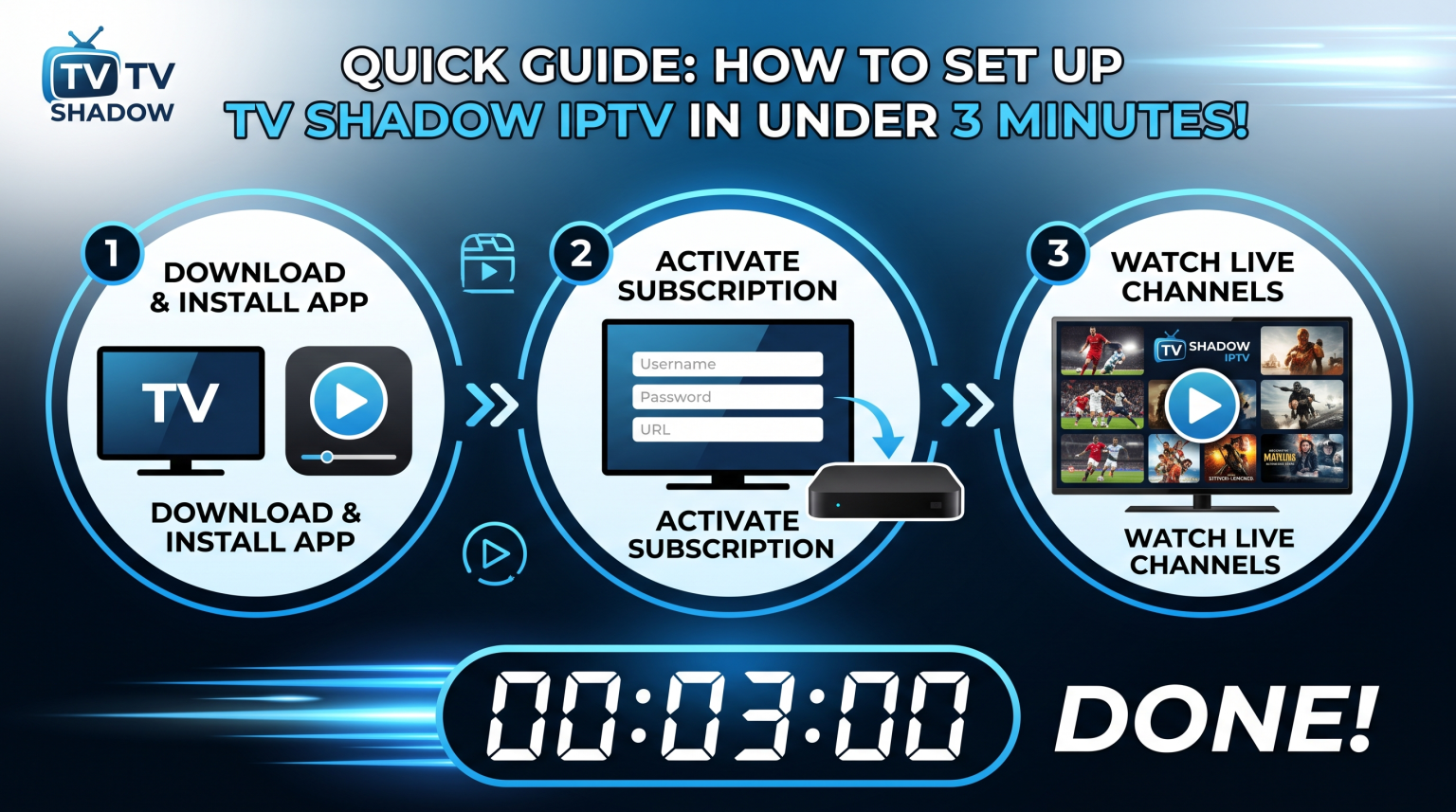
Förutsättningarna: Innan vi startar klockan
För att nå vårt mål på 3 minuter, se till att du har följande klart:
Uppgifter om din prenumeration: Se till att du har ditt välkomstmejl från TV Shadow till hands (oavsett om du har ett betalt abonnemang eller ett Gratis provperiod för IPTV). Du behöver ditt användarnamn, lösenord och serverns URL.
Din enhet: Den här guiden gäller i alla sammanhang. Oavsett om du använder Amazon Firestick, oavsett om det gäller att streama IPTV på en Smart TV (Samsung/LG) eller att konfigurera IPTV på Apple TV, så är de viktigaste stegen desamma.
Tillräcklig internetuppkoppling: För en smidig 4K-streaming För att uppfylla de grundläggande kraven på bandbredd bör du se till att din anslutning har en hastighet på minst 25 Mbps.
Har du allt? Då startar vi klockan.
Minut 1: Välj och installera rätt app
Hur snabbt din installation går beror helt på vilken mediaspelare du väljer att använda. Du behöver ett program som är optimerat för snabbhet, klarar omfattande kanallistor utan att krascha och, framför allt, stöder Xtream Codes API.
Även om du tekniskt sett kan använda nästan vad som helst, så här är de främsta apparna som du bör leta efter i din enhets App Store (eller via appen Downloader på Firestick):
TiviMate IPTV-spelare: Anses allmänt vara den bästa standarden för Android- och Firestick-enheter. Den erbjuder ett förstklassigt gränssnitt som liknar det på kabel-TV.
IPTV Smarters Pro (eller Lite): Branschstandarden. Den är otroligt pålitlig, användarvänlig och helt gratis att ladda ner.
IBO-spelare: Ett fantastiskt och mycket stabilt alternativ som fungerar utmärkt på smart-tv-apparater från Samsung och LG.
Åtgärd: Gå till din appbutik, sök efter en av dessa appar (vi använder IPTV Smarters Pro i det här exemplet) och klicka på ”Ladda ner”. Öppna appen så fort den har installerats.
Minut 2: Inloggningen (Hoppa över den klumpiga M3U-filen)
Det är här de flesta brukar fastna, men vi ska ta genvägen. När du öppnar den app du valt kan den fråga dig hur du vill logga in.
Välj alltid “Logga in med Xtream Codes API”.”
Gör inte Välj alternativet för att ladda en “M3U-spellist-URL”. M3U-filer är enorma, föråldrade textfiler som tvingar din enhet att ladda ner tusentals länkar varje gång du öppnar appen, vilket gör att allt går långsammare. Xtream Codes ansluter däremot direkt till TV Shadow-databasen på ett ögonblick.
Du kommer att se en skärm med fyra enkla fält. Fyll i dem exakt så här:
Namn: Skriv “TV Shadow” (eller vad du vill; det här är bara ett smeknamn).
Användarnamn: Ange användarnamnet från ditt välkomstmejl (skiljer på stora och små bokstäver).
Lösenord: Ange ditt lösenord (skillnad på stora och små bokstäver).
URL: Ange den exakta adressen till serverportalen som anges i ditt e-postmeddelande (t.ex. http://example).tv-shadow.com:8080).
Åtgärd: Kontrollera stavningen noga – ett enda stavfel är det enda som kan stoppa klockan här. När du har kontrollerat att allt stämmer, klicka på “Lägg till användare” eller “Logga in.”
Minut 3: Datasynkronisering och nedladdning av programtablån
Så fort du klickar på ”Logga in” är det manuella arbetet helt klart. Appen upprättar nu en anslutning till TV Shadow:s servrar.
Du kommer att se en laddningsskärm medan appen automatiskt hämtar tre saker:
Live-TV-kanaler: Sorterat efter land och genre.
VOD-katalogen: Så här organiserar du alla dina filmer och serier.
EPG (elektronisk programguide): Detta fyller din TV-guide med vad som visas just nu och vad som kommer härnäst, inklusive information om TV-återuppspelning så att du kan spola tillbaka direktsändningar.
Åtgärd: Vänta tills förloppsindikatorn når 100%. Klicka på mappen “Live TV”, välj en kanal och tryck på play.
Pang! Du tittar på TV. Du har precis installerat hela ditt underhållningssystem på mindre än tre minuter.
Jämförelse av installationsmetoder: Varför vi använder Xtream Codes
För att visa exakt varför vi rekommenderar metoden ovan ska vi ta en titt på siffrorna. Här ser du hur de olika anslutningsprotokollen står sig i jämförelse med varandra.
| Anslutningsmetod | Genomsnittlig installationstid | Enkel inmatning | Prestanda och hastighet | Bästa hårdvarukombinationen |
| Xtream Codes API | Mindre än 3 minuter | Enklast (4 korta fält) | Blixtsnabbt (Direkt länk till databasen) | Firestick, Android TV, TiviMate, Smarters |
| URL till M3U-spellista | 5–10 minuter | Frustrerande (långa, komplexa webbadresser) | Långsam (analyserar stora filer vid uppstart) | VLC Player, webbläsare, äldre appar |
| MAG-/MAC-adress | Varierar | Enkelt (kräver att MAC-adressen anges till värden) | Mycket snabb (dedikerad hårdvara) | MAG-boxar, Formuler (MYTVOnline) |
Proffstips: Så skapar du en perfekt upplevelse
Även med bästa IPTV-tjänsten, internet kan vara oförutsägbart. Om du har slutfört din 3-minutersinstallation men vill säkerställa att din streaming fungerar felfritt, tänk på följande snabba tips:
Den ultimata lösningen på buffringsproblem med IPTV: Om du upplever avbrott i anslutningen beror det i nio fall av tio inte på internetleverantören, utan på att ditt Wi-Fi tappar paket. Anslut din enhet direkt till routern med en Ethernet-kabel. Det stabiliserar din anslutning omedelbart.
Undvik hastighetsbegränsningar från internetleverantören med en IPTV-VPN-konfiguration: Många internetleverantörer (ISP:er) begränsar aktivt (saktar ner) strömningstrafiken, särskilt under kvällens rusningstider eller vid stora sportevenemang. Genom att använda ett pålitligt VPN krypteras din trafik, vilket döljer den för din internetleverantör och omedelbart kringgår dessa konstgjorda hastighetsbegränsningar.
Rensa cacheminnet: Om din app känns trög efter några veckors intensiv användning, gå till enhetens inställningar och rensa cacheminnet för din IPTV-app för att frigöra minne.
Sammanfattning
Att skaffa din TV Shadow IPTV Att komma igång med ett abonnemang behöver inte vara krångligt. Genom att välja en förstklassig app som TiviMate eller IPTV Smarters och dra nytta av effektiviteten i Xtream Codes API slipper du de föråldrade och tidskrävande installationerna från förr.
Ta fram fjärrkontrollen, följ de tre minuternas instruktioner och kasta dig in i din nya, fullt utrustade underhållningscentral.
Vanliga frågor: Snabb felsökning
Vilken är den bästa appen för TV Shadow IPTV? Även om preferenserna varierar, TiviMate IPTV-spelare anses allmänt vara den mest kraftfulla och visuellt tilltalande appen för Android- och Firestick-användare. För smart-tv:ar (Samsung/LG), IBO-spelare eller XCIPTV är utmärkta och mycket stabila alternativ.
Hur åtgärdar jag buffringsproblemen på TV Shadow IPTV? Se först till att din internetanslutning uppfyller bandbreddskraven (minst 25 Mbps för 4K-streaming). Anslut sedan din streamingenhet direkt till routern via Ethernet. Slutligen, om din internetleverantör begränsar hastigheten på din anslutning under rusningstider, kan du konfigurera en Konfiguration av IPTV och VPN kommer att kringgå dessa begränsningar.
Kan jag använda TV Shadow IPTV på flera enheter? Ja, men det beror på vilket abonnemang du har. De flesta standardabonnemang tillåter endast en anslutning åt gången. Om du försöker streama på både din Firestick och din iPhone samtidigt med ett abonnemang som endast tillåter en anslutning kommer en av enheterna att blockeras eller buffra i all oändlighet. Du kan oftast uppgradera ditt abonnemang hos din leverantör för att få tillgång till flera samtidiga anslutningar.